

Former des équipes et y affecter des membres
Une équipe regroupe des membres de votre organisation, par exemple le service du personnel. Les membres d’une même équipe voient les demandes des autres membres de l’équipe et peuvent les modifier comme les leurs.
La liste des équipes
Section intitulée « La liste des équipes »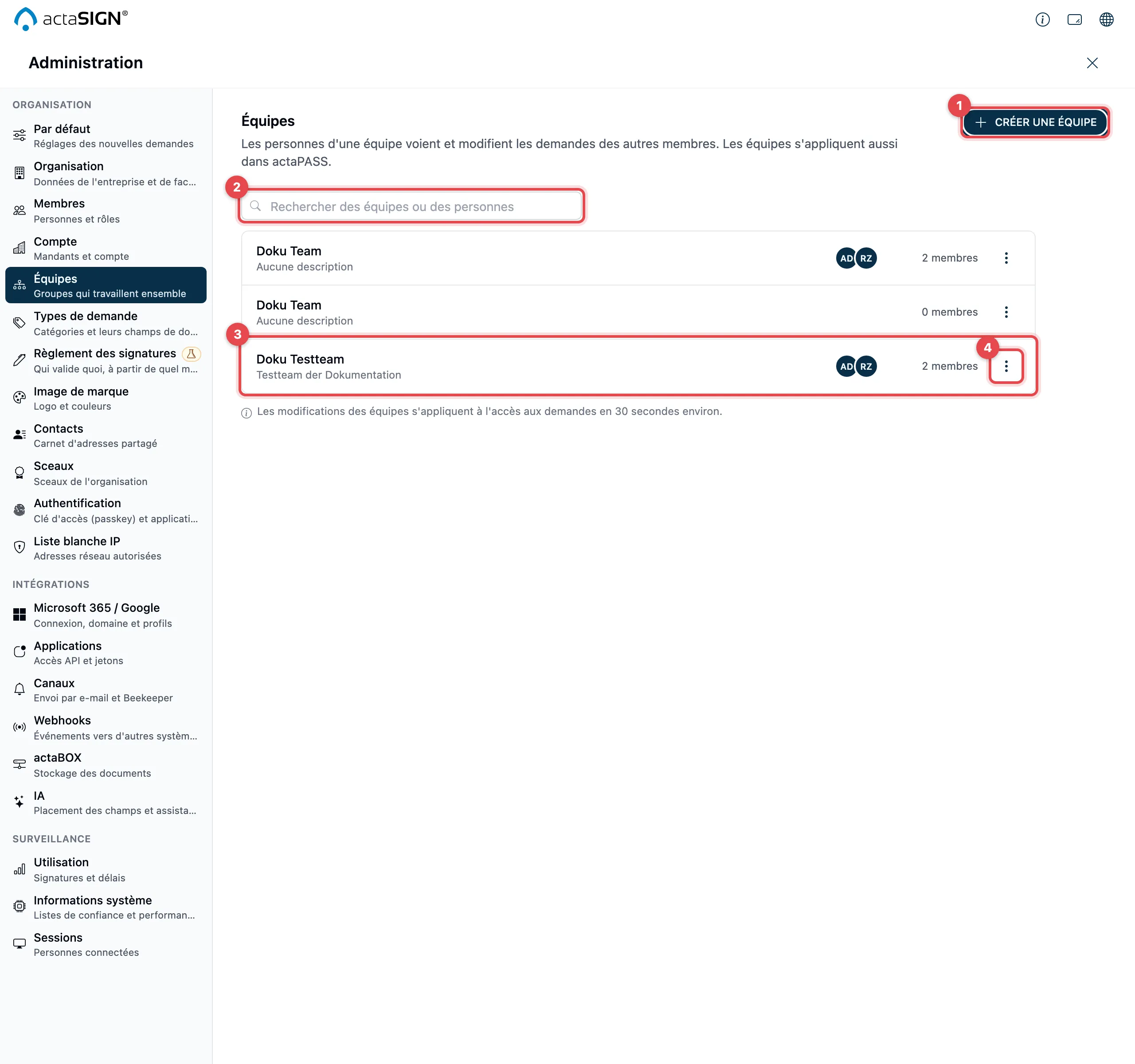
- Avec Créer une équipe, vous créez une nouvelle équipe.
- Dans le champ Rechercher des équipes ou des personnes, vous trouvez une équipe par son nom, sa description ou le nom ou l’adresse e-mail d’un membre.
- Chaque ligne affiche le nom et la description, les quatre premiers membres sous forme de cercles avec leurs initiales et le nombre de membres.
- Via ⋮, vous accédez à Gérer les membres, Modifier et Supprimer. Un clic sur le nom ouvre également l’équipe.
S’il n’y a encore aucune équipe, Aucune équipe pour l’instant s’affiche avec le bouton Créer une équipe.
Créer ou modifier une équipe
Section intitulée « Créer ou modifier une équipe »Vous définissez le nom, la description et les membres dans un seul dialogue.
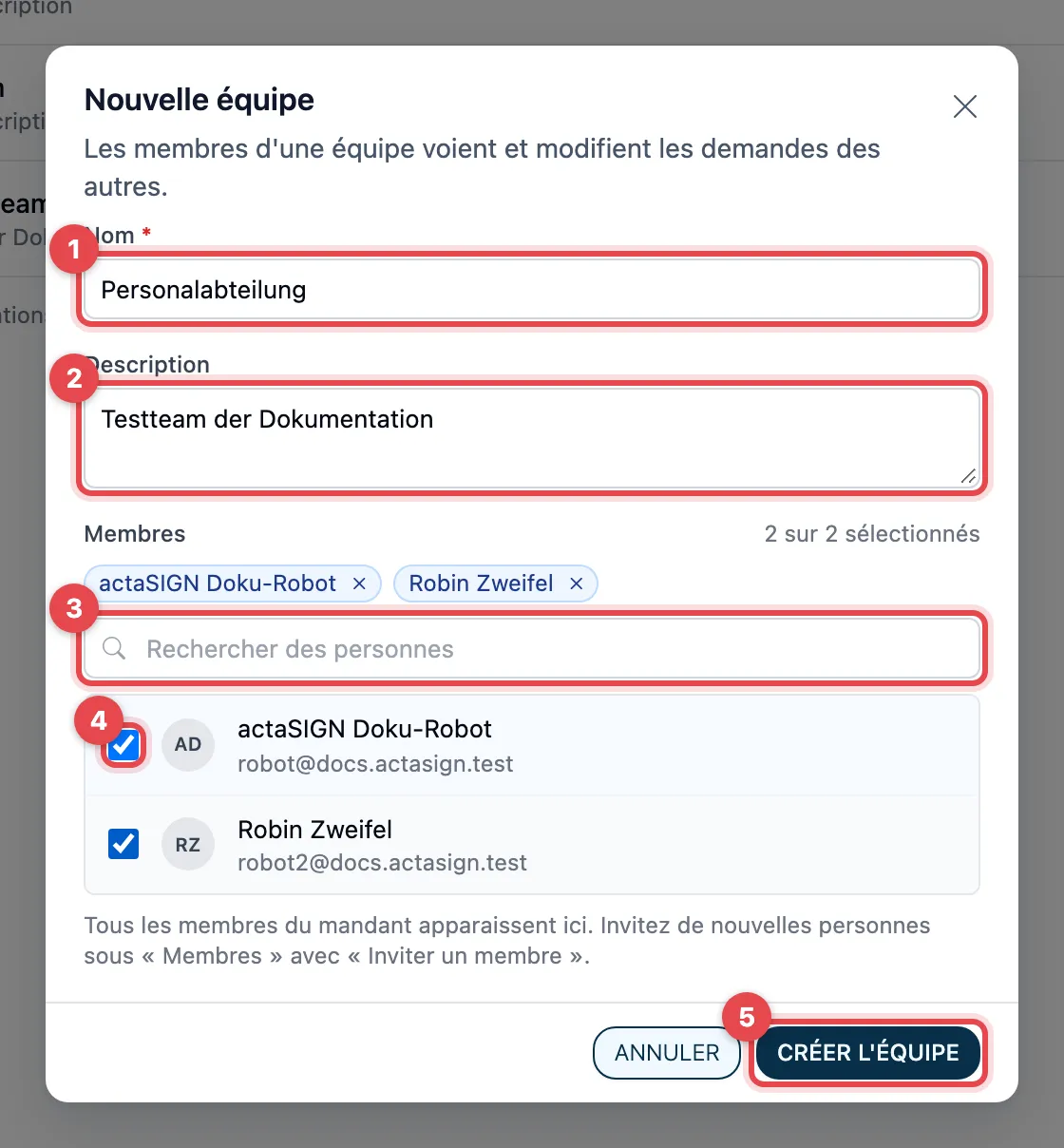
- Nom : au moins 3 caractères, par exemple « Service du personnel ». Deux équipes ne peuvent pas porter le même nom.
- Description : facultative, à quoi sert l’équipe.
- Rechercher des personnes : tapez une partie du nom ou de l’adresse e-mail. S’il ne reste qu’une seule personne, la touche Entrée l’ajoute à l’équipe.
- Cochez chaque personne qui fait partie de l’équipe. Les personnes choisies figurent en haut de la liste et sous forme de petites cartes au-dessus du champ de recherche ; avec le × de la carte, vous retirez une personne. À droite, vous voyez combien de personnes sont choisies, par exemple « 2 sur 14 sélectionnés ».
- Cliquez sur Créer l’équipe (pour une équipe existante, sur Enregistrer).
Tous les membres de votre organisation peuvent être choisis. Les nouvelles personnes, vous les invitez d’abord, voir Inviter ou importer des membres.
Pour une équipe existante, choisissez ⋮ → Modifier ou Gérer les membres. Les deux ouvrent le même dialogue (Modifier l’équipe) ; Gérer les membres place directement le curseur dans le champ de recherche. Seul Enregistrer applique les modifications ; Annuler les abandonne.
Choisir les équipes d’une seule personne
Section intitulée « Choisir les équipes d’une seule personne »S’il s’agit d’une personne plutôt que d’une équipe, choisissez ses équipes directement chez elle : Membres → nom de la personne → onglet Équipes. Cochez les cases et cliquez sur Enregistrer les équipes, voir Gérer les membres. Les deux chemins modifient les mêmes équipes.
Supprimer une équipe
Section intitulée « Supprimer une équipe »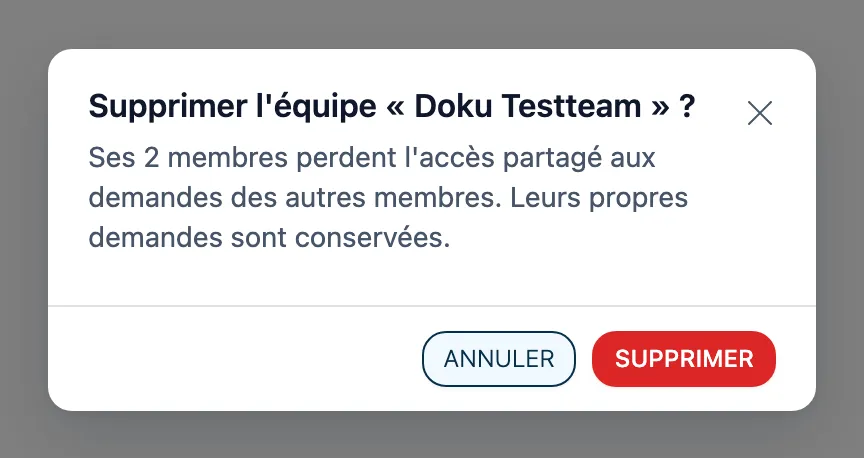
- Choisissez ⋮ → Supprimer à côté de l’équipe.
- actaSIGN demande une confirmation et indique ce qui se passe : les membres perdent l’accès commun aux demandes des autres membres de l’équipe. Leurs propres demandes sont conservées.
- Cliquez sur Supprimer, ou sur Annuler pour garder l’équipe.
Les personnes restent membres de votre organisation ; seuls l’équipe et les affectations disparaissent.
Aussi dans actaPASS
Section intitulée « Aussi dans actaPASS »Vous voyez et modifiez les mêmes équipes dans actaPASS sous Former des équipes. Une modification à un endroit s’applique immédiatement à l’autre.
- Dans actaSIGN (recommandé pour les administrateurs d’une organisation) : nom, description et membres dans un seul dialogue, avec une recherche dans toutes les équipes et une confirmation avant la suppression.
- Dans actaPASS : si vous gérez un compte d’entreprise avec plusieurs mandants. Là-bas, chaque coche dans Gérer les membres est enregistrée immédiatement.
Bon à savoir
Section intitulée « Bon à savoir »- Les modifications des équipes se répercutent après environ 30 secondes sur qui voit quelles demandes.
- Une équipe s’applique à l’organisation dans laquelle vous travaillez.
- Chaque modification d’une équipe figure dans le journal d’audit.
- Si des personnes doivent seulement partager des demandes sous une adresse d’expéditeur commune, elles n’ont pas besoin d’équipe : voir Envoyer sous une adresse commune.