

Choisir un type de demande
Avec un type de demande, vous classez une demande dans une catégorie, par exemple « Facture fournisseur » ou « Contrat de service ». Vous retrouvez ainsi la demande plus tard à l’aide d’un filtre. Si le type apporte des champs de données, par exemple le fournisseur et le montant, vous les remplissez directement ici.
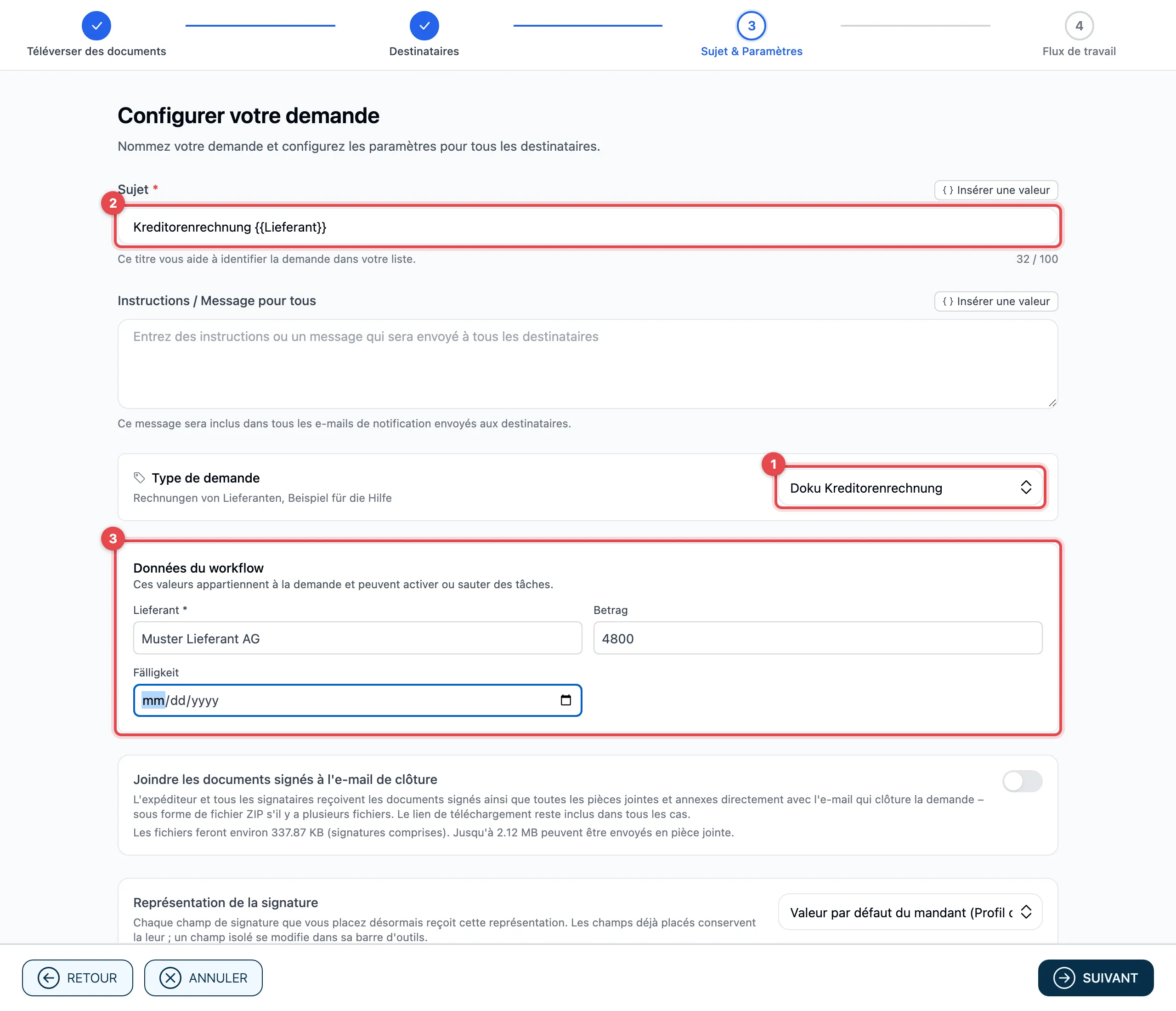
- Sous Type de demande, choisissez un type. Sa description s’affiche en dessous. Avec Sans type de demande, la demande n’a pas de type ; c’est le cas normal.
- Si le type a un modèle de sujet, celui-ci figure maintenant dans le
Sujet, par exemple « Facture fournisseur
{{Lieferant}}». actaSIGN remplit les valeurs entre doubles accolades lors de l’envoi. Le type ne remplace pas un sujet que vous avez saisi vous-même. - Sous Données du workflow, remplissez les champs de données du type, par exemple le montant de la facture. Les champs marqués * sont obligatoires.
Cliquez ensuite comme d’habitude sur Suivant.
Ce que font les champs de données
Section intitulée « Ce que font les champs de données »Les champs de données du type deviennent des données du workflow de la demande. Vous pouvez les utiliser tout de suite :
- dans une condition d’une tâche, par exemple « seulement si le montant est supérieur à 5000 », voir Tâche seulement si nécessaire ;
- dans le sujet et les messages avec Insérer une valeur, voir Insérer des valeurs du profil et de la demande ;
- dans des champs du document.
Si vous choisissez un autre type (ou Sans type de demande), actaSIGN retire les champs de données du type précédent, à condition que vous ne les utilisiez nulle part. Les champs que vous utilisez déjà dans une condition, un texte ou un champ sont conservés.
Bon à savoir
Section intitulée « Bon à savoir »- Un modèle de processus ou de formulaire peut apporter un type de demande. Si vous démarrez à partir d’un tel modèle, le type est déjà choisi.
- Vous modifiez le type d’une demande envoyée dans la liste Demandes avec Changer le type de demande, voir Suivre les demandes. Les données du workflow restent telles quelles.
- Lors de l’envoi, le portfolio de la demande reçoit le même type s’il n’en a pas encore.
- Si l’administration a entre-temps supprimé un type, il reste visible sur les demandes envoyées. Il ne peut plus être choisi. Un brouillon qui le porte encore le perd lors de l’envoi ; ses données du workflow sont conservées.