

Gérer le règlement des signatures
Dans le règlement des signatures, vous définissez une fois pour toutes qui, dans votre entreprise, valide quoi à partir de quel montant et qui remplace qui. Ensuite, la personne qui crée une demande reçoit dans l’onglet Selon le règlement une proposition toute prête : quelles étapes, quelles personnes, quelle signature.
Structure du règlement
Section intitulée « Structure du règlement »- Les Types de demande sont les affaires réglementées, p. ex. « Commande » ou « Leasing ». Ce sont les types de demande de Administration → Types de demande qui ont un champ de données pour le montant. Dans le règlement des signatures, l’application les appelle « types de dossier ».
- Des paliers de montant répartissent les montants, p. ex. jusqu’à 2’000, jusqu’à 10’000, jusqu’à 50’000 et au-delà. Les montants s’entendent hors TVA.
- Pour chaque type de dossier et chaque palier, une règle définit qui valide, p. ex. « 1 parmi Direction + 1 parmi Finances ».
- Une règle nomme des Rôles, jamais des personnes. Vous définissez séparément qui occupe un rôle. Si une personne change, vous ne modifiez que l’attribution.
- Une Version du règlement entre en vigueur lorsque l’organe d’approbation (p. ex. le conseil d’administration) l’a signée avec une signature qualifiée. Les rôles, les personnes, les centres de coûts et les délégations ne font pas partie de la version : vous les modifiez à tout moment sans nouvelle approbation.
Première ouverture
Section intitulée « Première ouverture »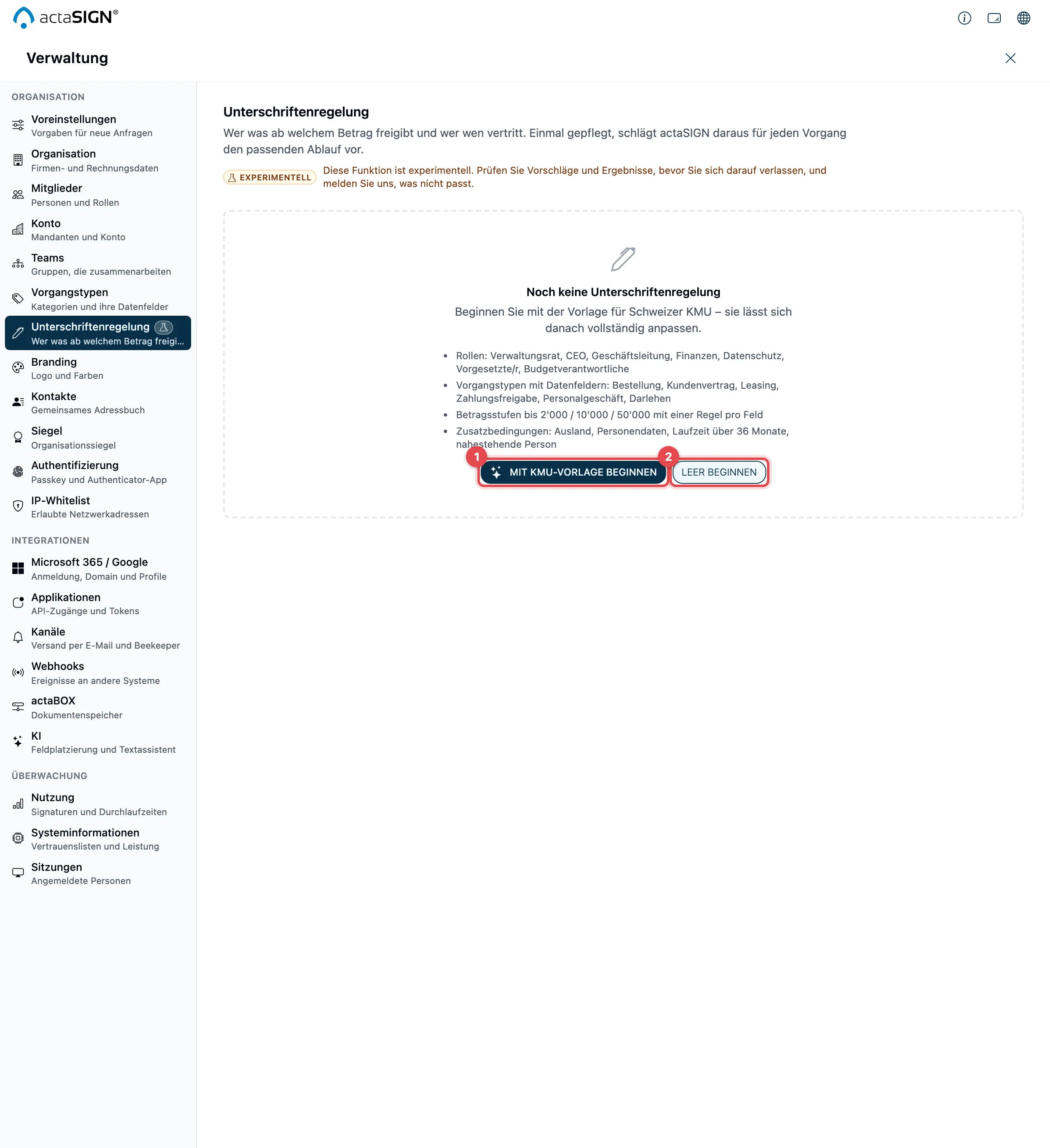
- Commencer avec le modèle PME : crée un projet complet pour les PME suisses. Il comprend les rôles (conseil d’administration, CEO, direction, finances, protection des données, supérieur·e, responsables budgétaires), six types de dossier avec champs de données (commande, contrat client, leasing, validation de paiement, affaire du personnel, prêt), les paliers jusqu’à 2’000 / 10’000 / 50’000 avec une règle par case et quatre conditions supplémentaires. Tout peut ensuite être adapté.
- Commencer à vide : crée un projet vide avec les paliers 2’000, 10’000 et 50’000, sans type de dossier.
En-tête, contrôle et sections
Section intitulée « En-tête, contrôle et sections »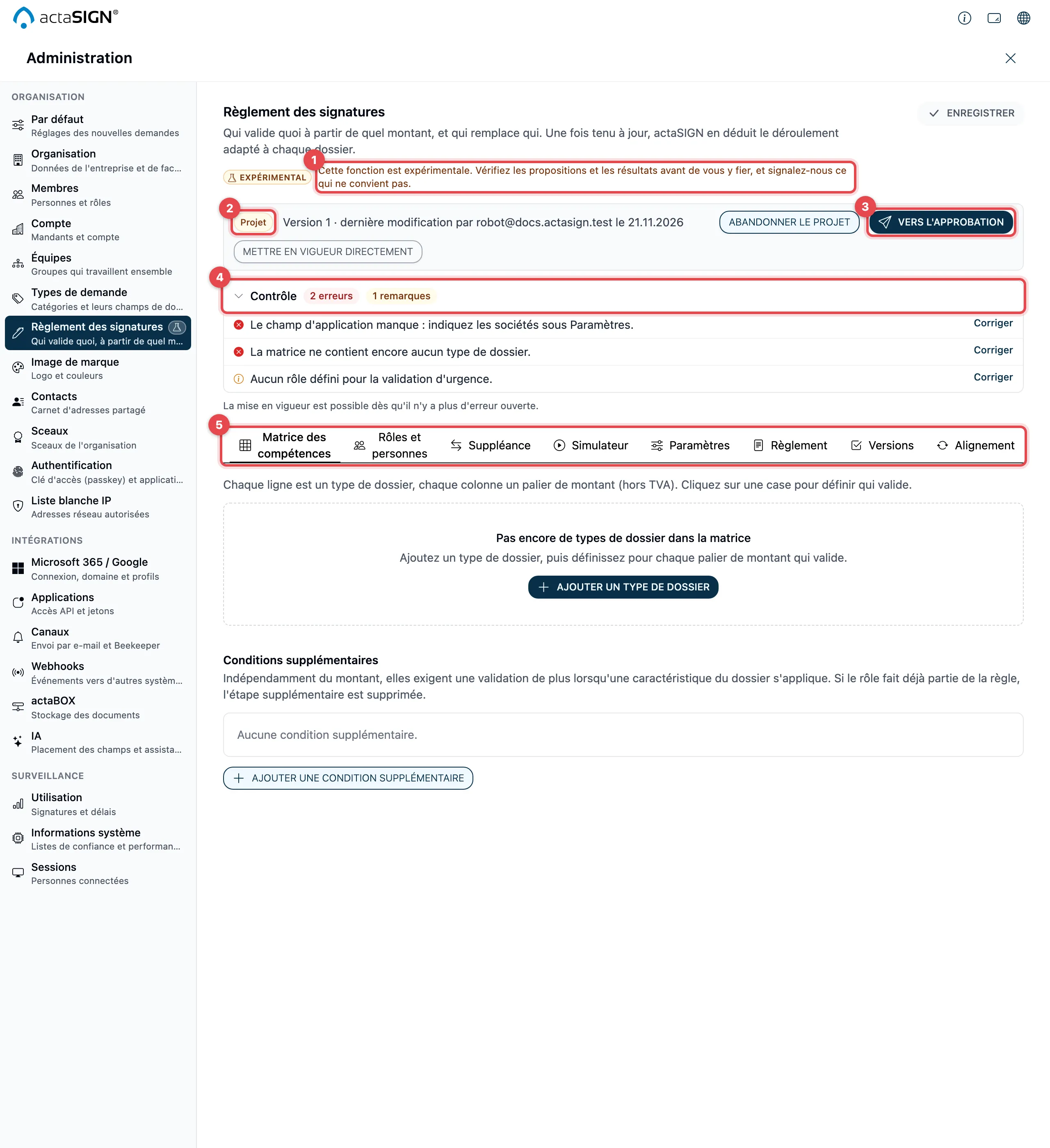
- La mention Expérimental figure en haut de chaque page de la zone.
- La barre de version indique le statut (Projet, En signature ou En vigueur), le numéro de version et qui a modifié en dernier. À côté se trouvent Abandonner le projet et, pour les administrateurs seulement, Mettre en vigueur directement (voir Approuver le règlement des signatures). Si seule une version en vigueur existe, sans projet, vous voyez ici Modifier.
- Vers l’approbation mène à la section Versions.
- Contrôle liste les Erreurs et les Remarques, p. ex. un rôle que personne n’occupe ou une case vide dans la matrice. Corriger vous mène à l’endroit concerné. Tant que des erreurs sont ouvertes, la version ne peut ni être envoyée pour approbation ni être mise en vigueur.
- Les sections, de gauche à droite :
| Section | Ce que vous y faites | Instructions |
|---|---|---|
| Matrice des compétences | Types de dossier, paliers et règles, conditions supplémentaires | Configurer |
| Rôles et personnes | Attribuer les rôles, supérieurs, registre du commerce, QES, suppléance, centres de coûts | Configurer |
| Suppléance | Voir les absences, saisir des délégations | Configurer |
| Simulateur | Jouer un cas, enregistrer des cas de test | Configurer |
| Paramètres | Champ d’application, paliers, délais, rôle d’approbation, taux de change | Configurer |
| Règlement | Le texte d’accompagnement du règlement | Approuver |
| Versions | Envoyer pour approbation, écarts, historique, export | Approuver |
| Alignement | Microsoft 365, registre du commerce, données ERP, procurations bancaires, preuve SCI | Plus bas |
Enregistrer
Section intitulée « Enregistrer »- La matrice, les paramètres et le règlement forment la version. Vous les enregistrez en bloc avec Enregistrer en haut à droite ; Annuler les modifications annule tout ce qui a été fait depuis le dernier enregistrement. Tant que quelque chose est en suspens, la barre de version affiche Modifications non enregistrées.
- Les rôles, les personnes, les centres de coûts, les délégations et les taux de change s’enregistrent directement dans leur fenêtre. Ils s’appliquent immédiatement, y compris à la version déjà en vigueur.
Qui peut modifier le règlement
Section intitulée « Qui peut modifier le règlement »Les administratrices et administrateurs le peuvent toujours. Vous inscrivez d’autres membres, p. ex. des finances, tout en bas de Rôles et personnes. Seuls les administrateurs voient cette partie.
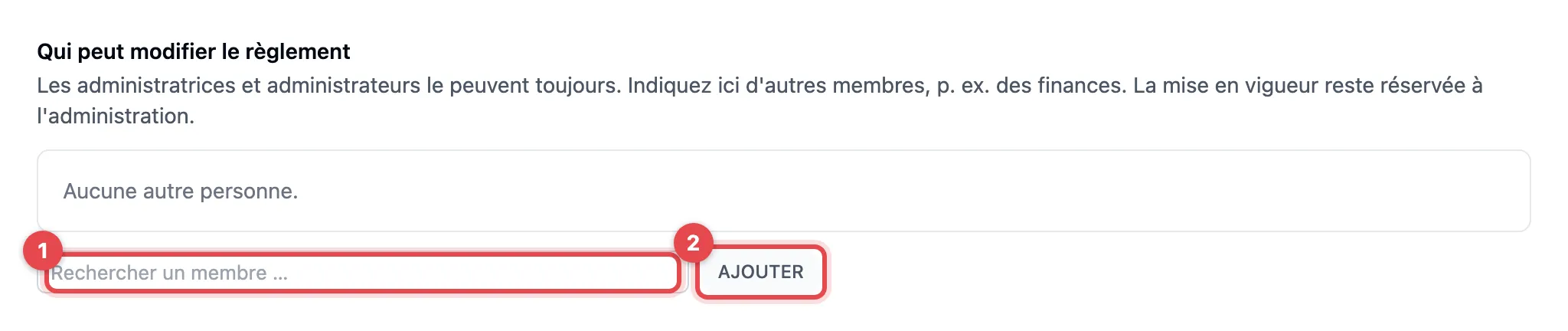
- Dans le champ Rechercher un membre …, cherchez un nom ou une adresse e-mail et choisissez la personne.
- Cliquez sur Ajouter. Avec Retirer dans la liste, vous retirez ce droit.
Une personne autorisée à modifier ne voit dans l’Administration que la zone Règlement des signatures. Elle peut tout modifier et envoyer la version pour approbation. Seuls les administrateurs peuvent :
- Mettre en vigueur directement,
- ajouter et retirer des personnes autorisées à modifier,
- Approuver ou Refuser des écarts,
- activer ou désactiver les interrupteurs Aligner chaque jour (Microsoft 365) et Reprendre les cours de la BNS chaque jour, et enregistrer l’IDE de l’entreprise.
Tenir à jour
Section intitulée « Tenir à jour »Dans la section Alignement, actaSIGN vérifie chaque jour si le règlement correspond encore aux personnes. Elle montre aussi les sources de données de votre ERP et de votre banque.
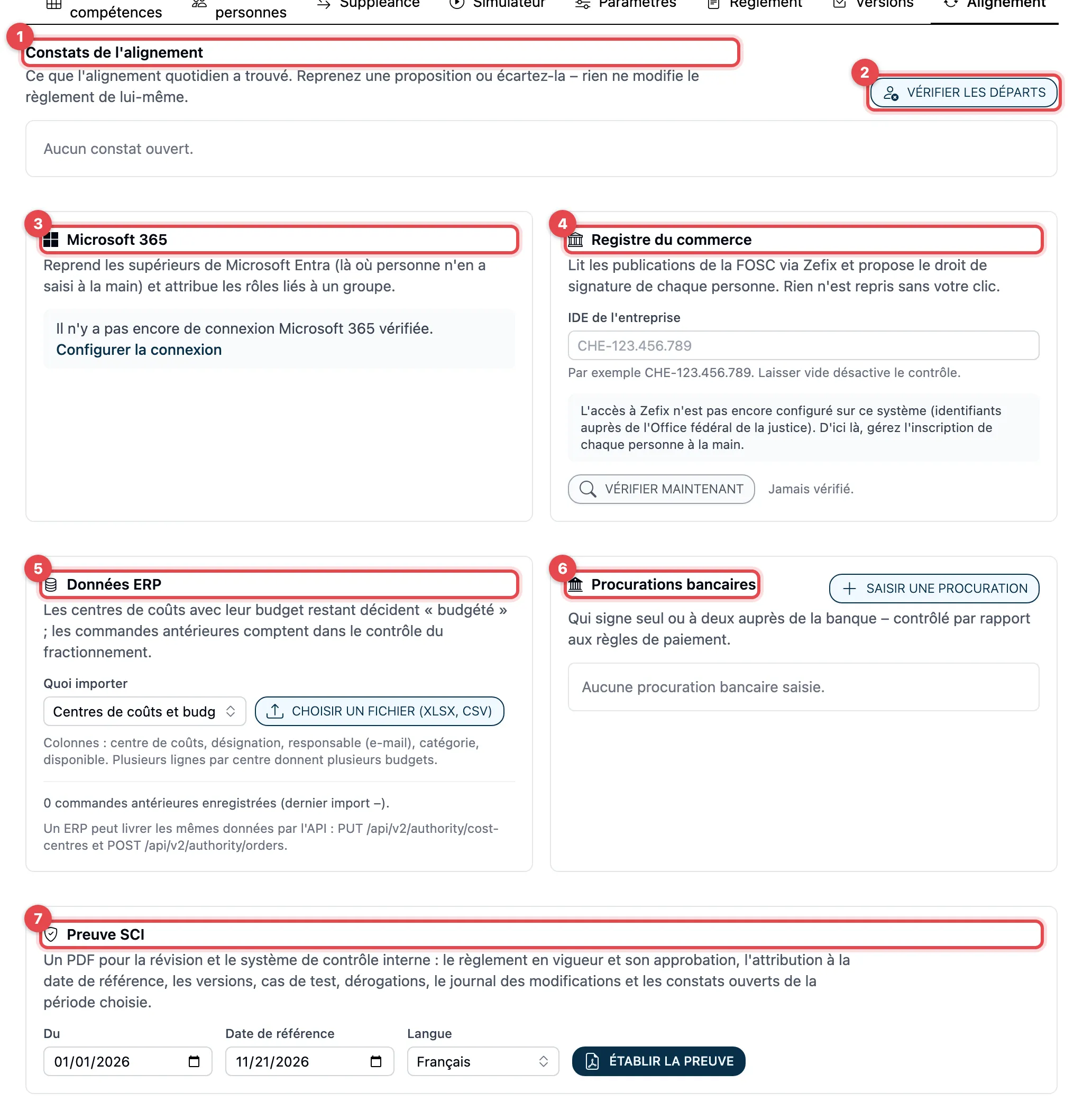
- Constats de l’alignement : ce que l’alignement quotidien a trouvé. Pour chaque constat, vous appliquez la proposition (p. ex. Retirer partout, Reprendre Microsoft 365, Reprendre l’inscription), ouvrez la personne avec Ouvrir la personne ou l’écartez avec Écarter. Sous Constats traités, vous voyez ce qui est déjà réglé.
- Vérifier les départs : cherche immédiatement les personnes bloquées, retirées ou qui ne sont plus membres, mais qui figurent encore dans un rôle, comme supérieur·e, comme suppléance, dans une délégation ou comme responsable budgétaire. Sinon, l’alignement le fait automatiquement chaque jour.
- Microsoft 365 : reprend les supérieurs de Microsoft Entra là où personne n’a été saisi à la main ici, et attribue les rôles liés à un groupe. Un supérieur saisi à la main n’est jamais écrasé ; si Microsoft 365 diffère, un constat apparaît. Aligner chaque jour active l’alignement, Aligner maintenant le lance immédiatement.
- Registre du commerce : saisissez l’IDE de l’entreprise (p. ex. CHE-123.456.789) et cliquez sur Enregistrer. actaSIGN lit les publications de la FOSC via Zefix et propose pour chaque personne le droit de signature. Rien n’est repris avant que vous cliquiez. Vérifier maintenant lit immédiatement. Sans IDE, la vérification est désactivée.
- Données ERP : centres de coûts, budgets et commandes antérieures issus de votre ERP (voir Fonctions supplémentaires).
- Procurations bancaires : qui signe auprès de la banque, contrôlé par rapport aux règles (voir Fonctions supplémentaires).
- Preuve SCI : un PDF pour la révision et le système de contrôle interne. Choisissez Du, Date de référence et la Langue, puis cliquez sur Établir la preuve. Il contient le règlement en vigueur avec son approbation, l’attribution des rôles à la date de référence, les versions, les cas de test, les écarts, le journal des modifications et les constats ouverts.
Pour attribuer un rôle à partir d’un groupe Microsoft 365 : ouvrir le rôle → Attribuer depuis un groupe Microsoft 365 → saisir l’ID d’objet du groupe (dans Microsoft Entra sous Groupes → Vue d’ensemble). Les membres du groupe qui sont aussi membres de votre organisation occupent alors le rôle.
Fonctions supplémentaires
Section intitulée « Fonctions supplémentaires »- Aide de l’IA : lors de la création d’une demande, l’IA lit avec Lire depuis le document le type de dossier, le montant et la contrepartie dans le premier document. Dans le Simulateur, elle répond avec ses propres mots à une Question au règlement. L’IA ne fait que lire les indications ; c’est toujours le règlement qui décide qui valide. Les valeurs incertaines, elle ne fait que les proposer.
- Données ERP (dans la section Alignement) : chargez un fichier (xlsx ou CSV, 8 Mo au maximum) avec des Centres de coûts et budgets ou des Commandes antérieures. actaSIGN montre d’abord ce qu’il a lu et quelles lignes posent problème ; seul Importer reprend les données. Le budget restant décide si un dossier est « budgété ». Les commandes antérieures comptent lors du contrôle du fractionnement. Un ERP peut aussi livrer les mêmes données via l’API REST.
- Procurations bancaires (dans la section Alignement) : avec Saisir une procuration, vous indiquez la banque, le compte, le type de dossier pour les paiements et les personnes autorisées à signer auprès de la banque (individuellement ou à deux). actaSIGN les contrôle par rapport aux règles et signale p. ex. qu’une personne signe seule auprès de la banque alors que le règlement exige deux personnes.
- Taux de change : actaSIGN convertit en CHF les montants en monnaie étrangère. Sous Paramètres → Taux de change, Reprendre les cours de la BNS chaque jour reprend la moyenne mensuelle de la Banque nationale suisse ; Récupérer maintenant la récupère immédiatement. Pour les monnaies que la BNS ne publie pas, saisissez des taux avec Ajouter un taux et Enregistrer les taux.
- Export et import (dans la section Versions) : Exporter comme modèle crée un fichier qu’une autre société de votre groupe reprend comme projet avec Importer un modèle (rôles et types de dossier par leur nom, sans les personnes). Export RULER (JSON) sert à l’échange avec d’autres systèmes.
Bon à savoir
Section intitulée « Bon à savoir »- Le règlement s’applique à l’organisation dans laquelle vous le créez. Chaque organisation a le sien.
- Sous Membres → personne → Droits, actaSIGN montre ce que le règlement sait de la personne (rôles, supérieur·e, registre du commerce, QES, suppléance), avec le lien Modifier dans le règlement des signatures.
- Sans version en vigueur, rien ne change pour les demandes : l’onglet Selon le règlement n’apparaît que lorsqu’une version s’applique.