

Gérer le compte et les mandants
Un compte regroupe tous les mandants (organisations) de votre entreprise. Sous Compte, vous voyez ces mandants, en créez d’autres ou supprimez un mandant ou l’ensemble du compte.
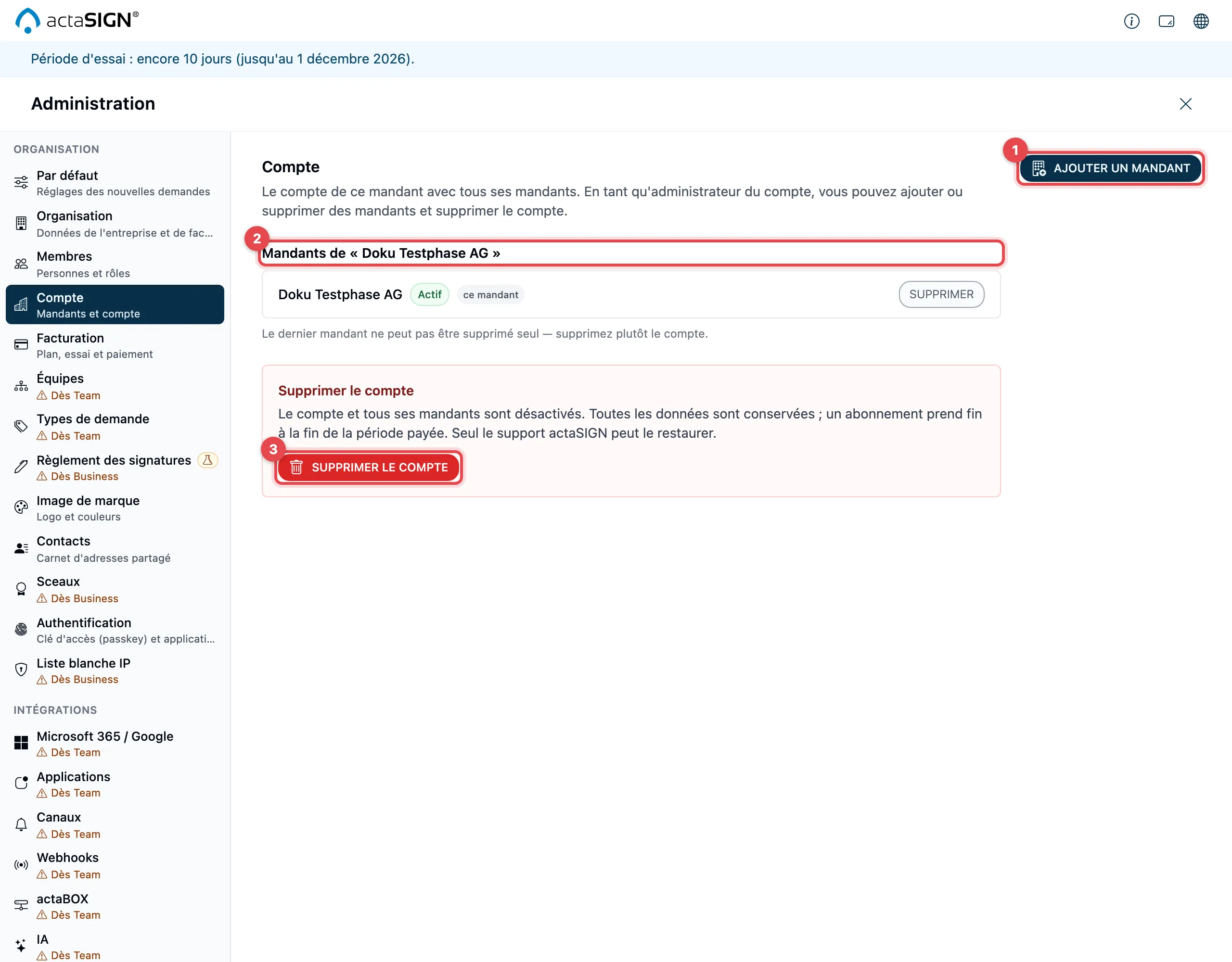
- Ajouter un mandant : crée un mandant supplémentaire.
- « Mandants de … » : tous les mandants du compte avec leur statut Actif, Bloqué ou Supprimé. ce mandant signale celui dans lequel vous travaillez.
- Supprimer le compte : désactive l’ensemble du compte.
Ajouter un mandant
Section intitulée « Ajouter un mandant »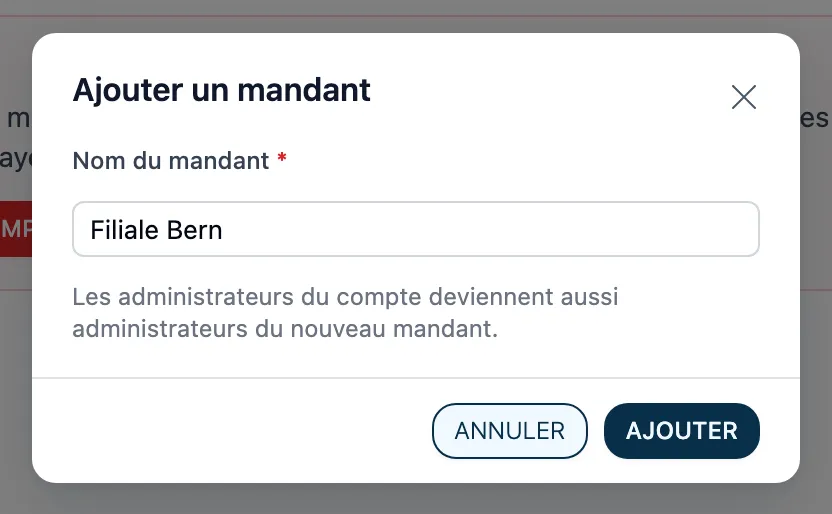
- Cliquez sur Ajouter un mandant.
- Sous Nom du mandant, saisissez un nom d’au moins 4 caractères.
- Cliquez sur Ajouter. Le message « Le mandant a été créé. » s’affiche.
Les administrateurs du compte deviennent aussi administrateurs du nouveau mandant. Vous invitez d’autres membres dans le nouveau mandant sous Membres. Vous passez au nouveau mandant avec Changer d’organisation.
Supprimer un mandant
Section intitulée « Supprimer un mandant »- Dans la ligne du mandant, cliquez sur Supprimer.
- Lisez la remarque : le mandant est désactivé. Plus personne ne peut l’utiliser, liens de signature et API compris.
- Pour confirmer, saisissez le nom du mandant.
- Cliquez sur Supprimer.
- Si vous avez configuré une clé d’accès (passkey) ou une application d’authentification, confirmez en plus avec celle-ci : touchez la clé d’accès ou saisissez le code actuel.
Si vous supprimez le mandant dans lequel vous travaillez, le dialogue vous en avertit au préalable. Après la suppression, vous êtes déconnecté.
Vous ne pouvez pas supprimer seul le dernier mandant. Son bouton Supprimer est grisé. Supprimez plutôt le compte.
Supprimer l’ensemble du compte
Section intitulée « Supprimer l’ensemble du compte »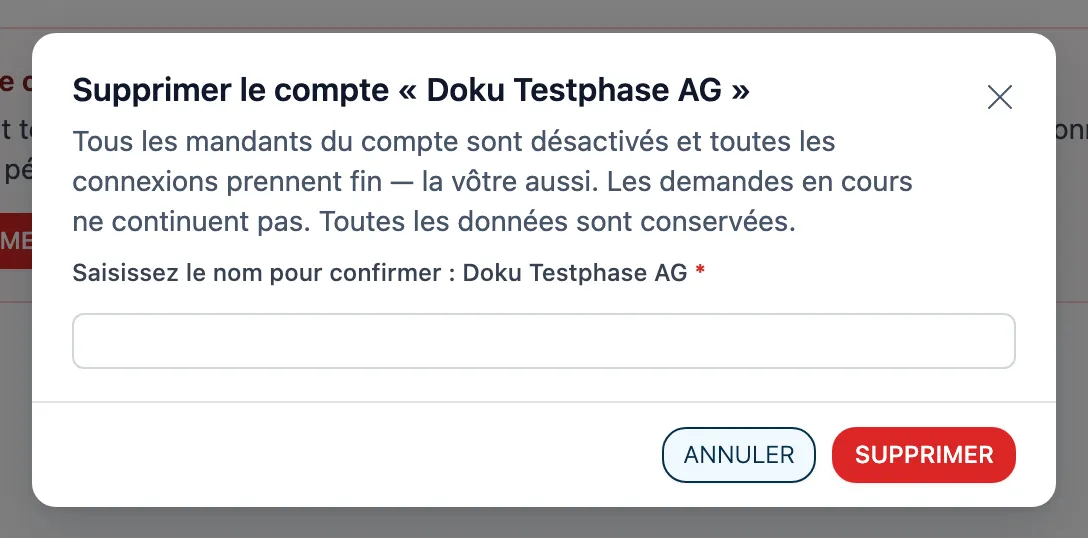
- Sous Supprimer le compte, cliquez sur Supprimer le compte.
- Lisez la remarque : tous les mandants du compte sont désactivés et toutes les connexions prennent fin, la vôtre aussi. Les demandes en cours ne continuent pas.
- Pour confirmer, saisissez le nom du compte. Ce n’est qu’alors que vous pouvez cliquer sur Supprimer.
- Cliquez sur Supprimer et, si demandé, confirmez avec la clé d’accès (passkey) ou un code.
Vous êtes ensuite déconnecté.
Bon à savoir
Section intitulée « Bon à savoir »- Avec Annuler, vous fermez chaque dialogue sans rien modifier.
- Si le nom saisi ne correspond pas, le message « Le nom saisi ne correspond pas. » s’affiche. Les majuscules et minuscules ne jouent aucun rôle.
- Seul le support actaSIGN peut restaurer un mandant ou un compte supprimé.