

Gérer les applications pour l'API
Si un autre système (par exemple votre logiciel RH ou votre ERP) doit envoyer des demandes via l’interface de programmation (API), il a besoin d’un accès : une application avec un ID client et un secret. Vous la créez ici et la transmettez à votre intégrateur.
La liste des applications
Section intitulée « La liste des applications »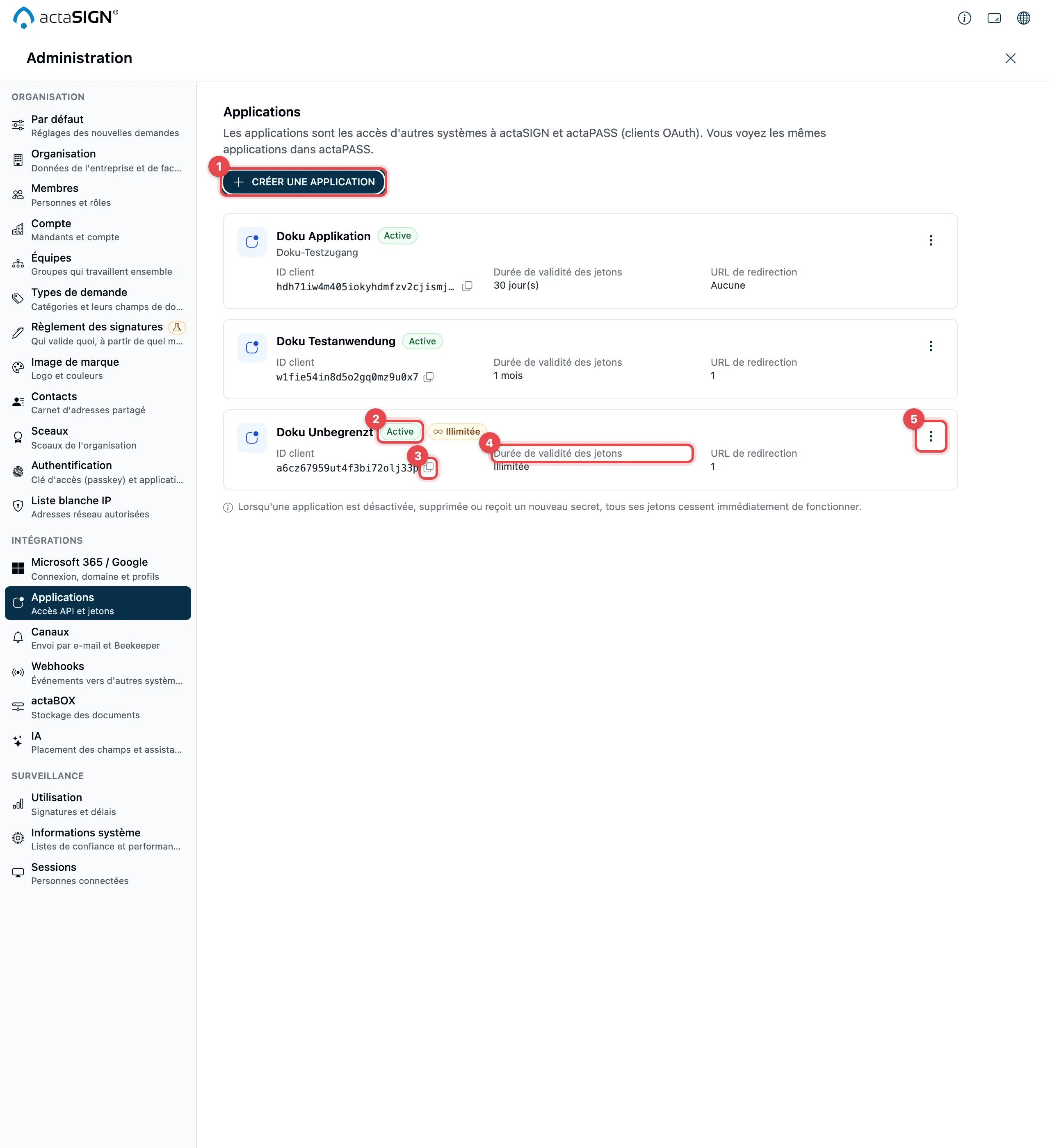
- Avec Créer une application, vous créez un nouvel accès.
- À côté du nom figure Active ou Désactivée, et en cas de validité illimitée aussi Illimitée.
- ID client : avec l’icône à côté (Copier l’ID client), vous le copiez.
- Durée de validité des jetons et le nombre d’URL de redirection (Aucune s’il n’y en a pas).
- Via ⋮, vous accédez à toutes les actions pour l’application, voir plus bas.
Créer une application
Section intitulée « Créer une application »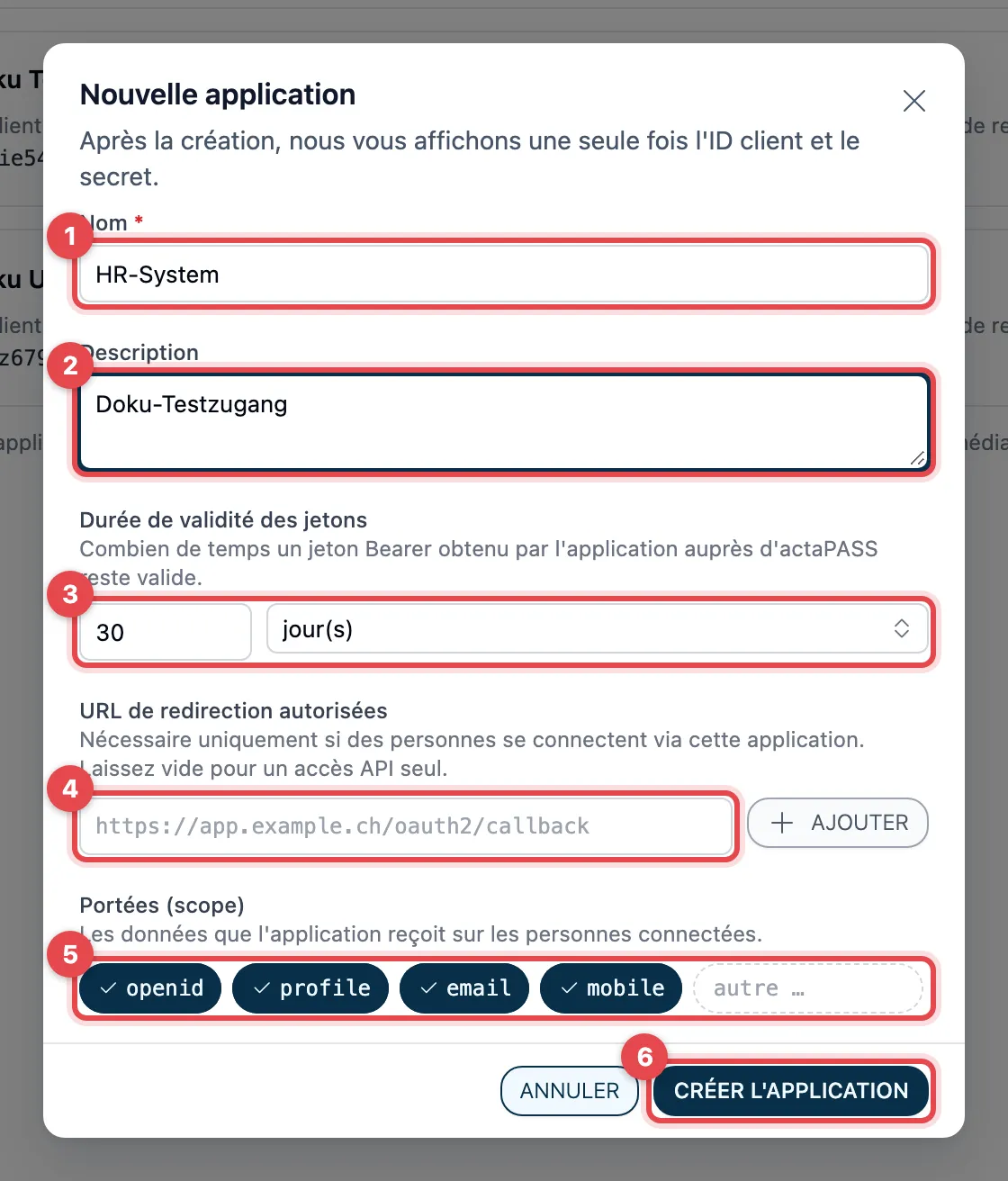
- Cliquez sur Créer une application et saisissez un Nom, par exemple « Logiciel RH ».
- Description : facultative, quel système utilise cet accès.
- Durée de validité des jetons : combien de temps est valable un jeton que l’autre système obtient. Saisissez un nombre et choisissez heure(s), jour(s), semaine(s), mois ou an(s), ou Illimitée. Les nouvelles applications commencent avec 30 jours.
- URL de redirection autorisées : nécessaires seulement si des personnes
se connectent via cette application. Saisissez une adresse complète avec
https://et cliquez sur Ajouter. Pour un pur accès API, laissez ce champ vide. - Portées (scope) : quelles informations l’application reçoit sur les
personnes connectées.
openid,profile,emailetmobilesont activées ; un clic désactive ou active une portée. Sous autre …, vous saisissez votre propre portée. - Cliquez sur Créer l’application.
La signification des différentes unités et la valeur maximale du nombre sont décrites pour l’application actaPASS ; le champ suit les mêmes règles dans les deux applications.
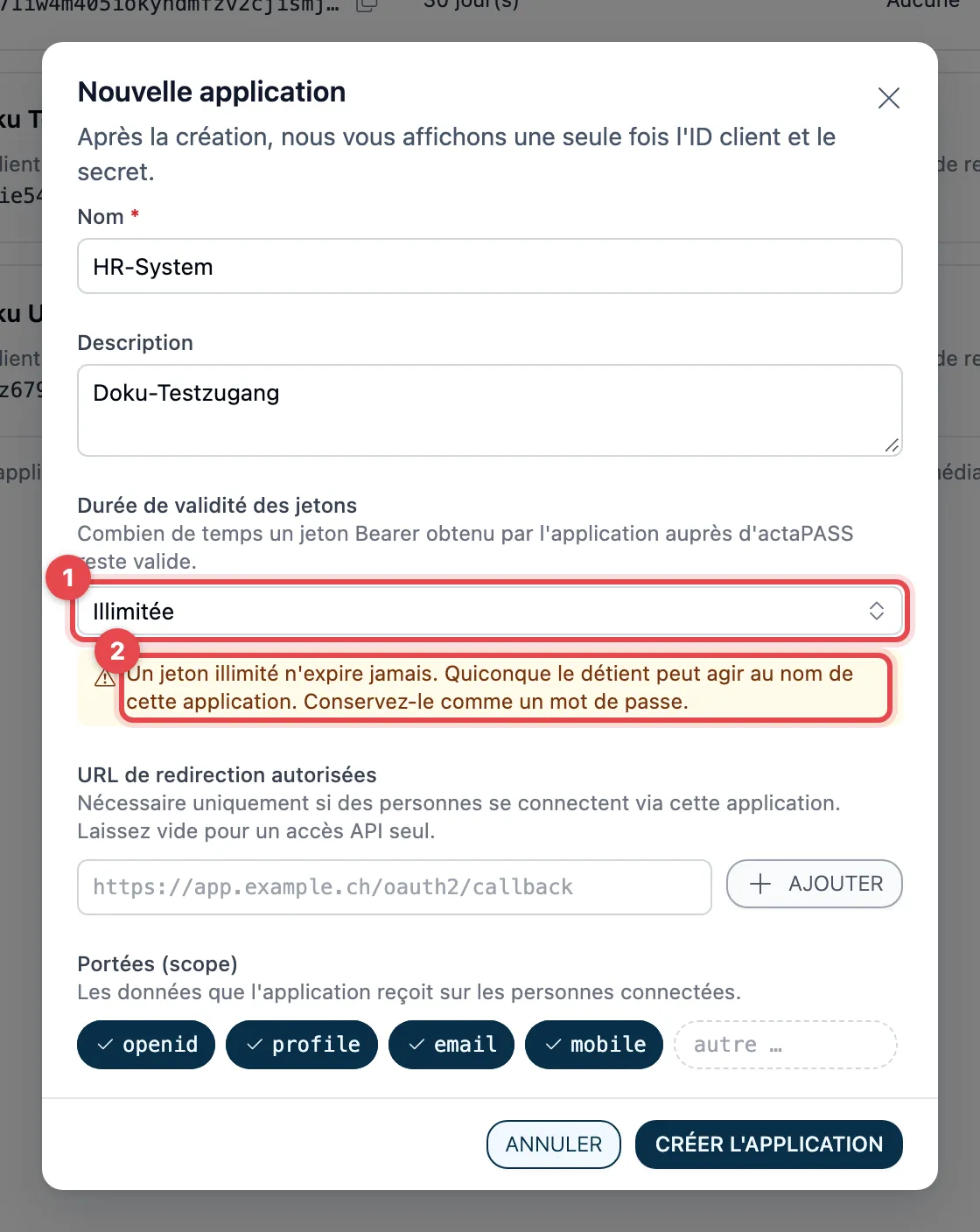
Si vous choisissez Illimitée, actaSIGN vous avertit : un jeton illimité n’expire jamais. Quiconque le possède peut agir au nom de cette application. Choisissez si possible une durée limitée.
Conserver l’ID client et le secret
Section intitulée « Conserver l’ID client et le secret »Juste après la création, actaSIGN affiche l’ID client et le Secret (client secret). actaSIGN les génère lui-même.
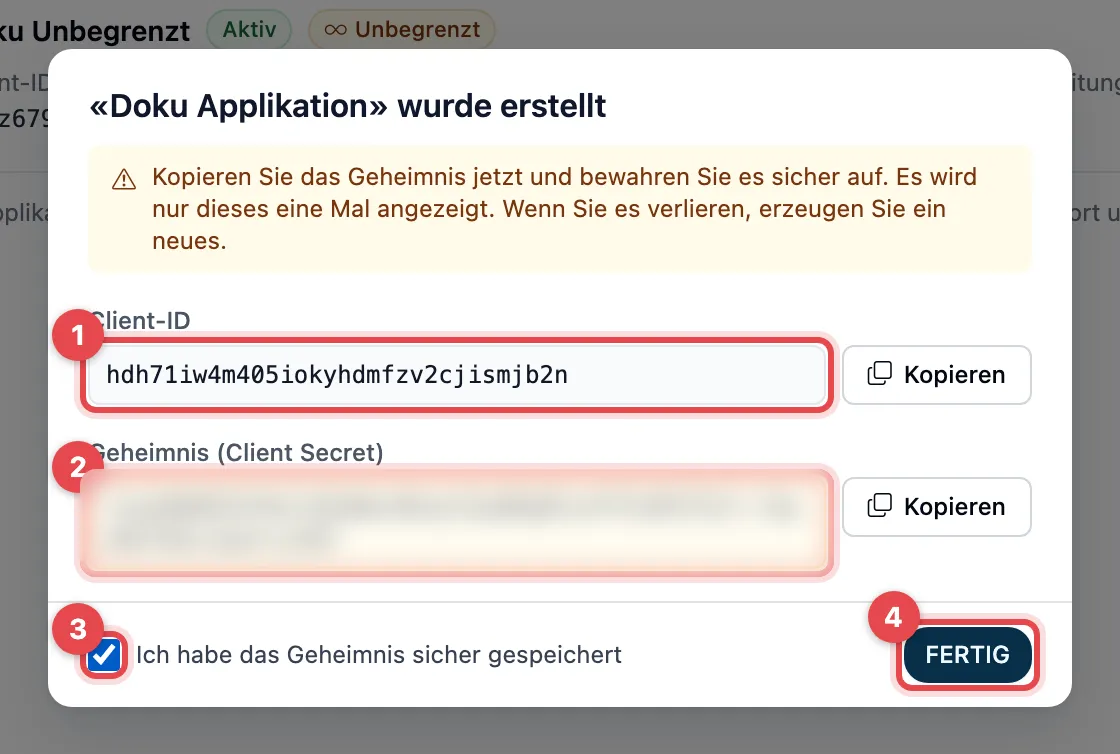
- Copiez l’ID client avec Copier.
- Copiez le Secret (client secret) avec Copier et conservez-le en lieu sûr. Il n’est affiché que cette seule fois.
- Cochez la case J’ai conservé le secret en lieu sûr.
- Cliquez sur Terminé. Le dialogue ne peut pas être fermé avant.
Si le secret est perdu, créez-en un nouveau (⋮ → Créer un nouveau secret). L’ancien n’est alors plus valable.
Créer un jeton Bearer illimité
Section intitulée « Créer un jeton Bearer illimité »Si l’autre système ne peut pas obtenir lui-même un jeton, créez un jeton Bearer et transmettez-le à votre intégrateur.
- Ouvrez ⋮ → Modifier, choisissez l’unité Illimitée pour Durée de validité des jetons et cliquez sur Enregistrer.
- Ouvrez ⋮ à côté de l’application et choisissez Créer un jeton Bearer. Cette entrée n’existe que pour une application active dont la durée de validité enregistrée est Illimitée.
- actaSIGN obtient le jeton auprès d’actaPASS et l’affiche une seule fois, avec la date jusqu’à laquelle il est valable. Copiez-le avec Copier.
- Cochez la case J’ai conservé le jeton en lieu sûr et cliquez sur Terminé.
L’autre système envoie le jeton avec chaque requête API dans l’en-tête
Authorization: Bearer …. Chaque clic sur Créer un jeton Bearer crée un
nouveau jeton ; les précédents restent valables jusqu’à ce que vous les
révoquiez comme décrit plus bas.
Modifier, bloquer ou supprimer une application
Section intitulée « Modifier, bloquer ou supprimer une application »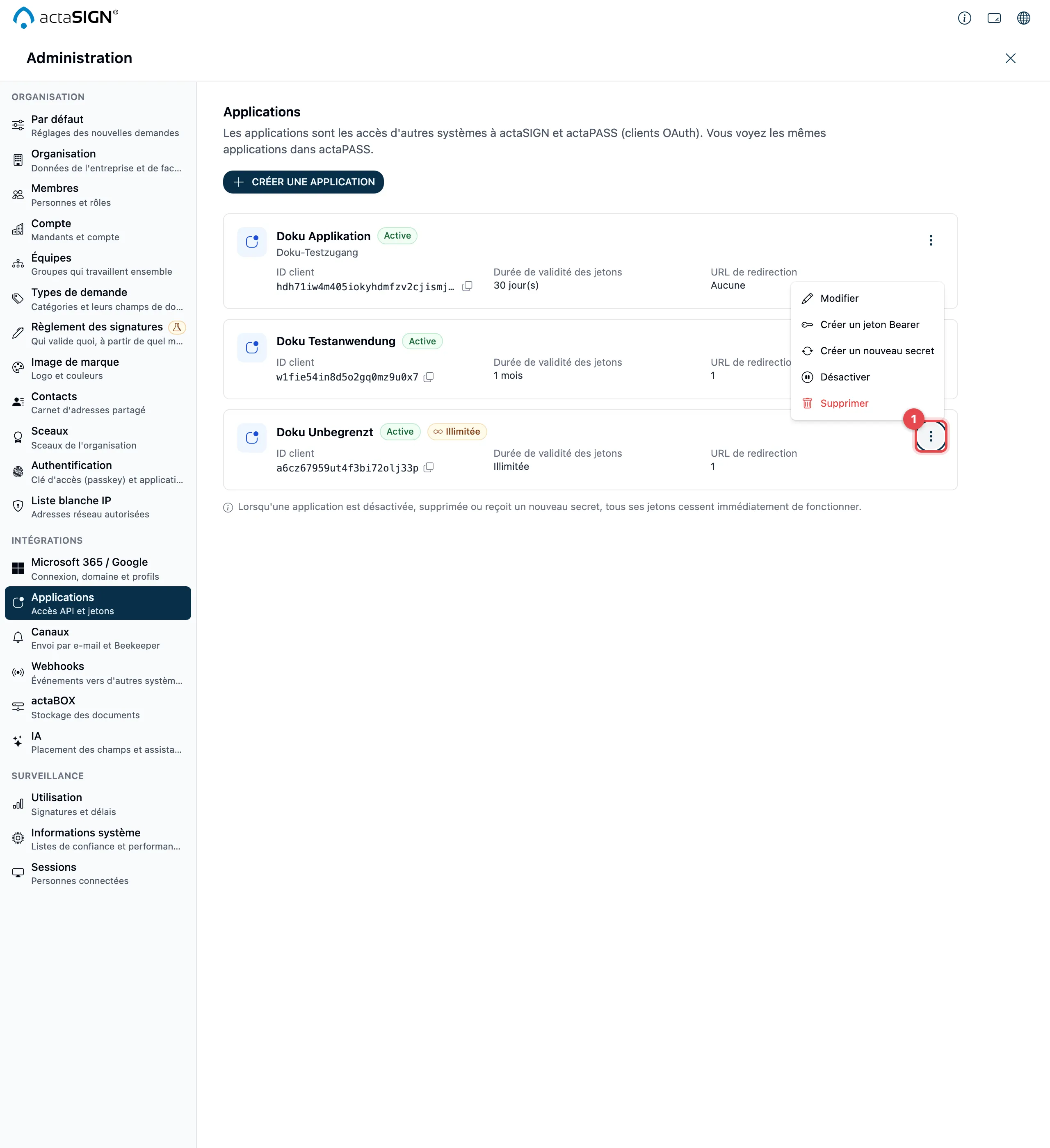
| Entrée du menu ⋮ | Ce qui se passe |
|---|---|
| Modifier | Modifier le nom, la description, la durée de validité, les URL de redirection et les portées. Une nouvelle durée de validité s’applique aux jetons émis à partir de maintenant. |
| Créer un jeton Bearer | Voir plus haut. |
| Créer un nouveau secret | Après confirmation, un nouveau secret, affiché une seule fois comme lors de la création. L’ancien ne fonctionne plus, et tous les jetons de l’application sont immédiatement révoqués. |
| Désactiver | Après confirmation, l’application ne reçoit plus de jetons, et tous les jetons existants sont immédiatement révoqués. |
| Activer | Apparaît pour une application désactivée. Elle peut à nouveau obtenir des jetons ; les jetons révoqués lors de la désactivation restent révoqués. |
| Supprimer | Après confirmation (Supprimer définitivement), l’application est supprimée, et tous ses jetons sont immédiatement révoqués. Cette action est irréversible. |
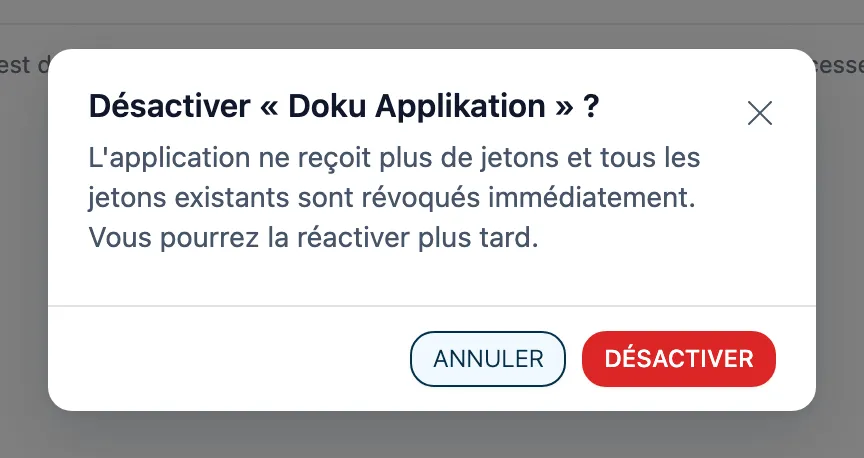
Après une désactivation, une suppression ou un nouveau secret, actaSIGN indique combien de jetons ont été révoqués, par exemple « 2 jeton(s) ont été révoqués. »
Révoquer des jetons
Section intitulée « Révoquer des jetons »Pour bloquer immédiatement un jeton, par exemple parce qu’il est tombé entre de mauvaises mains, choisissez dans actaSIGN, à côté de l’application, ⋮ → Créer un nouveau secret, Désactiver ou Supprimer. Tous les jetons encore valables de l’application sont alors immédiatement révoqués, dans actaSIGN et dans actaPASS, y compris les jetons issus de Créer un jeton Bearer. L’autre système a ensuite besoin d’un nouveau secret ou d’un nouveau jeton.
Si vous voulez seulement bloquer les jetons et garder le secret (par exemple parce qu’un jeton Bearer a été transmis alors que le secret est sûr), choisissez ⋮ → Désactiver, puis ⋮ → Activer. L’autre système obtient ensuite de nouveaux jetons avec son secret ; vous créez un nouveau jeton Bearer comme décrit plus haut.
Aussi dans actaPASS
Section intitulée « Aussi dans actaPASS »Vous voyez et modifiez les mêmes applications dans actaPASS sous Configurer un accès API pour d’autres systèmes. Une modification à un endroit s’applique immédiatement à l’autre.
- Dans actaSIGN (recommandé) : seuls Créer un nouveau secret, Désactiver et Supprimer ici révoquent immédiatement les jetons existants.
- Dans actaPASS : si vous gérez un compte d’entreprise avec plusieurs mandants. Bloquez tout de même les jetons dans actaSIGN. actaPASS ne connaît pas la désactivation ; vous réactivez une application désactivée dans actaSIGN.
Bon à savoir
Section intitulée « Bon à savoir »- Sont révoqués les jetons que l’application a obtenus elle-même ou qui ont été créés avec Créer un jeton Bearer. Les personnes qui se sont connectées via l’application dans le navigateur restent connectées.
- Une application désactivée apparaît en pointillés et en gris dans la liste. Vous ne pouvez pas créer de jeton Bearer pour elle.
- Le secret et le jeton n’apparaissent jamais dans le journal d’audit. Seul y figure qui a créé, modifié, désactivé ou supprimé une application ou créé un jeton, et combien de jetons ont alors été révoqués.
- Si actaSIGN affiche « actaPASS n’a pas émis de jeton », réessayez plus tard. Si l’erreur persiste, adressez-vous au support.