

Envoyer sous une adresse commune
Avec Envoyer en tant que …, un membre peut envoyer des demandes non seulement sous sa propre adresse, mais aussi sous une adresse commune, par exemple celle du service du personnel. Les destinataires voient alors le nom de cette adresse, et les réponses lui sont adressées.
Donner un expéditeur à un membre
Section intitulée « Donner un expéditeur à un membre »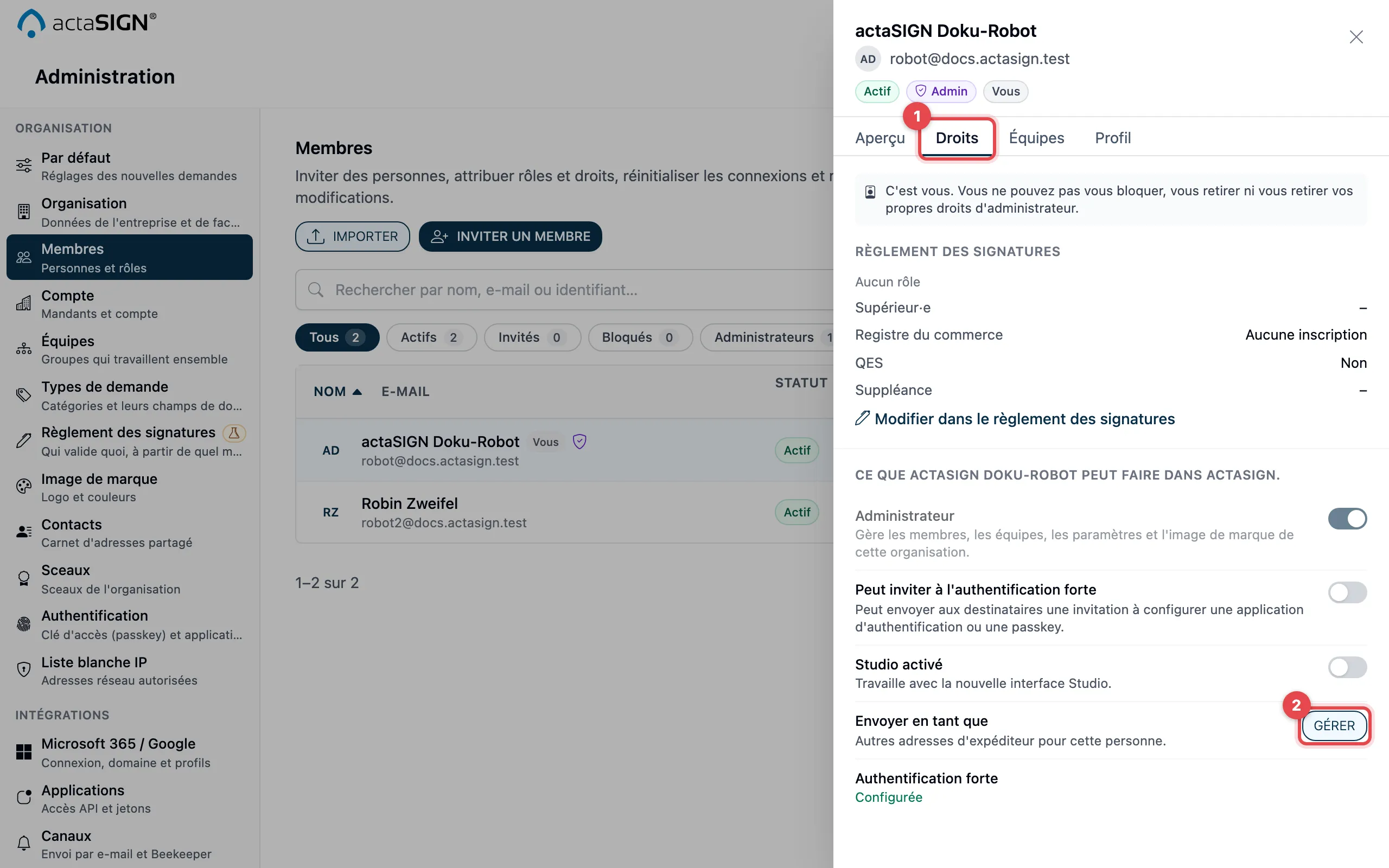
Cliquez sur le nom du membre. Dans le panneau latéral, ouvrez l’onglet Droits (1) et cliquez sur Gérer à côté de Envoyer en tant que (2).
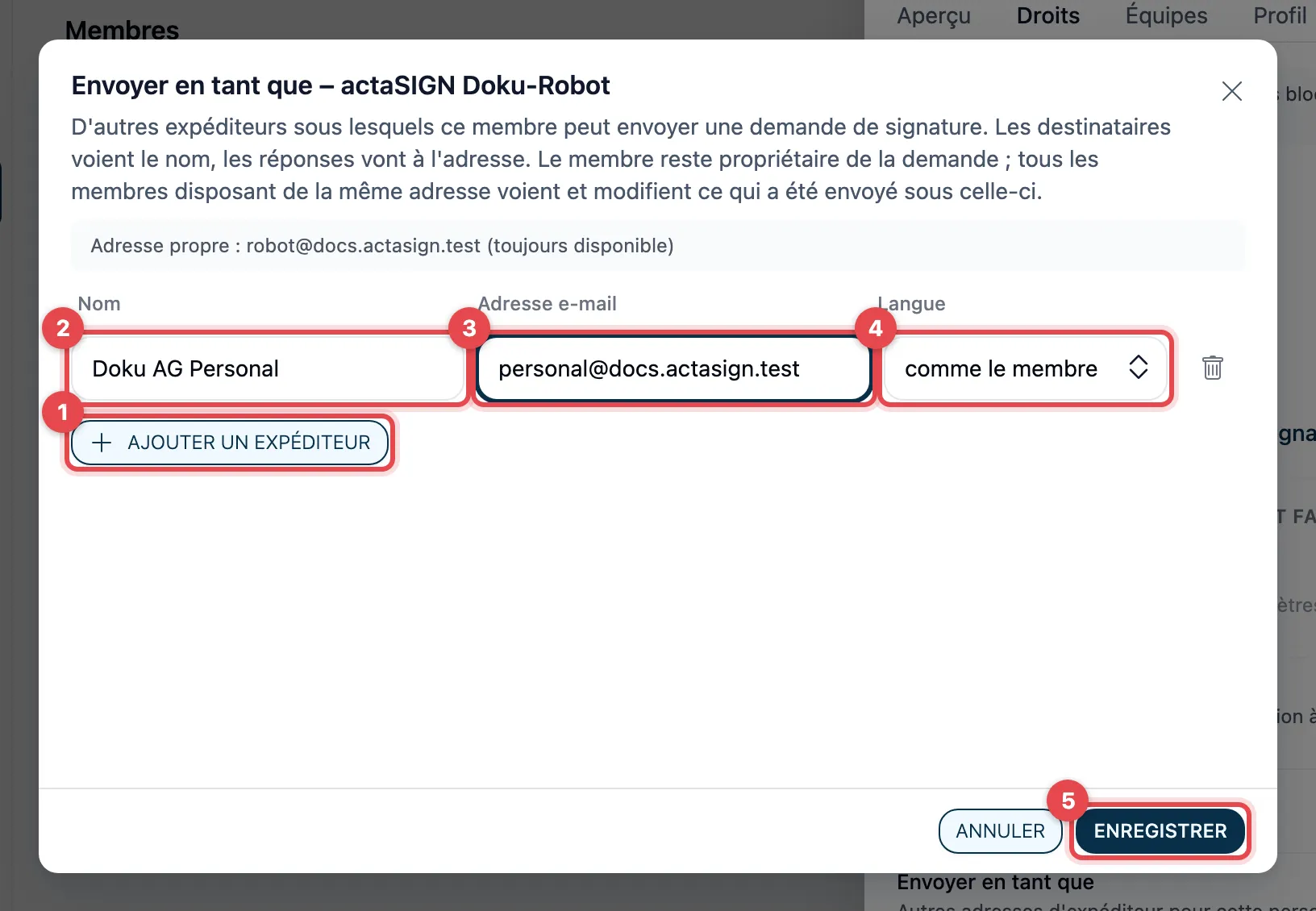
- Cliquez sur Ajouter un expéditeur. En haut du dialogue figure l’adresse propre du membre ; elle est toujours disponible.
- Nom : le nom que les destinataires voient comme expéditeur, par exemple « Rigora RH ».
- Adresse e-mail : l’adresse commune, par exemple
hr@rigora.ch. Les réponses des destinataires et les notifications destinées à l’expéditeur sont envoyées à cette adresse. - Langue : la langue des notifications envoyées à cette adresse. Avec comme le membre, la langue du membre s’applique.
- Cliquez sur Enregistrer.
Avec l’icône de corbeille (Supprimer), vous retirez un expéditeur. Un membre peut avoir jusqu’à 20 autres expéditeurs.
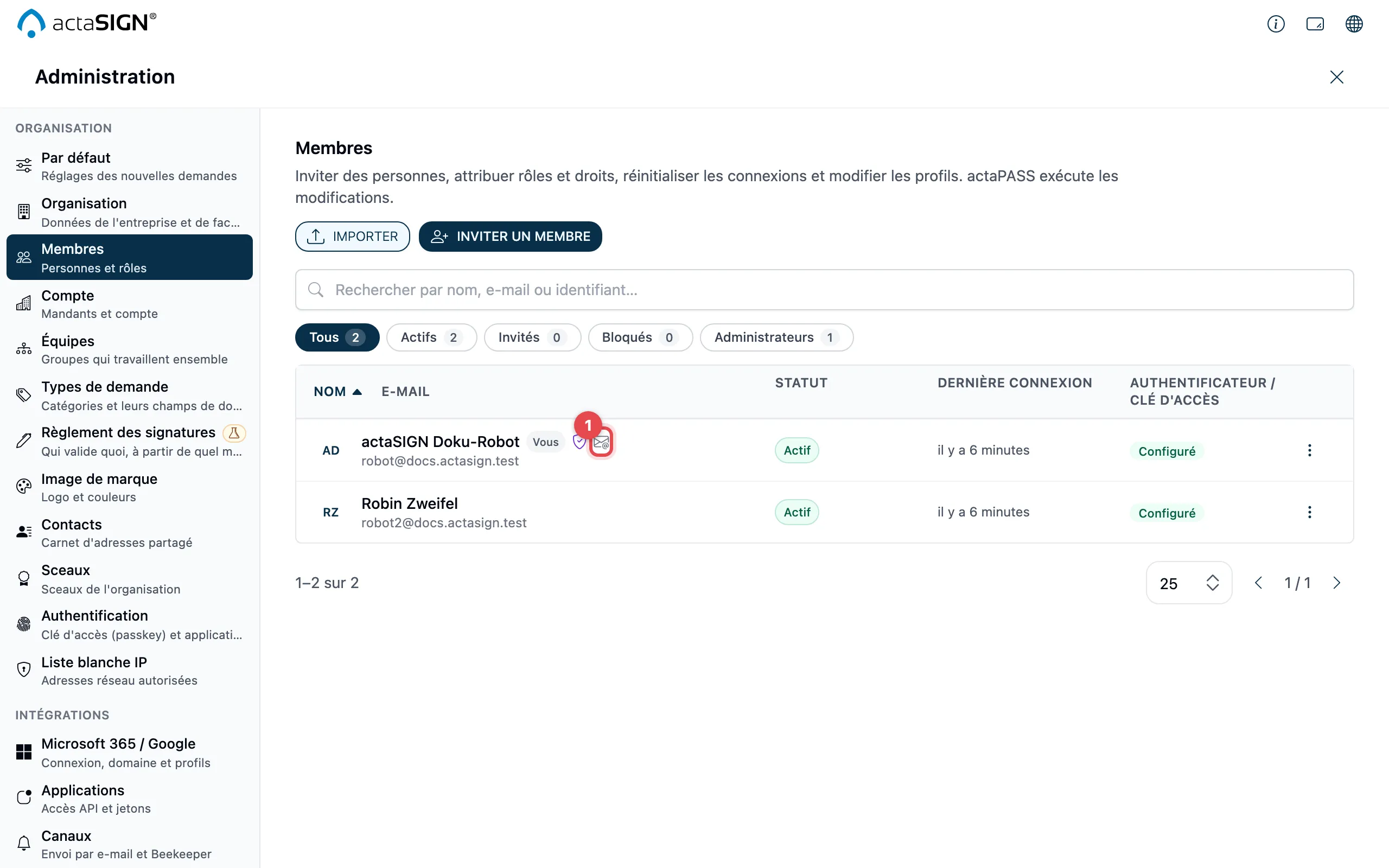
Dans la liste des membres, une icône de lettre (1) figure derrière le nom si la personne a d’autres expéditeurs. Si vous passez la souris dessus, vous voyez combien il y en a, par exemple « Envoyer en tant que : 1 ». Dans l’onglet Droits, le nombre figure entre parenthèses derrière Envoyer en tant que.
Ce que voit le membre
Section intitulée « Ce que voit le membre »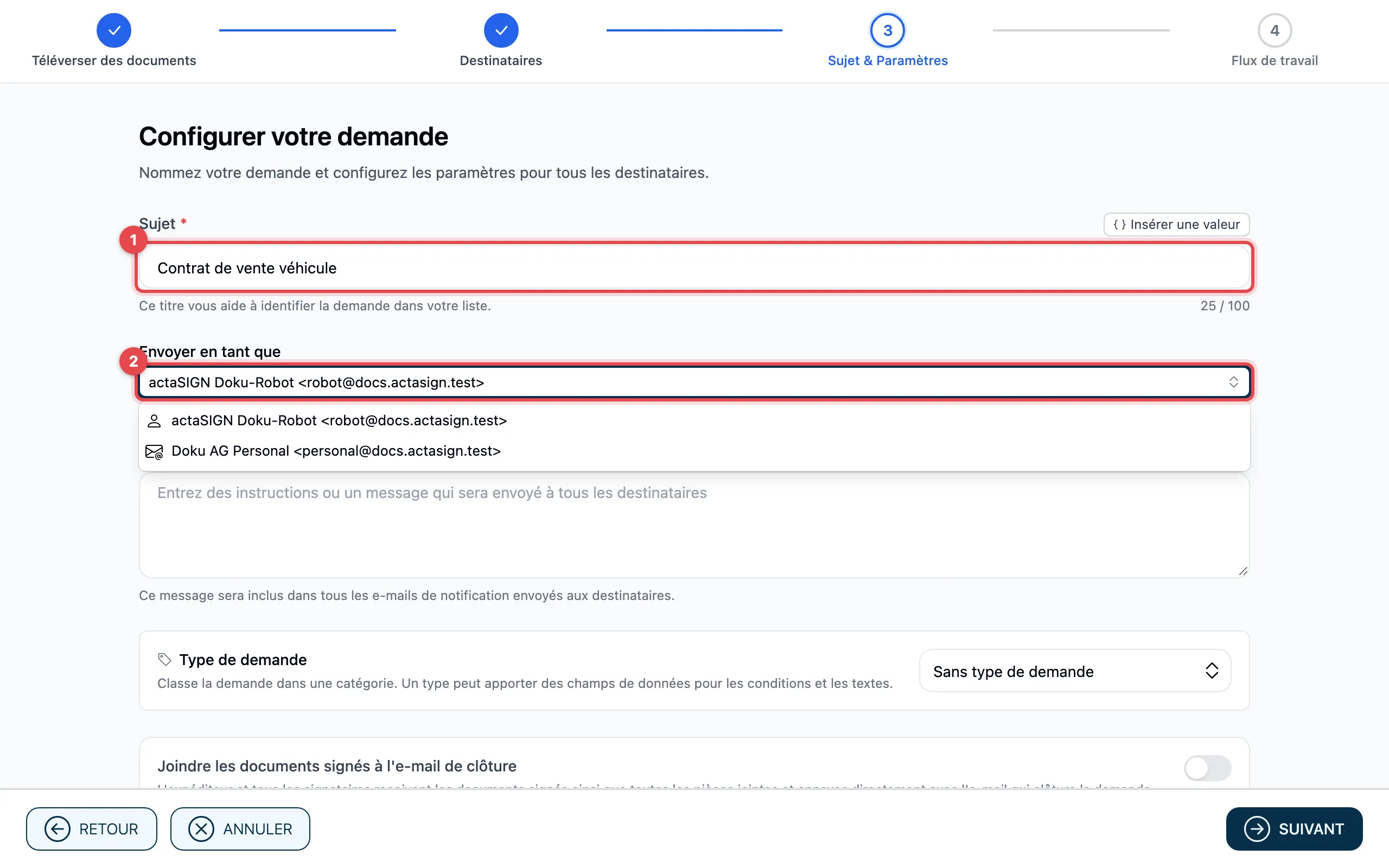
Lors de la création d’une demande, la sélection Envoyer en tant que (2) apparaît à l’étape 3, sous l’objet (1). Le membre y choisit sa propre adresse ou l’un des expéditeurs. La sélection n’apparaît que si le membre a au moins un autre expéditeur, et pas s’il signe seulement lui-même.
Lorsqu’une demande est envoyée sous un expéditeur :
- Les destinataires voient le nom de l’expéditeur. Les réponses et les notifications destinées à l’expéditeur sont envoyées à son adresse.
- Le membre qui a envoyé la demande en reste le propriétaire et la voit comme toute autre demande à lui.
- Tous les membres qui ont le même expéditeur voient et modifient eux aussi la demande, y compris le portfolio correspondant. Une équipe travaille ainsi comme avec une boîte aux lettres commune.
- Le protocole indique, pour l’expéditeur, qui a réellement envoyé la demande (« envoyée par … »).
Une boîte aux lettres qui est aussi un identifiant
Section intitulée « Une boîte aux lettres qui est aussi un identifiant »Parfois, quelqu’un se connecte lui-même avec l’adresse commune, par exemple
la ou le spécialiste RH avec hr@entreprise.ch, parce qu’il n’a pas d’autre
adresse. Une telle adresse est l’identifiant d’un membre. actaSIGN ne
l’accepte comme expéditeur que si votre organisation l’autorise.
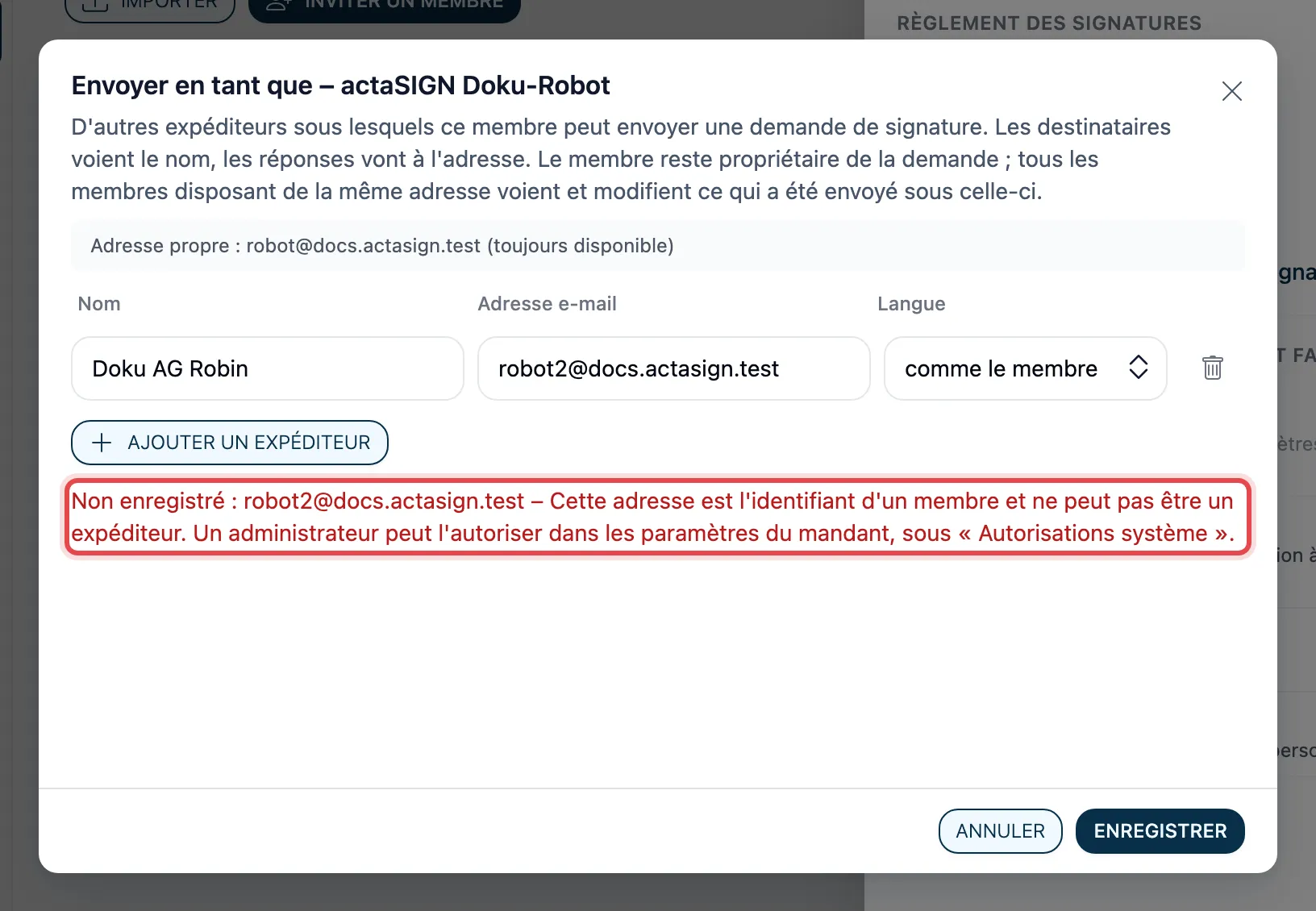
Sans autorisation, actaSIGN n’enregistre pas l’expéditeur et affiche par
exemple Non enregistré : hr@entreprise.ch – Cette adresse est
l’identifiant d’un membre et ne peut pas être un expéditeur. avec
l’indication de l’endroit où l’autoriser.
Autoriser
Section intitulée « Autoriser »- Ouvrez my.actasign.ch → Administration → Par défaut → carte Autorisations système.
- Activez Autoriser les identifiants de membres comme expéditeurs et cliquez en bas sur Enregistrer.
- Donnez l’expéditeur au membre comme décrit plus haut.
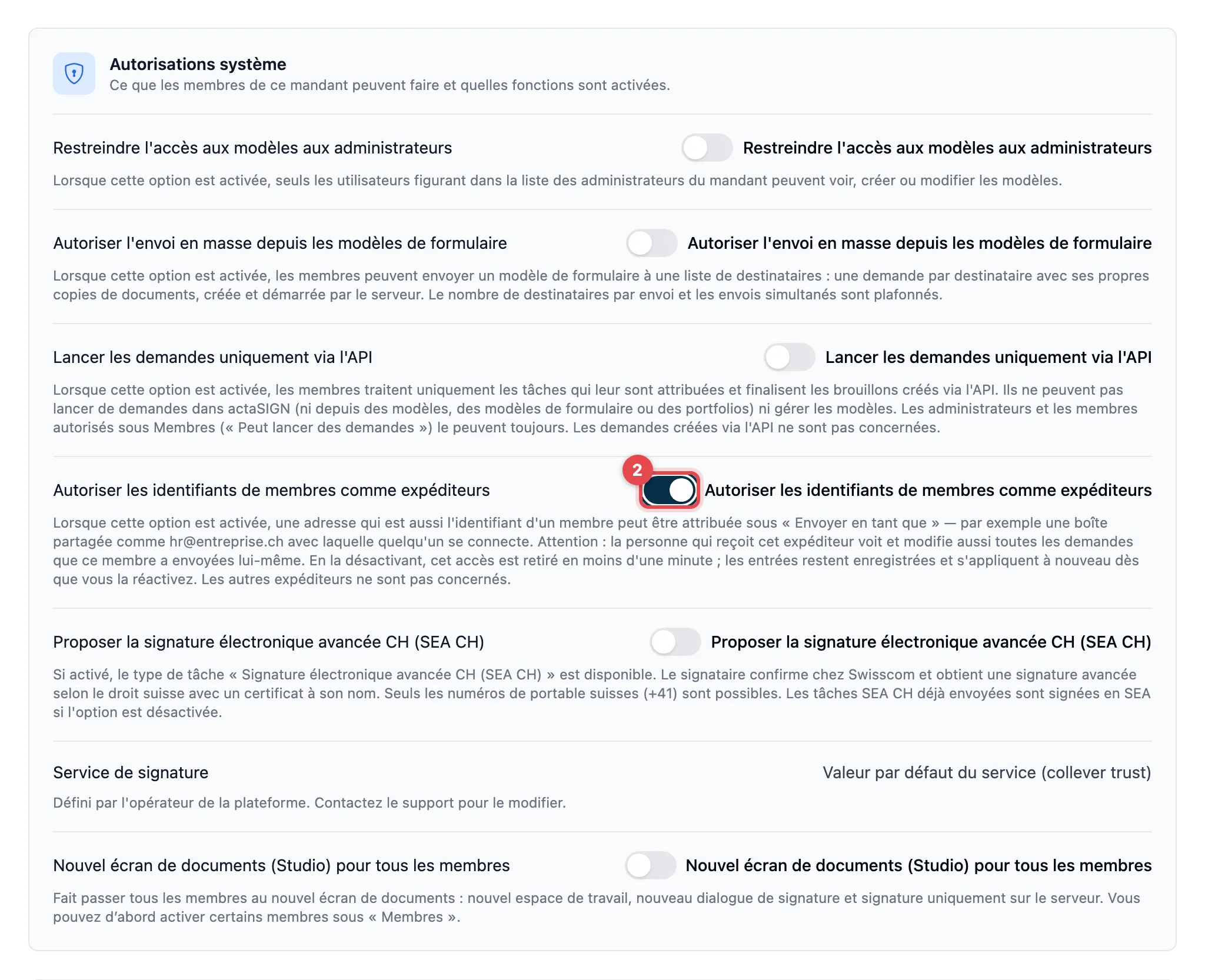
Au départ, l’interrupteur est désactivé. Tous les autres expéditeurs fonctionnent indépendamment de lui.
Comment reconnaître ces expéditeurs
Section intitulée « Comment reconnaître ces expéditeurs »Si vous rouvrez plus tard Envoyer en tant que, un avertissement (1) s’affiche sous chaque expéditeur qui est l’identifiant d’un membre : Cette adresse est l’identifiant d’un membre. Toute personne disposant de cet expéditeur voit et modifie aussi toutes les demandes que ce membre a envoyées lui-même.
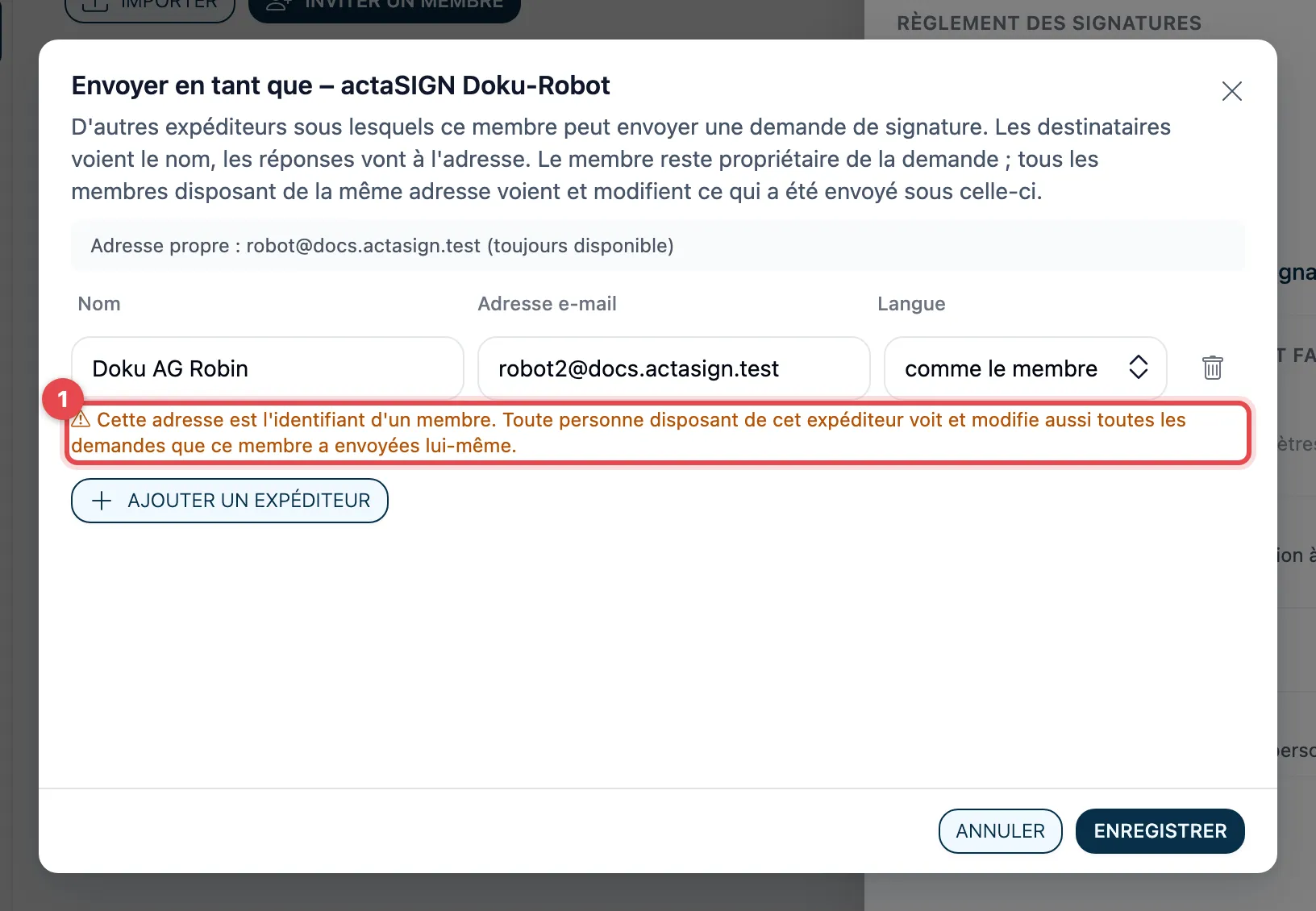
L’avertissement n’apparaît qu’une fois l’expéditeur enregistré. Lors de la première saisie, le dialogue ne l’affiche pas encore.
Désactiver à nouveau
Section intitulée « Désactiver à nouveau »Si vous désactivez à nouveau Autoriser les identifiants de membres comme expéditeurs, les membres perdent l’accès via ces expéditeurs en une demi-minute environ. Les entrées restent enregistrées. Le dialogue Envoyer en tant que affiche alors en gris (1) : Cette adresse est l’identifiant d’un membre. Elle n’est pas active actuellement, car les identifiants de membres comme expéditeurs sont désactivés dans les paramètres du mandant.
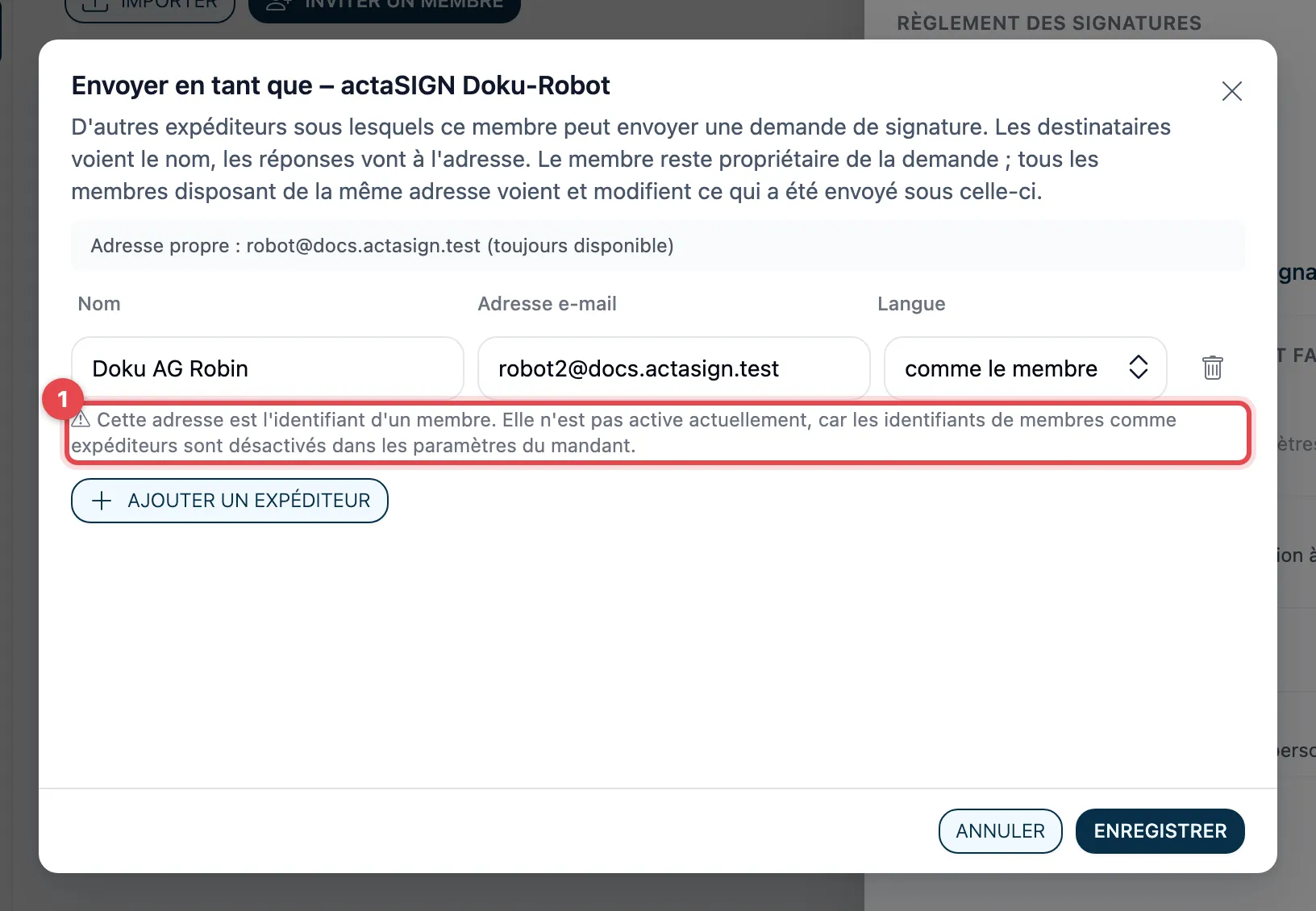
Si vous réactivez l’interrupteur, exactement ces entrées s’appliquent de nouveau. Avec l’icône de corbeille, vous supprimez complètement un tel expéditeur.
Tant que l’interrupteur est désactivé, actaSIGN n’enregistre les expéditeurs de ce membre que si aucune entrée inactive de ce type ne figure plus dans la liste. Si vous voulez modifier autre chose pour ce membre, retirez en même temps l’entrée inactive ou réactivez d’abord l’interrupteur.
actaSIGN le vérifie aussi quand les membres changent : si vous invitez sous Membres une personne dont l’adresse est déjà un expéditeur (individuellement ou par import), l’expéditeur compte dès lors comme identifiant et ne fonctionne plus que si l’interrupteur est activé. Si vous retirez la personne, il redevient un expéditeur ordinaire.
Bon à savoir
Section intitulée « Bon à savoir »- L’adresse de connexion d’un membre de votre organisation ne peut être un expéditeur que si vous l’autorisez expressément, voir plus haut.
- Vous n’avez pas besoin de saisir l’adresse propre du membre ; actaSIGN la refuse comme expéditeur.
- Si vous retirez un expéditeur, le membre perd l’accès aux demandes envoyées sous cet expéditeur, sauf s’il les a envoyées lui-même. Cela prend effet au plus tard après environ 30 secondes.
- Chaque modification des expéditeurs figure dans le journal d’audit.
- Les intégrations par webhook reçoivent, en plus de
l’adresse de l’expéditeur, l’information sur qui a créé la demande
(
requestCreatedBy).