

Configurer le règlement des signatures
Ici, vous définissez quelles affaires sont validées par qui à partir de quel montant, qui occupe quel rôle et qui remplace qui. Avec le simulateur, vous vérifiez le résultat avant que le règlement ne s’applique. Ce qu’est le règlement des signatures et comment commencer est expliqué sous Gérer le règlement des signatures.
Seul un Projet peut être modifié. Si une version est déjà en vigueur, cliquez d’abord sur Modifier : actaSIGN crée un projet, et la version en vigueur reste valable jusqu’à ce que le projet entre en vigueur. Vous enregistrez la matrice et les paramètres avec Enregistrer en haut à droite.
Matrice des compétences
Section intitulée « Matrice des compétences »Chaque ligne est un type de dossier, chaque colonne un palier de montant (hors TVA). Une case sans règle est rouge et constitue une erreur dans le Contrôle.
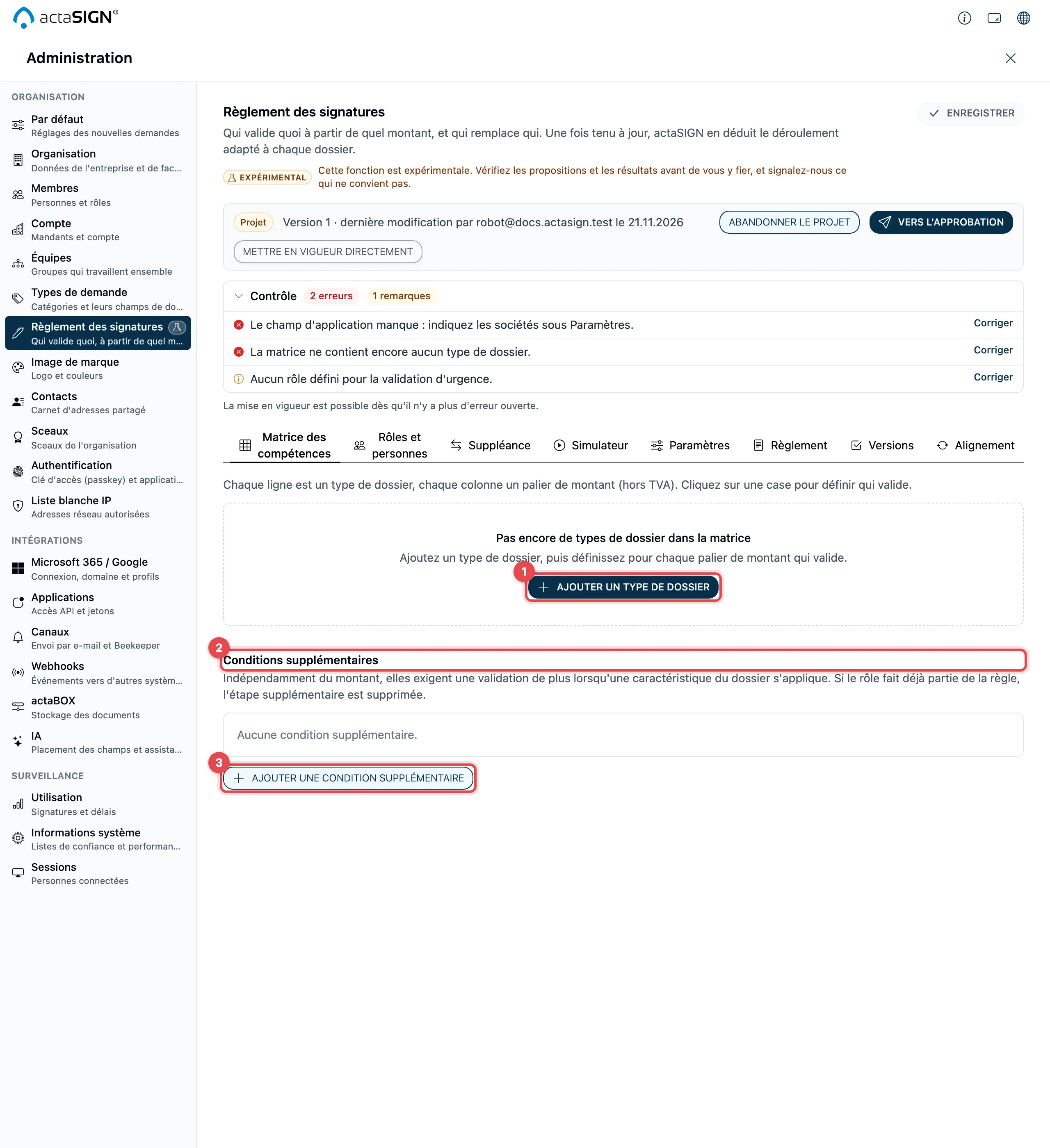
- Ajouter un type de dossier : relie un type de demande au règlement (voir ci-dessous). Cliquez ensuite dans une case de la ligne pour définir la règle.
- Conditions supplémentaires : exigent une validation supplémentaire lorsqu’une caractéristique du dossier s’applique, indépendamment du montant.
- Ajouter une condition supplémentaire ouvre la fenêtre correspondante.
Ajouter un type de dossier
Section intitulée « Ajouter un type de dossier »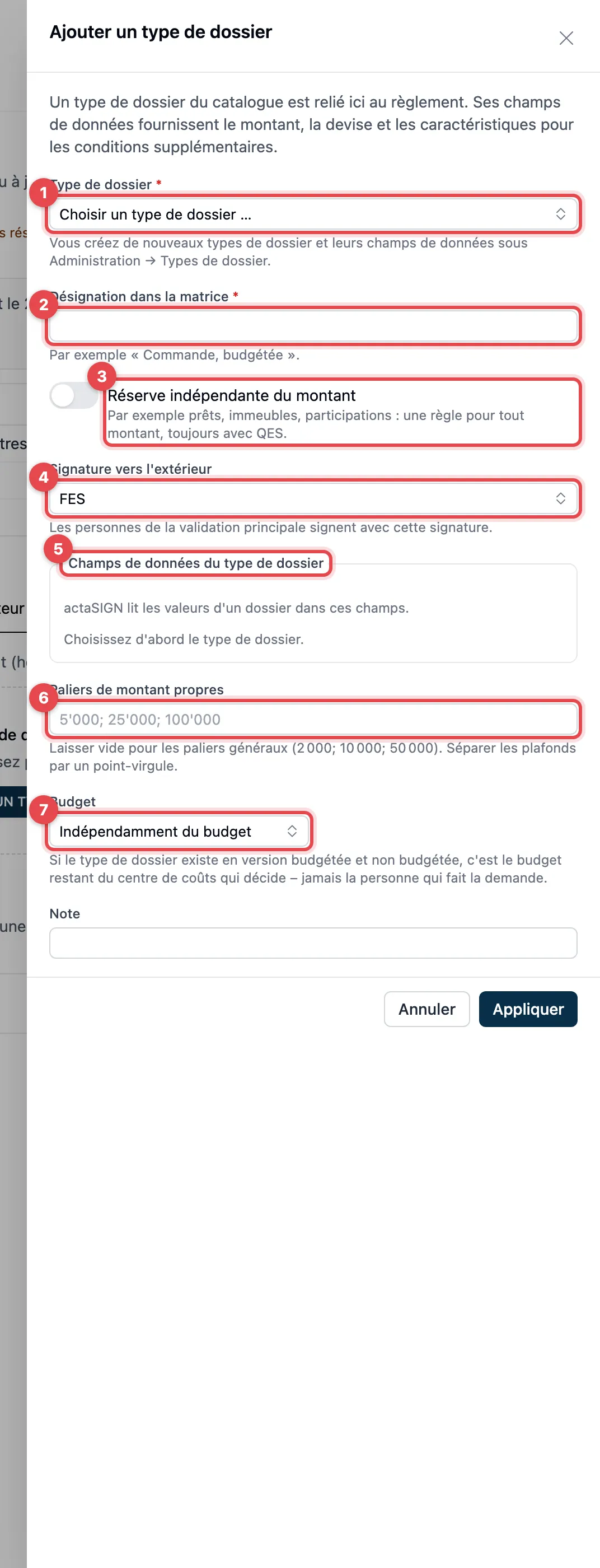
- Type de dossier : choisissez un type de demande dans le catalogue. Vous créez de nouveaux types de demande et leurs champs de données sous Types de demande.
- Désignation dans la matrice : le nom de la ligne, p. ex. « Commande, budgétée ».
- Réserve indépendante du montant : pour des affaires comme les prêts, les immeubles ou les participations. La ligne a alors une seule règle pour tout montant, toujours avec QES.
- Signature vers l’extérieur : les personnes de la validation principale signent avec cette signature : QES, FES, EES ou Validation interne.
- Champs de données du type de dossier : actaSIGN lit dans ces champs les valeurs d’un dossier : Montant ou Mensualité (l’un des deux est obligatoire), Durée (mois), Valeur résiduelle, Devise, Contrepartie et Centre de coûts. Pour les engagements récurrents, c’est mensualité × durée + valeur résiduelle qui compte ; sans durée, actaSIGN compte trois ans.
- Paliers de montant propres : laissez vide pour utiliser les paliers généraux. Sinon, cinq plafonds croissants au maximum, séparés par un point-virgule.
- Budget : si le type de dossier existe en version budgétée et non budgétée, créez deux lignes (Budgété et Non budgété) et indiquez la catégorie budgétaire, p. ex. Matériel. C’est le budget restant du centre de coûts qui décide si un dossier est budgété, jamais la personne qui fait la demande.
Cliquez sur Appliquer. Avec Retirer de la matrice, vous retirez une ligne.
Règle pour une case
Section intitulée « Règle pour une case »Cliquez dans une case de la matrice. Dans la fenêtre, vous définissez :
- Déroulement : En même temps (+), tous les groupes valident dans la même étape, ou L’un après l’autre (→), dans l’ordre indiqué.
- Qui valide : par ligne, un nombre de personnes parmi un Rôle, p. ex. « 2 parmi Conseil d’administration ». Avec Autre rôle, vous ajoutez une ligne (six au maximum). Un rôle contextuel (supérieur·e, responsable budgétaire) est toujours exactement une personne.
- Voici comment se lit la règle montre la phrase qui figure dans la matrice.
- Tester ce cas dans le simulateur ouvre le simulateur avec un montant de ce palier.
Appliquer définit la règle, Vider la règle la supprime.
Conditions supplémentaires
Section intitulée « Conditions supplémentaires »Une condition supplémentaire a une Désignation et s’applique lorsqu’un champ de données s’applique (un champ Oui/Non ou certaines valeurs d’un champ de sélection) ou lorsque la durée dépasse un nombre de mois. Sous Validation supplémentaire par, choisissez le rôle, p. ex. « Protection des données » lorsque des données personnelles sont traitées. Si le rôle figure déjà dans la règle de la case, l’étape supplémentaire est supprimée. Le menu de la condition permet de la Désactiver, de l’Activer ou de la retirer.
Rôles et personnes
Section intitulée « Rôles et personnes »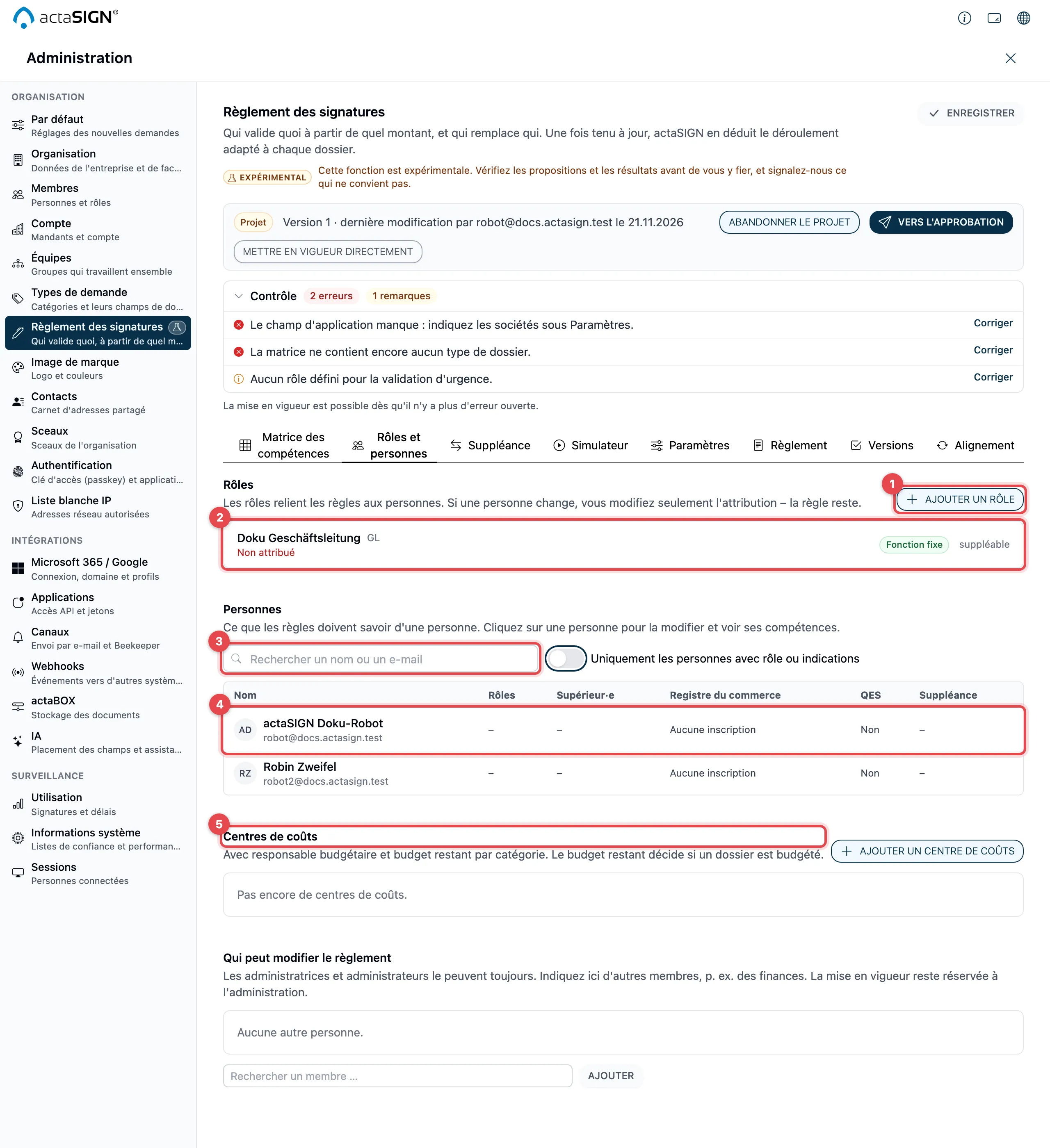
- Ajouter un rôle : crée un nouveau rôle (voir ci-dessous).
- Chaque rôle indique qui l’occupe, son Type et s’il peut être suppléé. Non attribué en rouge est une erreur dans le Contrôle. Cliquez sur un rôle pour le modifier.
- Personnes : tous les membres avec ce que les règles savent d’eux. Le champ de recherche permet de trouver une personne ; Uniquement les personnes avec rôle ou indications masque les autres.
- Cliquez sur une personne pour modifier ses indications (voir ci-dessous).
- Centres de coûts : avec la personne responsable du budget et le budget restant par catégorie.
Ajouter un rôle
Section intitulée « Ajouter un rôle »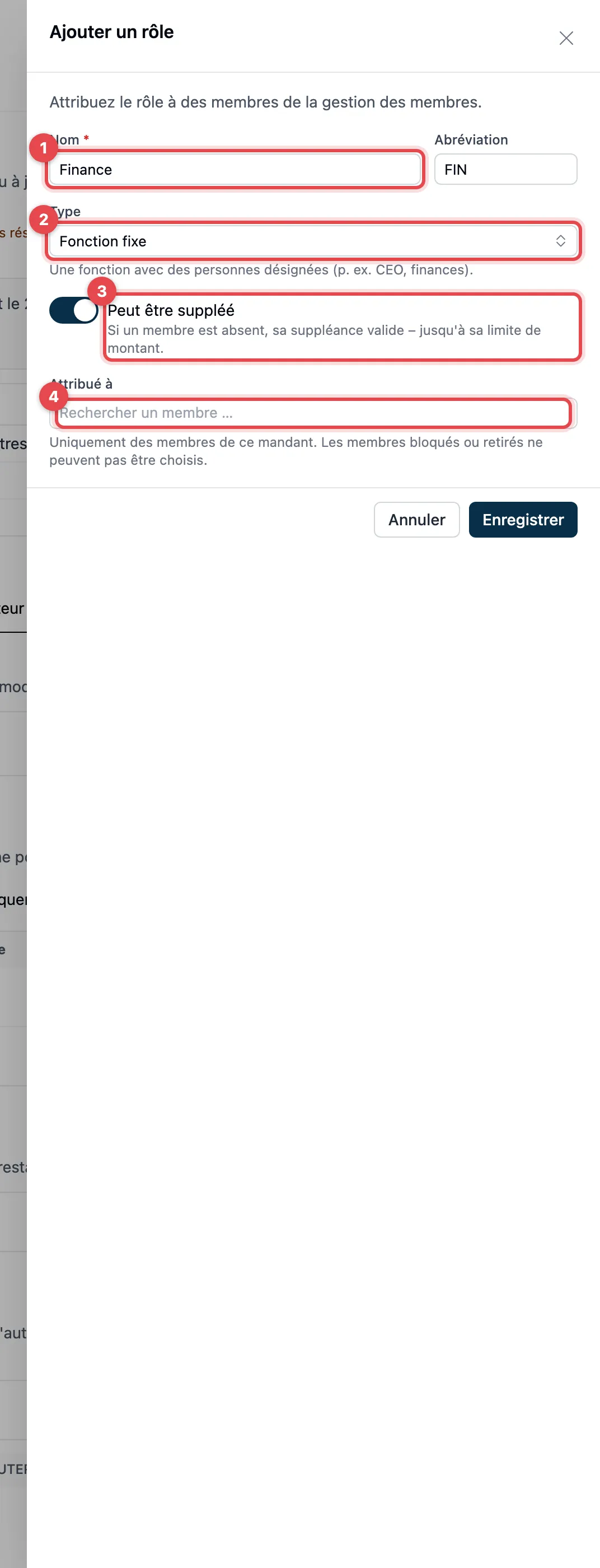
- Nom et, si vous le souhaitez, une Abréviation, p. ex. « Finances » et « FIN ».
- Type :
- Organe : un organe de la société, p. ex. le conseil d’administration. N’est jamais suppléé.
- Fonction fixe : une fonction avec des personnes nommées, p. ex. CEO ou Finances.
- Rôle contextuel : est déterminé pour chaque dossier, exactement une personne. Sous Déterminé par, choisissez Supérieur·e de la personne qui fait la demande ou Responsable budgétaire du centre de coûts.
- Peut être suppléé (fonction fixe uniquement) : si un membre est absent, sa suppléance valide à sa place, jusqu’à la limite de montant de celle-ci.
- Attribué à : des membres de votre organisation. Les membres bloqués ou retirés ne peuvent pas être choisis.
Cliquez sur Enregistrer. Le rôle s’applique immédiatement, y compris dans la version déjà en vigueur ; aucune nouvelle approbation n’est nécessaire. Un rôle qui ne figure dans aucune règle se supprime avec Supprimer le rôle.
Si une connexion est configurée sous Microsoft 365 / Google, Attribuer depuis un groupe Microsoft 365 apparaît en plus (voir Tenir à jour).
Indications sur une personne
Section intitulée « Indications sur une personne »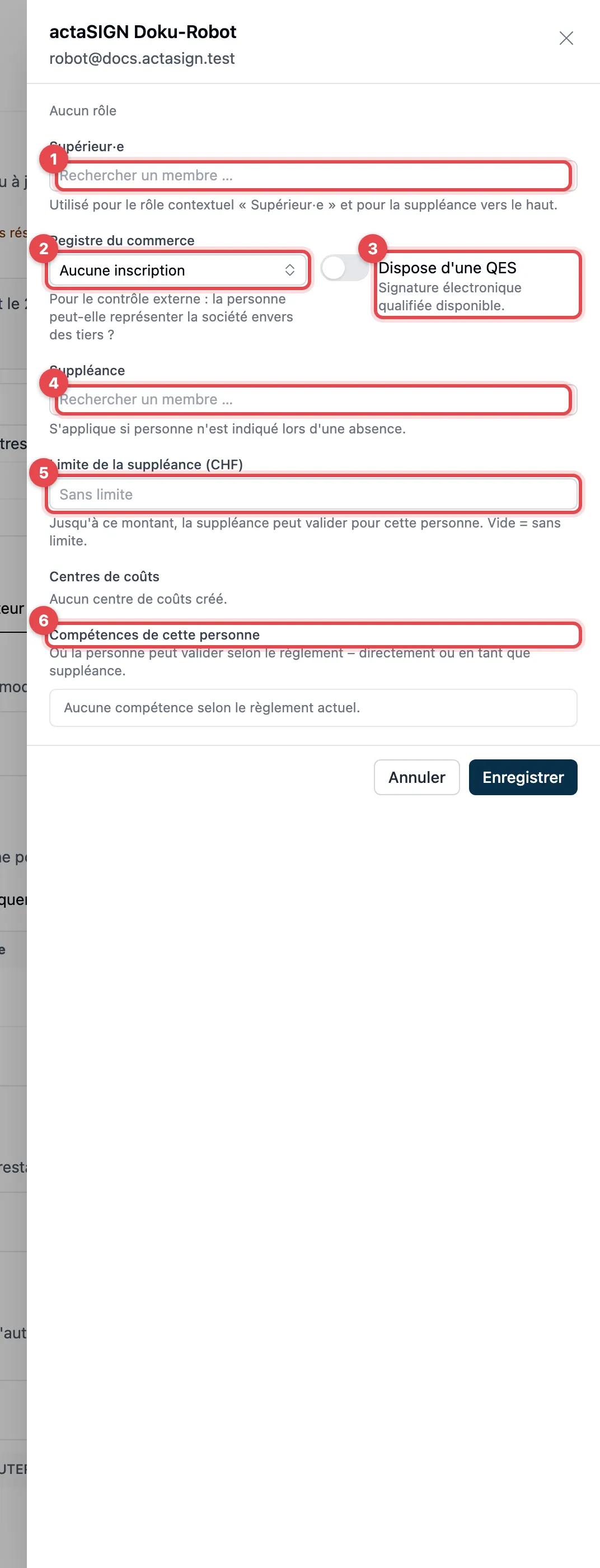
- Supérieur·e : pour le rôle contextuel « Supérieur·e » et la suppléance vers le haut.
- Registre du commerce : Aucune inscription, Signature individuelle ou Collective à deux. actaSIGN vérifie ainsi si les signataires peuvent représenter valablement la société vers l’extérieur (contrôle externe).
- Dispose d’une QES : la personne dispose d’une signature électronique qualifiée.
- Suppléant : s’applique lorsqu’aucune suppléance n’est indiquée pour une absence.
- Limite de la suppléance (CHF) : jusqu’à ce montant, la suppléance peut valider pour cette personne. Vide signifie sans limite.
- Compétences de cette personne : où la personne peut valider selon le règlement, directement, comme suppléance ou comme supérieur·e.
En dessous, choisissez les Centres de coûts de la personne. Cliquez sur Enregistrer.
Centres de coûts
Section intitulée « Centres de coûts »Avec Ajouter un centre de coûts, vous saisissez le Numéro, la Désignation, sous Responsable budgétaire la personne responsable et le Budget restant par Catégorie (en CHF). Le budget restant décide si un dossier est budgété. Pour charger beaucoup de centres de coûts à la fois, utilisez les données ERP.
Suppléance
Section intitulée « Suppléance »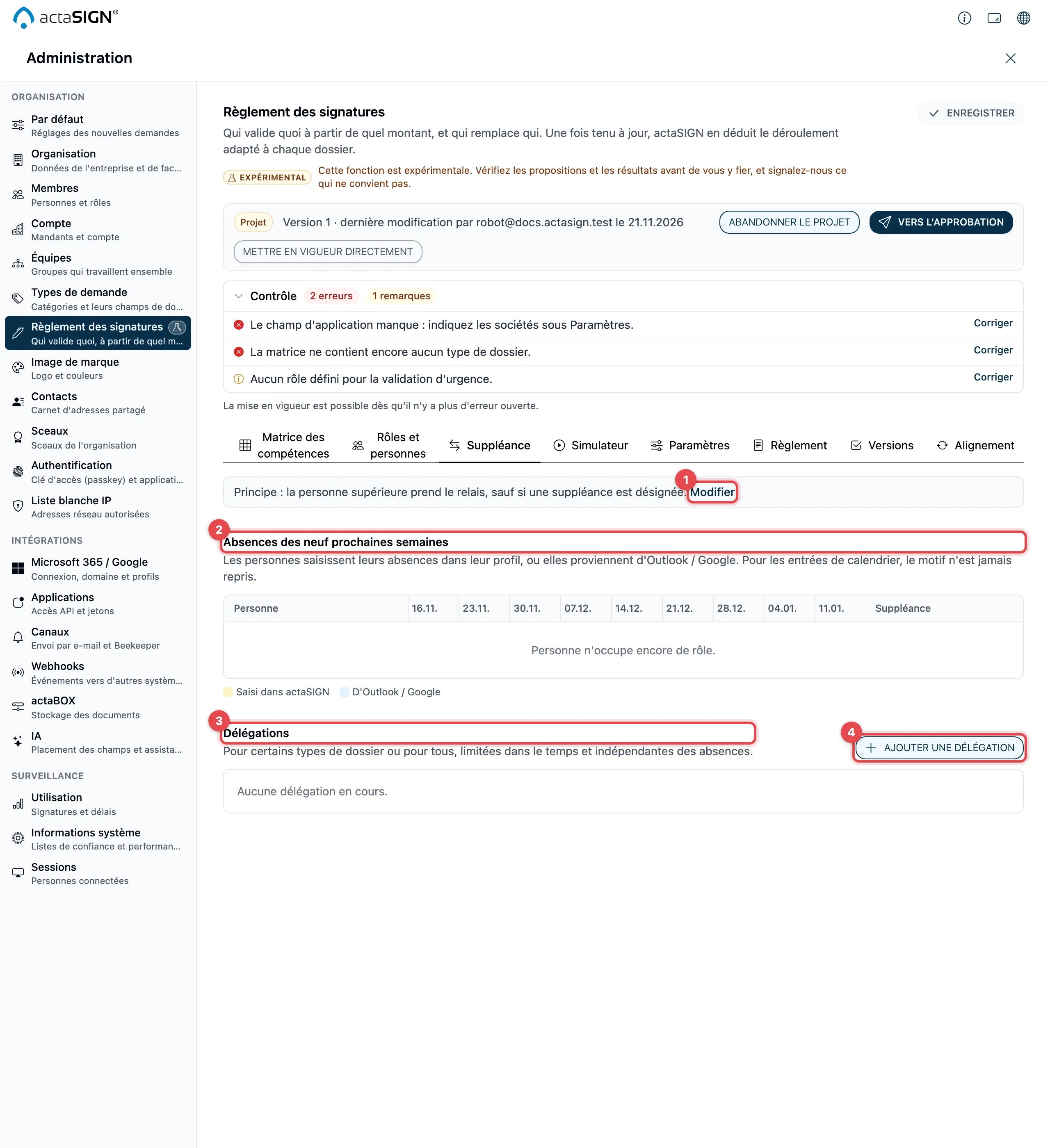
- Le Principe figure en haut. Modifier mène aux paramètres.
- Absences des neuf prochaines semaines : pour toutes les personnes qui occupent un rôle. Les personnes saisissent leurs absences dans leur profil, ou elles proviennent d’Outlook / Google (sans le motif). actaSIGN indique qui supplée et avertit lorsque la personne et sa suppléance sont absentes en même temps.
- Délégations : pour certains types de dossier ou pour tous, limitées dans le temps et indépendantes des absences.
- Ajouter une délégation : Qui délègue, À qui, Pour (un type de dossier ou Tous les types de dossier), Du, Jusqu’au (inclus) et une Note.
Simulateur et cas de test
Section intitulée « Simulateur et cas de test »Jouez un cas avant que le règlement ne s’applique. Le simulateur calcule avec ce qui figure à l’écran (même non enregistré), avec les vrais membres et les vraies absences.
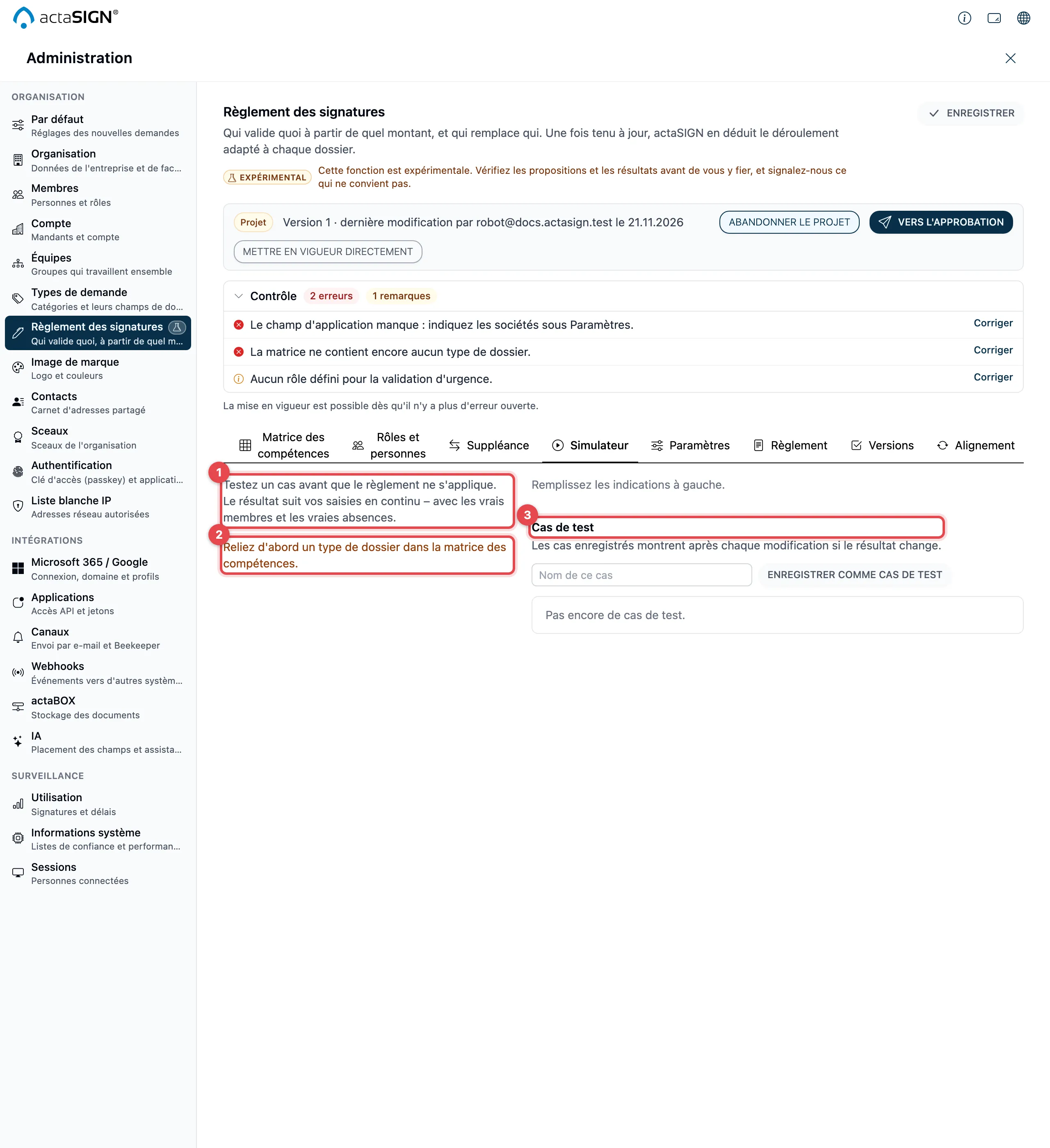
- À gauche, saisissez le cas : Type de dossier, les champs de données (p. ex. le montant), la Personne qui fait la demande et la Date du dossier (déterminante pour les absences et le taux de change).
- Sans type de dossier relié, vous voyez ici « Reliez d’abord un type de dossier dans la matrice des compétences ».
- Cas de test : donnez un nom à un résultat et cliquez sur Enregistrer comme cas de test. Après chaque modification, Tout vérifier montre si un résultat change (inchangé ou différent).
À droite apparaît le déroulement : Demande, les étapes Validation, Validation et signature et Validation supplémentaire avec les personnes, puis Clôture. Afficher tous les candidats indique pour chaque personne pourquoi elle ne compte pas, p. ex. « fait la demande elle-même » ou « absent·e, limite de la suppléance de CHF … dépassée ». En dessous figure le contrôle externe : les signataires peuvent-ils signer valablement vers l’extérieur selon le registre du commerce et la QES ?
Si l’aide de l’IA est activée, posez une Question au règlement avec vos propres mots, p. ex. « Qui doit valider un contrat de leasing de 82’000 francs ? », et cliquez sur Demander.
actaSIGN applique toujours ces règles :
- La personne qui fait la demande ne compte jamais pour sa propre validation. Lorsqu’elle est elle-même concernée, la validation passe à l’échelon supérieur.
- Chaque personne ne compte qu’une fois dans un déroulement.
- Les montants en monnaie étrangère sont convertis en CHF. S’il manque un taux, le cas ne peut pas être résolu.
- Fractionnement : les dossiers antérieurs avec la même contrepartie dans la période définie sont additionnés ; c’est alors le palier supérieur qui s’applique.
Paramètres
Section intitulée « Paramètres »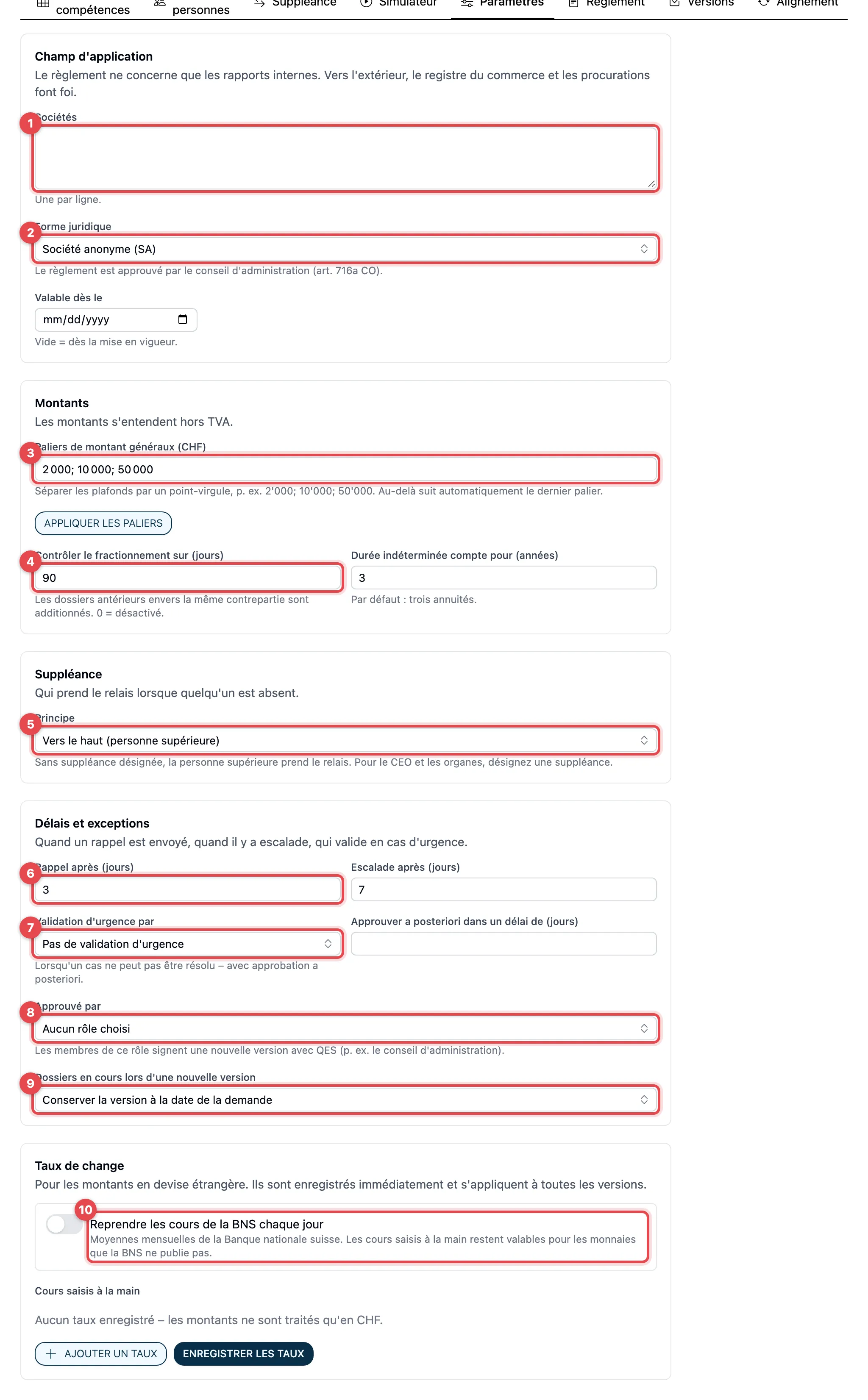
| N° | Paramètre | Effet | Par défaut avec « Commencer à vide » |
|---|---|---|---|
| 1 | Sociétés | Les sociétés auxquelles le règlement s’applique, une par ligne. Sans entrée, c’est une erreur. | vide |
| 2 | Forme juridique | SA ou Sàrl. Détermine qui approuve le règlement (conseil d’administration ou gérance). En dessous, Valable dès le : vide signifie dès la mise en vigueur. | SA |
| 3 | Paliers de montant généraux (CHF) | Plafonds séparés par un point-virgule, cinq au maximum. Au-delà suit le dernier palier. À appliquer avec Appliquer les paliers. | 2’000; 10’000; 50’000 |
| 4 | Contrôler le fractionnement sur (jours) | Période pendant laquelle les dossiers antérieurs avec la même contrepartie sont additionnés ; 0 désactive le contrôle. À côté, Durée indéterminée compte pour (années). | 90 jours, 3 ans |
| 5 | Principe | Vers le haut (personne supérieure) ou Personne désignée. | Vers le haut |
| 6 | Rappel après (jours), Escalade après (jours) | Si une tâche est encore ouverte après le délai d’escalade, l’expéditeur reçoit une fois une indication de qui peut reprendre selon le règlement. Rien n’est transmis automatiquement. | 3 et 7 jours |
| 7 | Validation d’urgence par, Approuver a posteriori dans un délai de (jours) | Qui peut valider un cas que le règlement ne peut pas attribuer. Figure dans le règlement. | aucun |
| 8 | Approuvé par | Le rôle dont les membres signent une nouvelle version avec QES, p. ex. le conseil d’administration. Sans lui, rien ne peut être envoyé pour approbation. | aucun |
| 9 | Dossiers en cours lors d’une nouvelle version | Conserver la version à la date de la demande ou Résoudre à nouveau les étapes ouvertes. Figure dans le règlement. | Conserver la version à la date de la demande |
| 10 | Reprendre les cours de la BNS chaque jour | Moyenne mensuelle de la Banque nationale suisse (administrateurs uniquement). S’y ajoutent les taux saisis à la main. | désactivé |
Bon à savoir
Section intitulée « Bon à savoir »- Un rôle, une personne, un centre de coûts ou une délégation s’enregistre dans sa fenêtre ; cela s’applique immédiatement. La matrice et les paramètres ne s’appliquent que lorsque la version est en vigueur.
- Les absences ne transmettent les tâches d’une demande selon le règlement que jusqu’à la limite de la suppléance, et jamais pour un rôle qui ne peut pas être suppléé.