

Reprendre les champs de formulaire du PDF
De nombreux formulaires PDF ont déjà leurs propres champs à remplir, créés p. ex. avec Adobe Acrobat. actaSIGN les reconnaît et les propose comme champs. Vous n’avez alors pas à placer les champs vous-même, mais seulement à les vérifier et à les attribuer à une personne.
Vérifier et reprendre les champs
Section intitulée « Vérifier et reprendre les champs »Dès que le document est chargé, la fenêtre … champ(s) de formulaire trouvé(s) dans le PDF s’ouvre. Elle liste chaque champ du PDF avec son type et sa page. Elle est identique dans l’affichage classique et dans Studio.
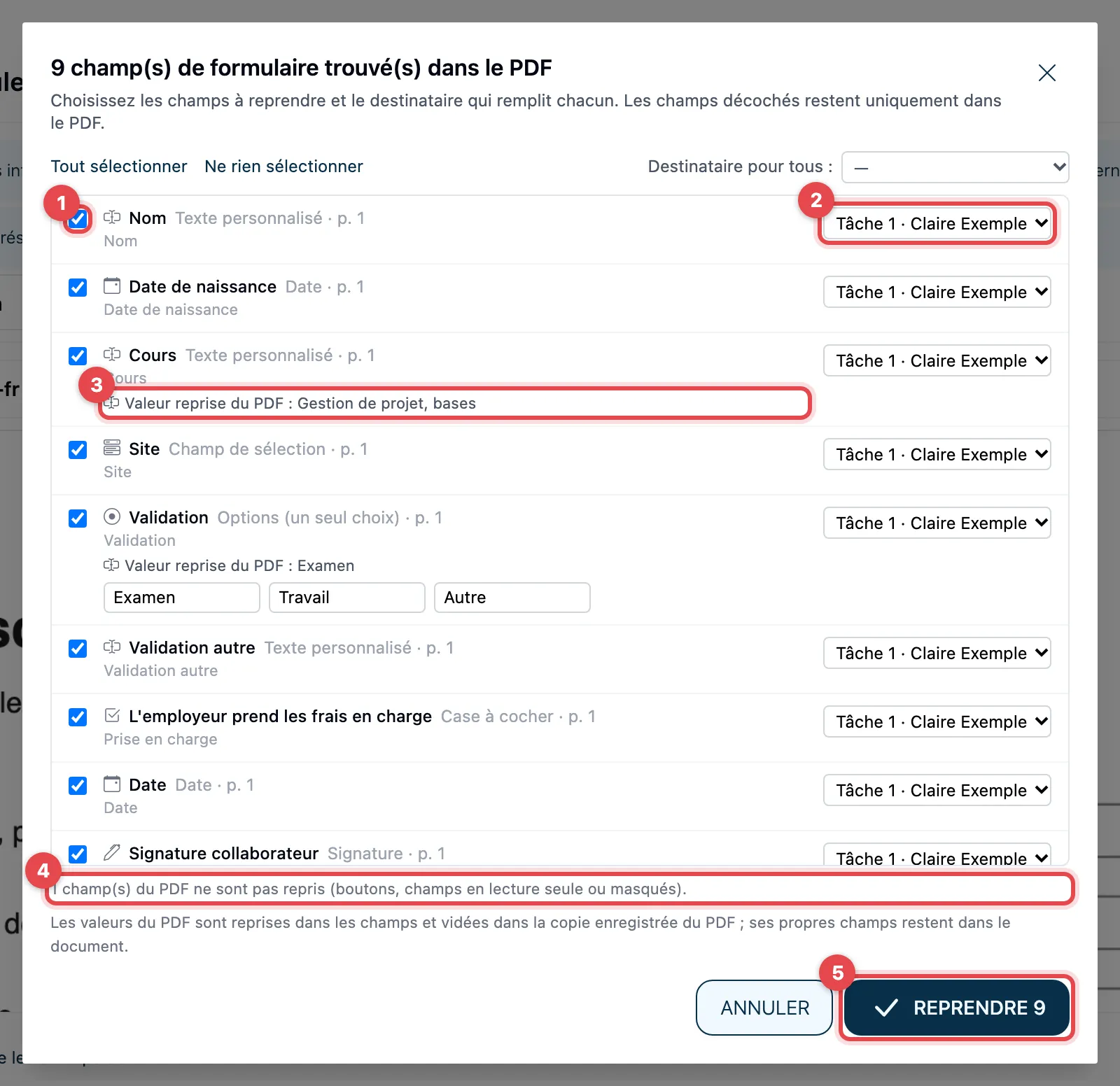
- La coche devant un champ détermine s’il est repris. Retirez la coche des champs que personne ne doit remplir. Avec Tout sélectionner et Ne rien sélectionner, vous les modifiez tous en une fois.
- Destinataire : la personne qui remplit ou signe le champ. La personne pour laquelle vous placez actuellement des champs est présélectionnée. Avec Destinataire pour tous :, vous attribuez tous les champs à la même personne.
- Si le PDF a déjà une valeur, Valeur reprise du PDF : … s’affiche. La valeur devient la valeur par défaut du champ ; la personne peut la modifier.
- Une ligne en bas de la fenêtre compte les champs qu’actaSIGN ne reprend pas : les boutons ainsi que les champs en lecture seule et masqués.
- Cliquez sur Reprendre …. Le nombre indique combien de champs sont repris.
Pour les options (boutons ronds à choisir), la ligne affiche les textes des différentes options, p. ex. « Examen », « Travail », « Autre ». Vous pouvez encore les y modifier.
Les champs désélectionnés restent uniquement dans le PDF. Avec Annuler, vous ne reprenez rien.
Ce que deviennent les champs
Section intitulée « Ce que deviennent les champs »| Champ dans le PDF | Champ dans actaSIGN |
|---|---|
| Champ de texte | Texte personnalisé. Si le champ s’appelle p. ex. « Date » ou « Date de naissance », il devient un champ de date avec calendrier. |
| Liste | Champ de sélection avec les entrées du PDF |
| Case à cocher | Case à cocher |
| Boutons d’option | Options (un seul choix), voir Placer des champs dans le document |
| Champ de signature | Signature. La signature est placée exactement dans ce champ du PDF. |
Comme libellé, actaSIGN prend le nom du champ dans le PDF, sinon son texte d’aide ou le texte à côté. Une case à cocher porte le nom du texte à sa droite. actaSIGN ne reprend pas le caractère obligatoire d’un champ : réglez vous-même Champ obligatoire ou Choix obligatoire.
Après la reprise
Section intitulée « Après la reprise »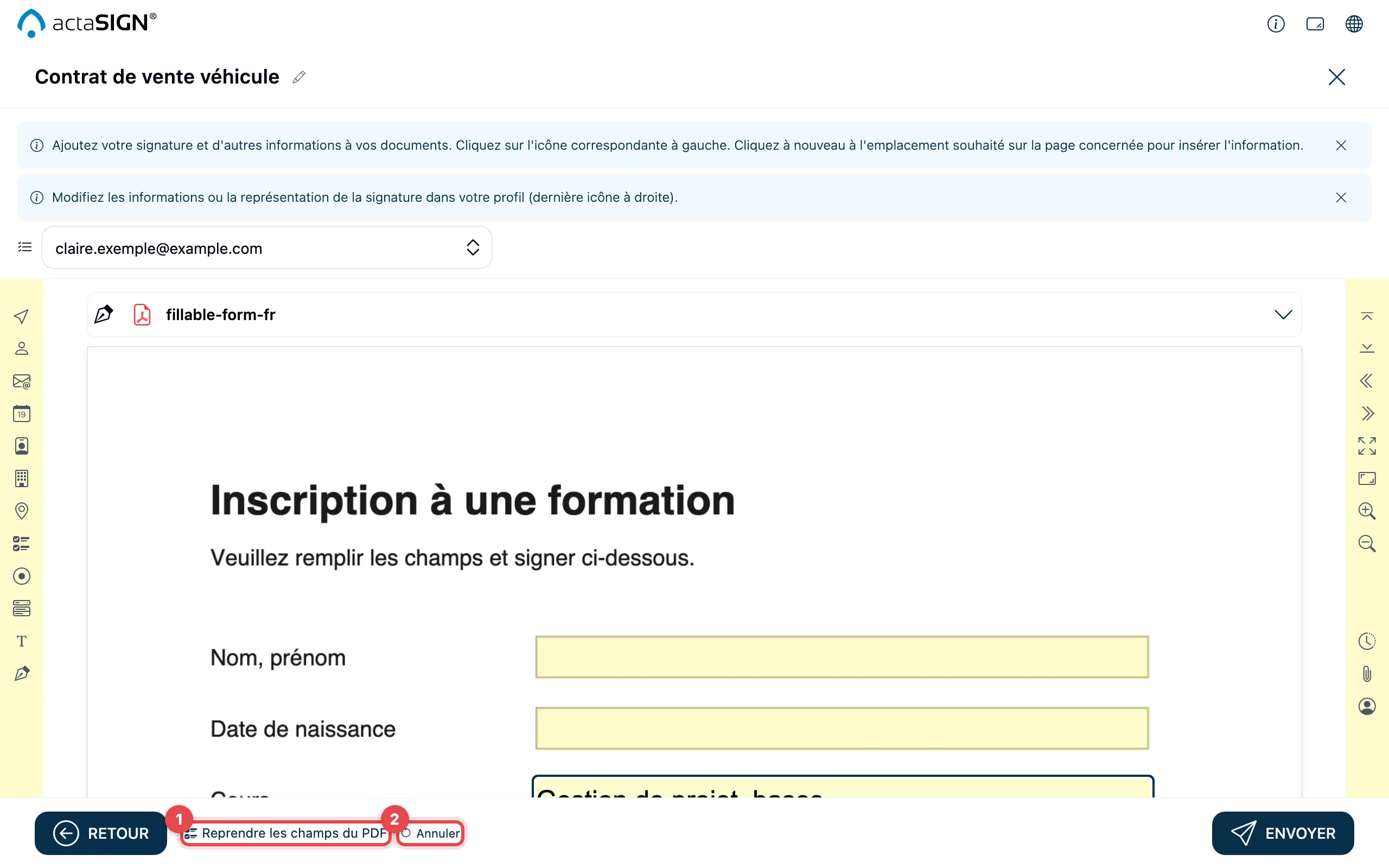
- Reprendre les champs du PDF rouvre la fenêtre, p. ex. pour des champs que vous avez désélectionnés auparavant.
- Annuler retire les champs qui viennent d’être repris.
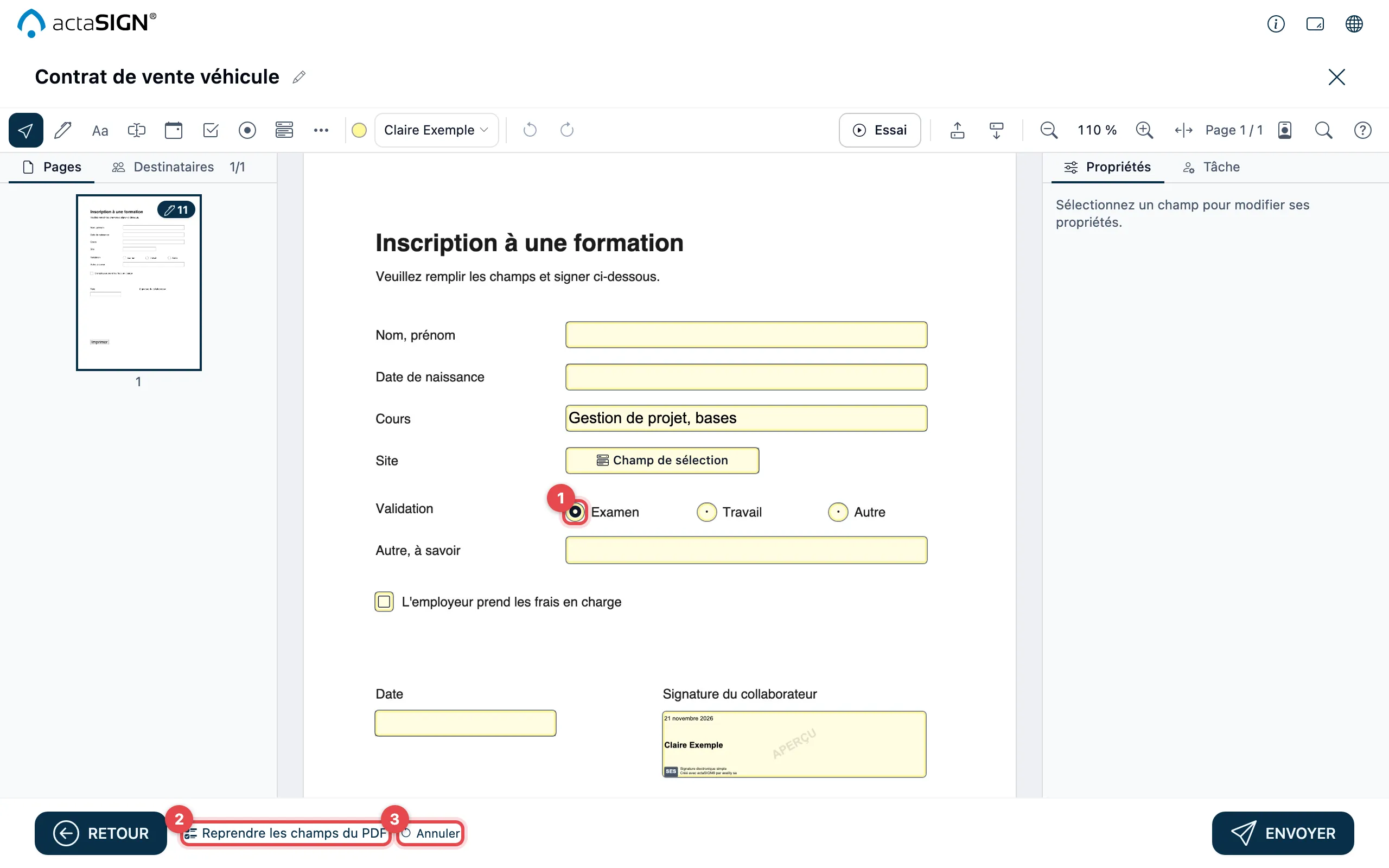
- Les champs repris se trouvent là où le PDF les avait, ici un groupe d’options.
- Reprendre les champs du PDF rouvre la fenêtre, p. ex. pour des champs que vous avez désélectionnés auparavant.
- Annuler retire les champs qui viennent d’être repris.
Les champs repris sont des champs actaSIGN ordinaires. Vous les déplacez et les réglez comme décrit dans Placer des champs dans le document. Vous saisissez les valeurs directement dans le document, voir Saisir les valeurs directement dans le document.
Un PDF déjà signé
Section intitulée « Un PDF déjà signé »Si le PDF est déjà signé, actaSIGN ne le modifie pas. La fenêtre le signale :
- Les champs remplis sont repris en lecture seule (Valeur du PDF signé, en lecture seule : …). Les personnes qui signent ne peuvent pas les modifier.
- Si vous voulez tout de même modifier une telle valeur, actaSIGN vous le demande d’abord, car la demande s’écarte alors de ce qui a déjà été signé.
- Les champs de signature du PDF ne sont pas repris. La fenêtre les liste sous Non repris (…) – le PDF est déjà signé :.
- Si le PDF ne contient rien à reprendre à part ses signatures, aucune fenêtre ne s’ouvre.
Bon à savoir
Section intitulée « Bon à savoir »- La fenêtre ne s’ouvre d’elle-même qu’une fois par document et par brouillon. Ensuite, utilisez Reprendre les champs du PDF.
- Un champ ne peut être attribué qu’à une personne qui signe ou remplit. S’il n’y en a pas, la fenêtre affiche Ajoutez d’abord à l’étape 4 un destinataire qui signe ou remplit.
- Les valeurs d’un PDF pas encore signé ne figurent ensuite plus que dans le champ actaSIGN. actaSIGN vide le champ dans sa copie du PDF, afin que le document signé n’affiche chaque réponse qu’une seule fois. Votre fichier reste tel quel.
- actaSIGN ne propose pas une seconde fois les champs qui se trouvent déjà au même endroit (Tous les champs de formulaire de ce document sont déjà placés.).
- Si le PDF n’a pas de champs propres, Ce document ne contient aucun champ de formulaire. s’affiche. Placez alors les champs vous-même ou avec des emplacements réservés dans le PDF.
- Les dates sont affichées et écrites dans le PDF au format de date du navigateur, en Suisse p. ex. 24.08.2026.
- Les champs de signature repris avant le 19.11.2026 reçoivent encore un champ de signature supplémentaire lors de la signature. Reprenez-les à nouveau pour que la signature soit placée dans le champ du PDF.
- Cela fonctionne aussi lorsque vous signez un document seul et dans un modèle de formulaire.
Voir aussi
Section intitulée « Voir aussi »- Placer des champs dans le document
- Faire placer les champs par des emplacements réservés dans le PDF
- Remplir les champs (ce que voit la personne qui signe)