

Insérer des valeurs du profil et de la demande
Au lieu de taper les noms et les données à la main, vous insérez des
espaces réservés, p. ex. {{sender.fullname}} pour votre nom. actaSIGN les
remplace par les bonnes valeurs : au démarrage de la demande, à partir de
votre profil et de la demande, et pour chaque destinataire avec ses propres
données.
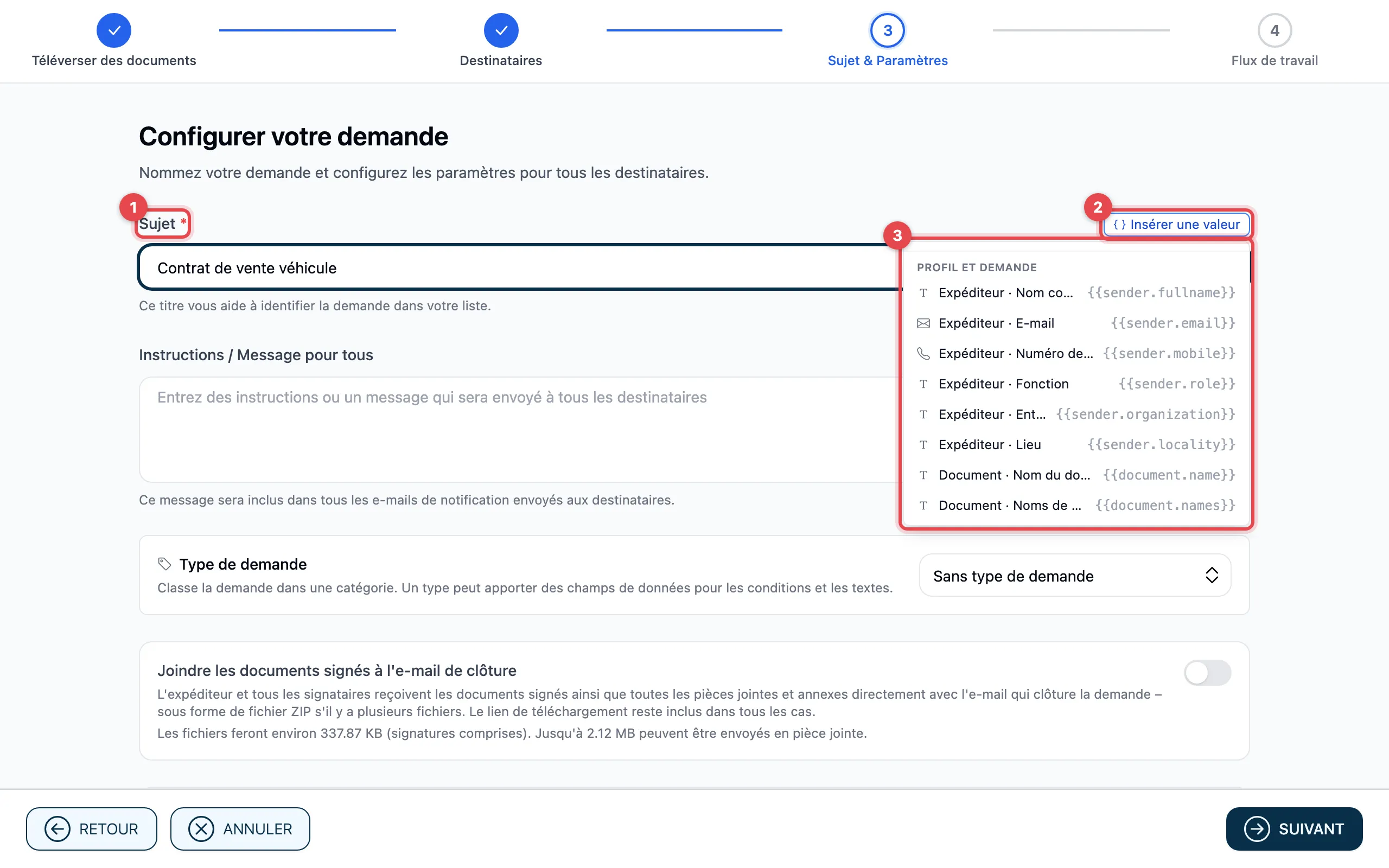
- Cliquez dans le champ de texte à l’endroit où la valeur doit figurer.
- Cliquez sur Insérer une valeur.
- Choisissez une valeur. En haut figurent les
données du workflow de la demande (s’il
y en a), en dessous, sous Profil et demande, les valeurs que toute
demande connaît. actaSIGN insère l’espace réservé à cet endroit, p. ex.
{{sender.fullname}}.
Le menu n’affiche que les valeurs qui conviennent à cet endroit.
Quelles valeurs conviennent où
Section intitulée « Quelles valeurs conviennent où »| Valeur | Sujet | Message pour tous | Message personnel | Nom de fichier | Champ (Studio) |
|---|---|---|---|---|---|
| Expéditeur : Nom complet, E-mail, Numéro de mobile, Fonction, Entreprise, Lieu | oui | oui | oui | oui | oui |
| Demande : Objet | – | oui | oui | – | oui |
| Document : Nom du document, Noms de tous les documents | oui | oui | oui | oui | oui |
| Destinataire : Nom complet, E-mail, Numéro de mobile, Langue | – | – | oui | – | oui |
| Destinataire : Fonction, Entreprise, Lieu | – | – | – | – | oui |
- Les valeurs de l’expéditeur proviennent de votre profil, tel qu’il est au démarrage de la demande. S’il manque une donnée, l’endroit reste vide.
- Les valeurs du destinataire proviennent de la tâche, c’est-à-dire de ce que vous avez saisi à l’étape Flux de travail.
- La Fonction, l’Entreprise et le Lieu du destinataire proviennent de son propre profil. actaSIGN les remplit lorsqu’il ouvre la tâche, puis à nouveau lorsqu’il modifie son profil. C’est pourquoi ils n’existent que dans les champs.
Dans les champs et les noms de fichiers (Studio)
Section intitulée « Dans les champs et les noms de fichiers (Studio) »Dans Studio, vous utilisez aussi ces valeurs dans le document : cliquer sur un champ → Propriétés → Valeur issue des données → Contenu (pour les champs de texte et de date), avec l’icône Insérer une variable. Vous composez les noms de fichiers et les textes d’un modèle de formulaire dans l’onglet Données, voir Documents en série.
Bon à savoir
Section intitulée « Bon à savoir »- Ces valeurs existent dans chaque plan, même sans données du workflow.
- actaSIGN laisse tel quel un espace réservé qu’il ne connaît pas, comme vous l’avez écrit.
- Vous pouvez aussi taper un espace réservé à la main, p. ex.
Bonjour {{recipient.fullname}}. - Lors d’un envoi en masse, chaque personne reçoit ses propres valeurs.