

Seriendokumente: eine Vorlage mit eigenen Werten
Eine Formularvorlage kann eigene Werte tragen, zum Beispiel Vorname, Lohn
oder Eintrittsdatum. actaSIGN nennt sie Variablen. Felder im Dokument,
Betreff, Nachrichten und Dateinamen setzen sich daraus zusammen, z.B.
«{{Vorname}} {{Nachname}} – Lohnanpassung 2027». Beim Versand kommen die
Werte aus einer Excel- oder CSV-Datei mit einer Zeile pro Person (siehe
Massenversand), oder Sie tragen sie für eine
einzelne Anfrage in ein kurzes Formular ein.
Variablen anlegen
Abschnitt betitelt „Variablen anlegen“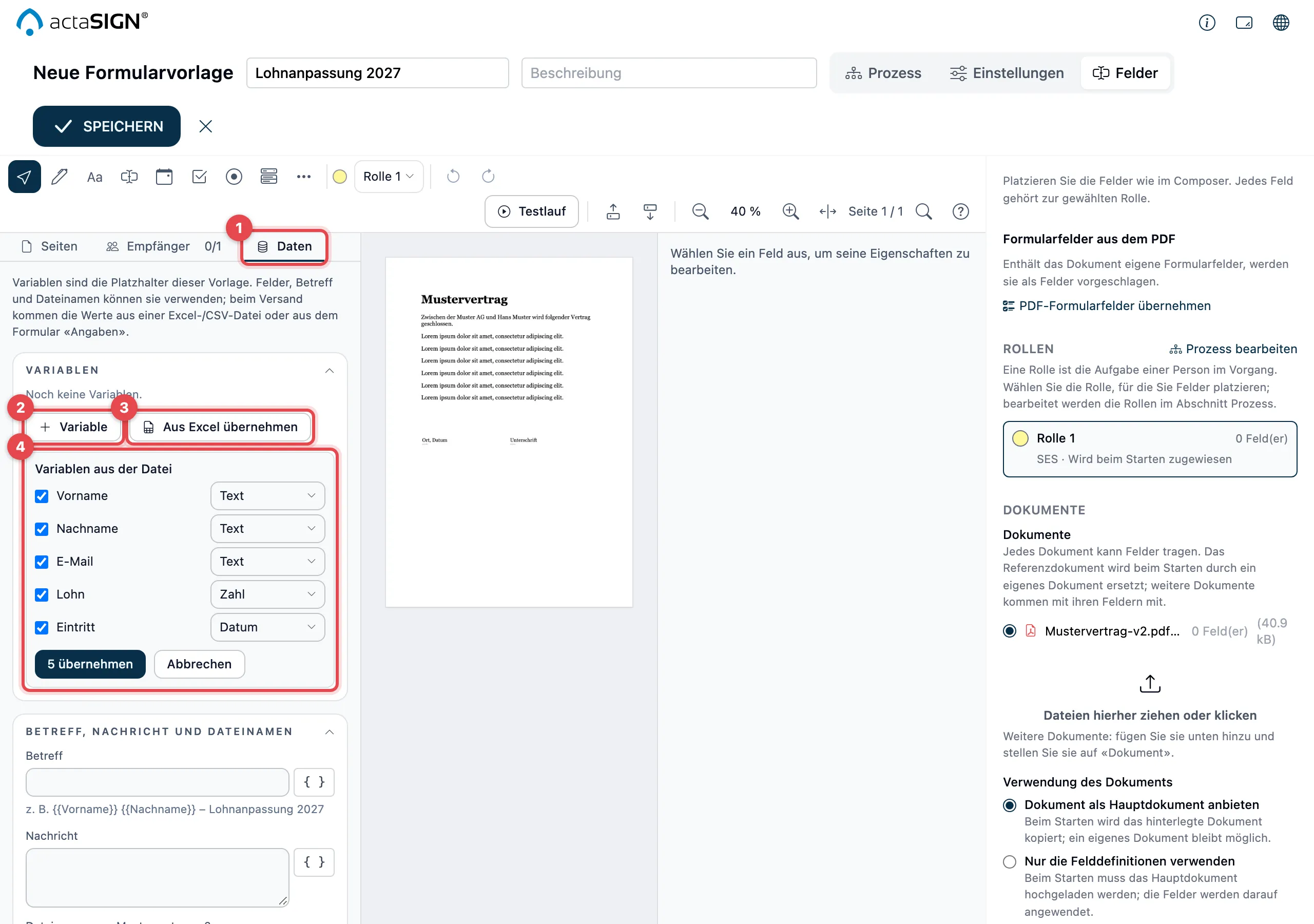
- Öffnen Sie in der Seitenleiste links den Reiter Daten.
- Variable: Legen Sie eine Variable von Hand an. Geben Sie Name und Typ ein; den Schlüssel schlägt actaSIGN aus dem Namen vor. Mit Beispielwert sehen Sie in der Vorschau etwas, solange keine Datei geladen ist. Pflichtwert heisst: Ohne diesen Wert startet keine Anfrage. Klicken Sie auf Übernehmen.
- Aus Excel übernehmen: Wählen Sie eine Excel- oder CSV-Datei mit einer Kopfzeile. actaSIGN schlägt pro Spalte eine Variable vor und errät den Typ.
- Unter Variablen aus der Datei wählen Sie ab, was Sie nicht brauchen, passen den Typ an und übernehmen die Vorschläge.
| Typ | Beispiel |
|---|---|
| Text | Vorname, Abteilung |
| Zahl | Lohn, Rechnungsbetrag |
| Datum | Eintrittsdatum |
| Ja/Nein | Teilzeit |
| Auswahl | Standort aus einer festen Liste (Auswahlwerte, ein Wert pro Zeile) |
| Adresse der Person, die unterschreibt | |
| Handynummer | für den SMS-Code, mit Ländervorwahl |
Dieselben Variablen sehen Sie im Bereich Prozess unter Workflow-Daten. Dort können Sie sie auch anlegen, und Aufgaben können davon abhängen, siehe Aufgabe nur bei Bedarf.
Felder aus den Werten füllen
Abschnitt betitelt „Felder aus den Werten füllen“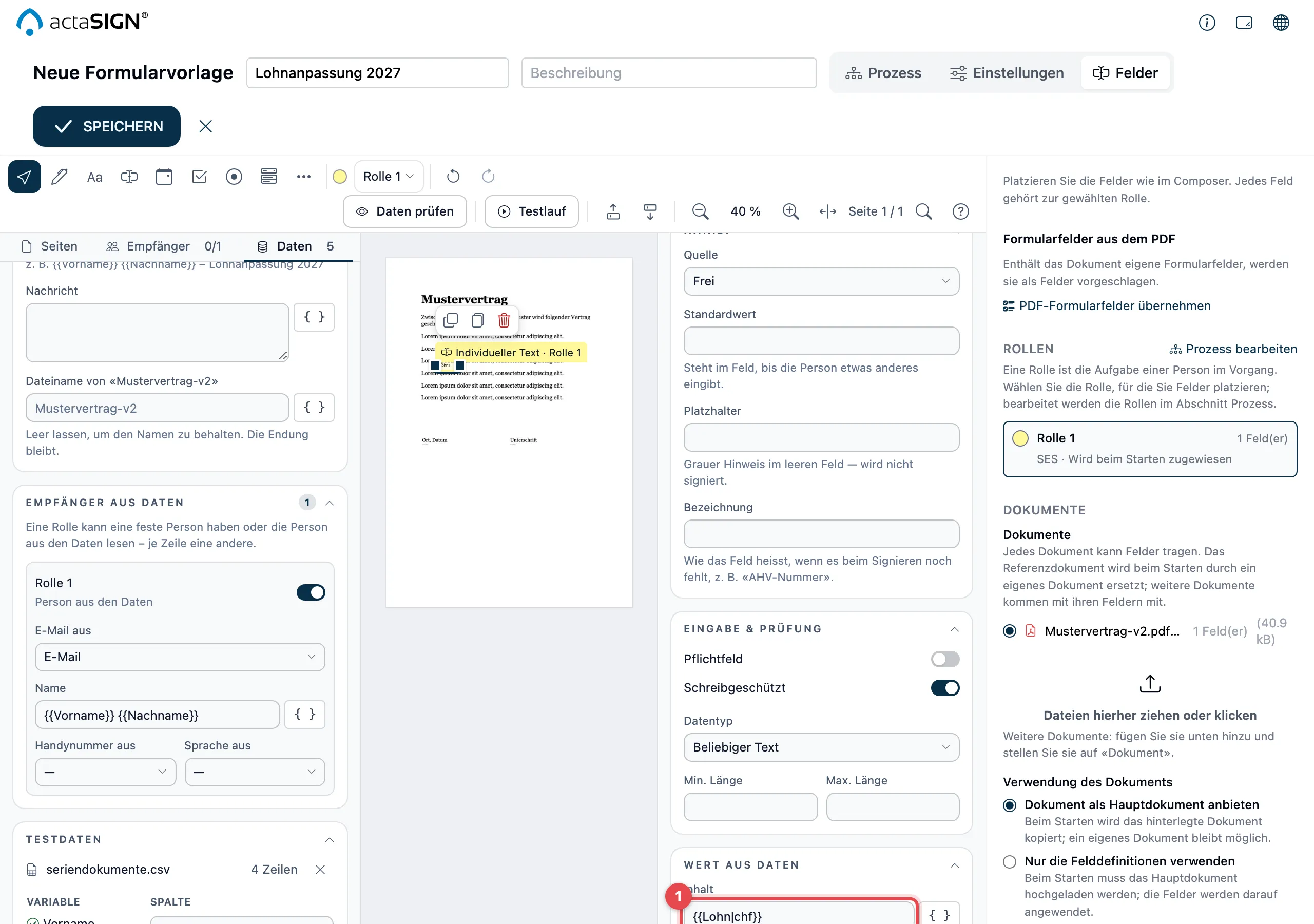
- Klicken Sie im Dokument auf ein Feld. Unter Eigenschaften steht
Wert aus Daten. Bei einem Text- oder Datumsfeld schreiben Sie unter
Inhalt Text und Variablen gemischt, z.B.
{{Ort}}, {{Datum}}. Mit dem Symbol Variable einfügen wählen Sie eine Variable aus der Liste, mit Mit Format einfügen z.B. Lang (15. März 2027) oder Betrag in CHF. - Empfänger darf ändern: Ist der Schalter aus (so beginnt jedes verknüpfte Feld), ist der Wert fest und lässt sich beim Signieren nicht überschreiben.
Ein Ankreuzfeld nimmt unter Wert aus Variable eine Variable vom Typ Ja/Nein. Optionen und ein Auswahlfeld nehmen eine Variable vom Typ Auswahl oder Text.
Betreff, Nachricht und Dateinamen
Abschnitt betitelt „Betreff, Nachricht und Dateinamen“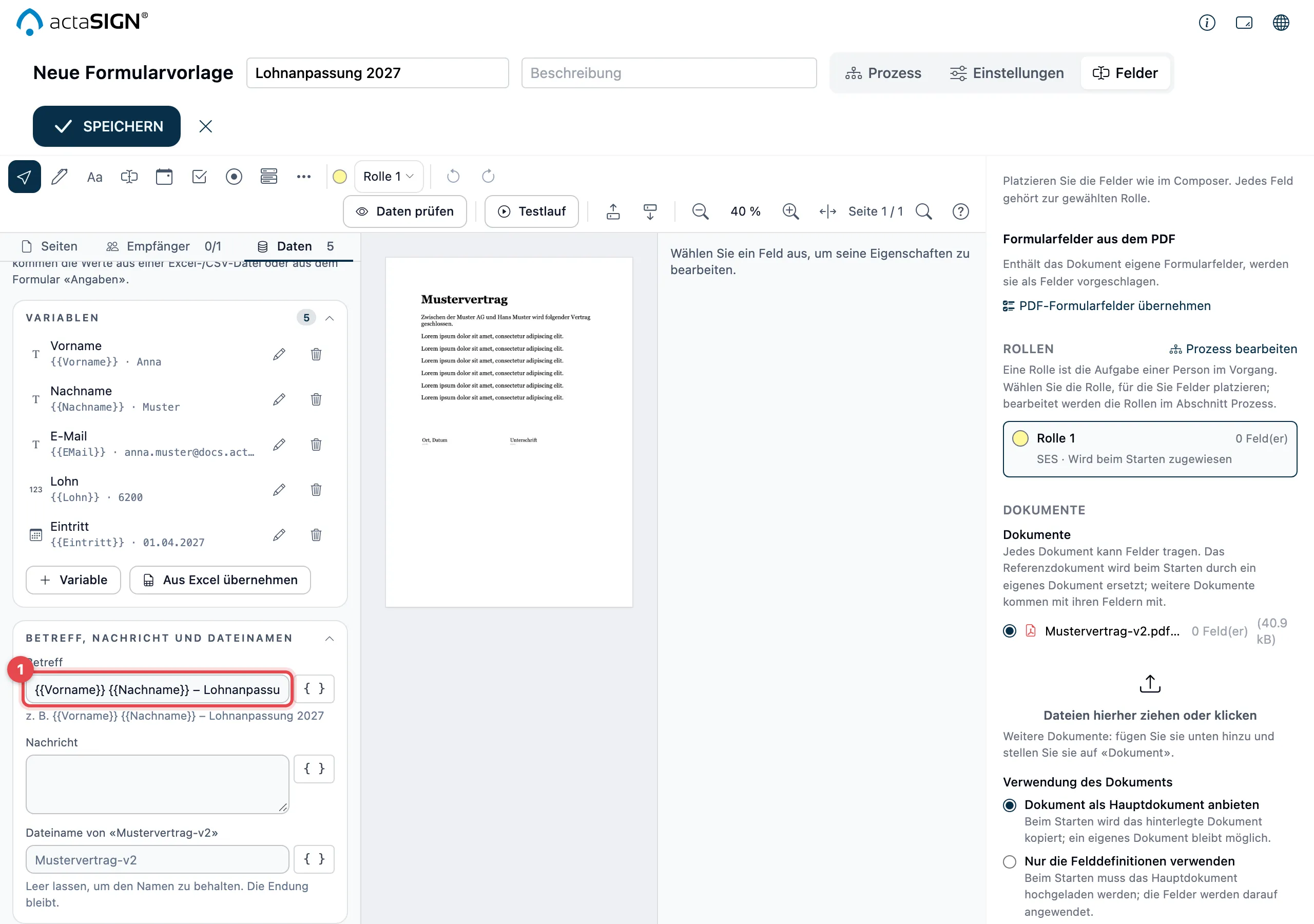
Unter Betreff, Nachricht und Dateinamen (1) setzen Sie Betreff, Nachricht und den Namen jedes Dokuments aus Variablen zusammen. Lassen Sie einen Dateinamen leer, bleibt der Name des Dokuments. Die Endung (z.B. .pdf) bleibt immer.
Hier und in den Feldern können Sie auch Werte verwenden, die jede Anfrage kennt, z.B. den Namen des Absenders. Siehe Werte aus Profil und Anfrage einfügen.
Empfänger aus den Daten
Abschnitt betitelt „Empfänger aus den Daten“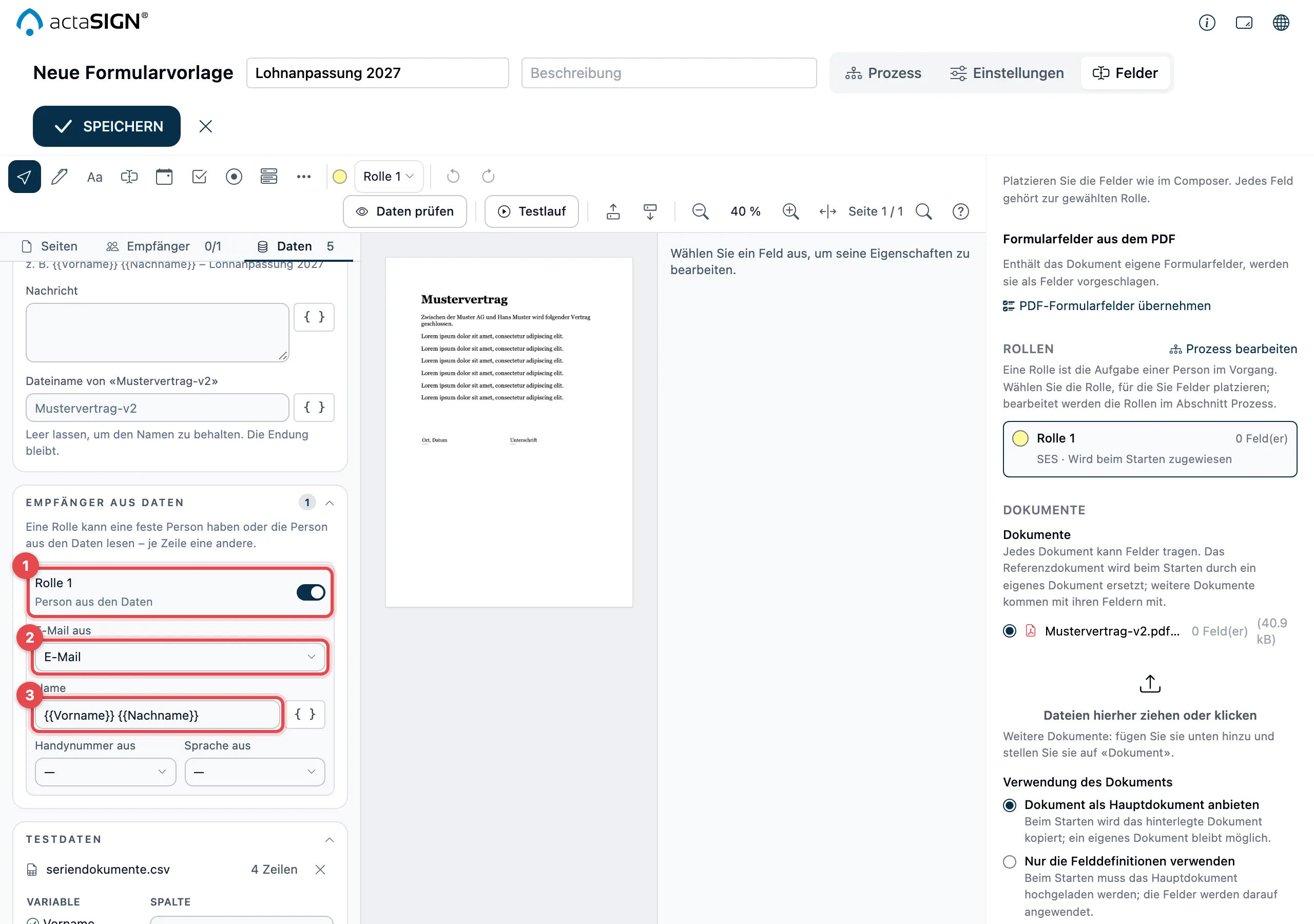
- Unter Empfänger aus Daten hat jede Rolle einen Schalter. Aus heisst Feste Person, ein heisst Person aus den Daten: Jede Zeile der Datei bringt ihre eigene Person.
- E-Mail aus: die Variable mit der E-Mail-Adresse.
- Name: aus Variablen zusammengesetzt, z.B.
{{Vorname}} {{Nachname}}. Optional nehmen Sie Handynummer aus und Sprache aus einer Variable.
actaSIGN füllt diese Angaben beim Einschalten selbst aus, wenn die Variablen passend heissen (z.B. «E-Mail», «Vorname», «Nachname»).
Mit Testdaten prüfen
Abschnitt betitelt „Mit Testdaten prüfen“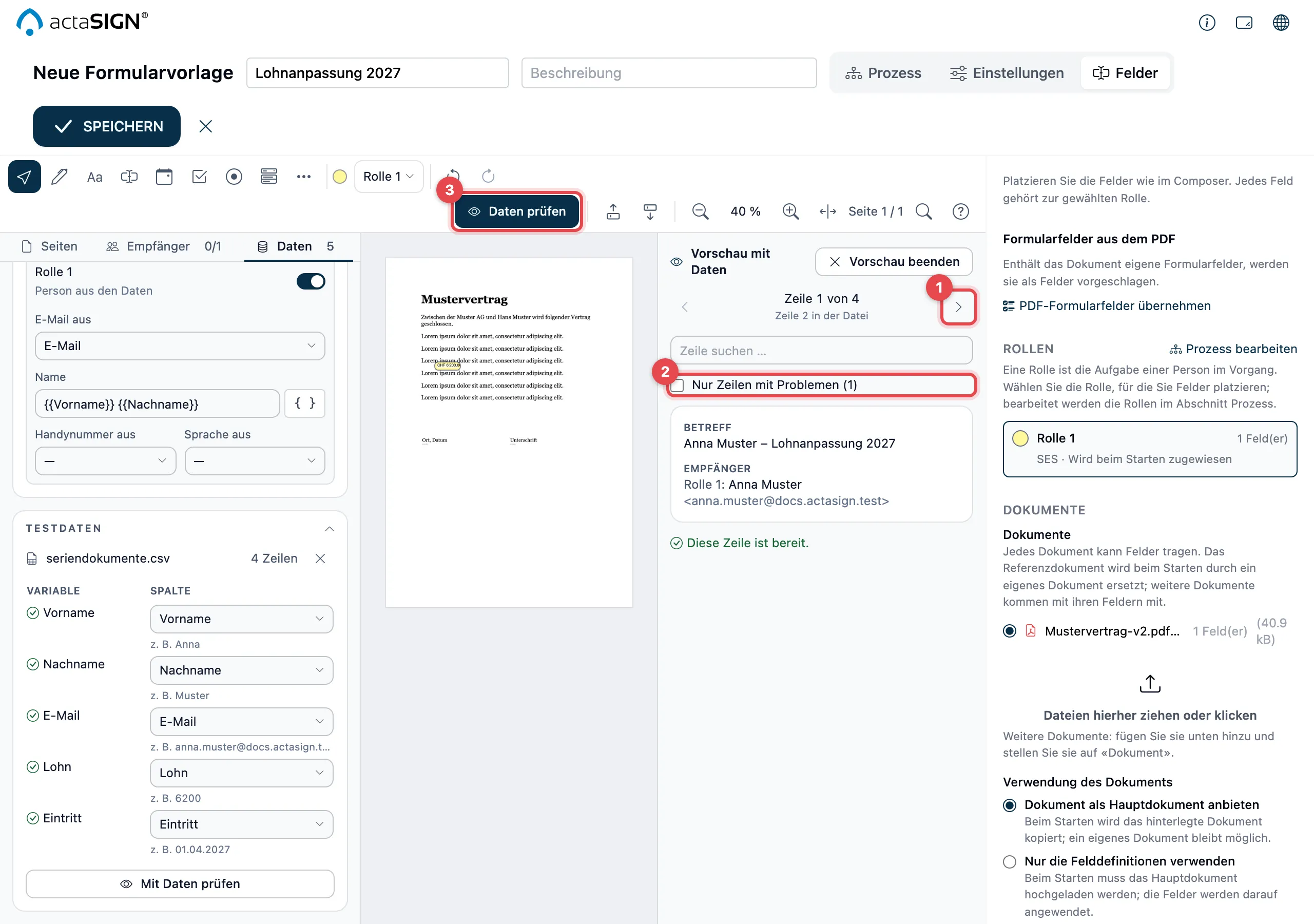
Unter Testdaten laden Sie mit Excel- oder CSV-Datei laden eine Datei. Haben Sie die Variablen aus einer Datei übernommen, ist diese Datei dort schon geladen. actaSIGN ordnet die Spalten nach ihrem Namen den Variablen zu (Spaltenzuordnung); eine andere Spalte wählen Sie in der Liste daneben. Klicken Sie dann auf Mit Daten prüfen (oben auch Daten prüfen).
- Das Dokument zeigt die Werte einer Zeile. Mit Vorherige Zeile und Nächste Zeile gehen Sie die Zeilen durch, mit Zeile suchen … springen Sie zu einer Person. Rechts sehen Sie Betreff, Dateinamen, Empfänger und welche Aufgaben in dieser Zeile aktiv werden.
- Nur Zeilen mit Problemen (…) zeigt nur die Zeilen, bei denen etwas nicht passt, z.B. «… ist keine gültige E-Mail-Adresse». Ein Klick auf ein Problem, das ein Feld betrifft, wählt dieses Feld.
- Vorschau beenden führt zurück zur Bearbeitung. Die Vorschau ändert an der Vorlage nichts.
Ohne Datei zeigt die Vorschau die Beispielwerte. Speichern Sie die Vorlage oben mit Speichern. Die Testdatei wird nicht mit der Vorlage gespeichert.
Die Vorlage verwenden
Abschnitt betitelt „Die Vorlage verwenden“- Eine einzelne Anfrage: Starten Sie die Vorlage wie gewohnt, siehe Formularvorlage verwenden. Im Schritt Betreff & Einstellungen steht das Formular Workflow-Daten; dort tragen Sie die Werte ein. Im Studio finden Sie dieselben Felder auch im Reiter Daten unter Werte.
- Viele Personen: eine Anfrage pro Zeile einer Datei, siehe Massenversand.
Gut zu wissen
Abschnitt betitelt „Gut zu wissen“- Ein Schlüssel beginnt mit einem Buchstaben und enthält nur Buchstaben,
Ziffern und
_ . -. Im Text schreiben Sie ihn in doppelte geschweifte Klammern:{{Vorname}}. - Schreiben Sie in Betreff oder Nachricht einen Namen, den es nicht gibt, bleibt der Text so stehen, wie Sie ihn geschrieben haben.
- Fehlt beim Start ein Pflichtwert, startet actaSIGN die Anfrage nicht.
- Die Datei braucht eine Kopfzeile. Erlaubt sind .xlsx, .xlsm, .csv, .txt und .tsv bis 2 MB; alte .xls-Dateien speichern Sie vorher als .xlsx.
- In CSV-Dateien liest actaSIGN Zahlen und Daten wie «1’200» oder «15.03.2027» nach dem Typ der Variable.
- Formularvorlagen ohne Variablen funktionieren wie bisher.