

Geschützte Aufgabe öffnen
Der Absender kann eine Aufgabe zusätzlich schützen. Dann fragt actaSIGN nach dem Klick auf den Link zuerst, ob Sie es wirklich sind. Erst danach sehen Sie das Dokument. Welcher Schutz gilt, legt der Absender fest.
Passwort
Abschnitt betitelt „Passwort“Der Absender hat die Aufgabe mit Passwort geschützt. Das Passwort steht nicht in der E-Mail. Sie erhalten es auf einem anderen Weg, zum Beispiel per Telefon.
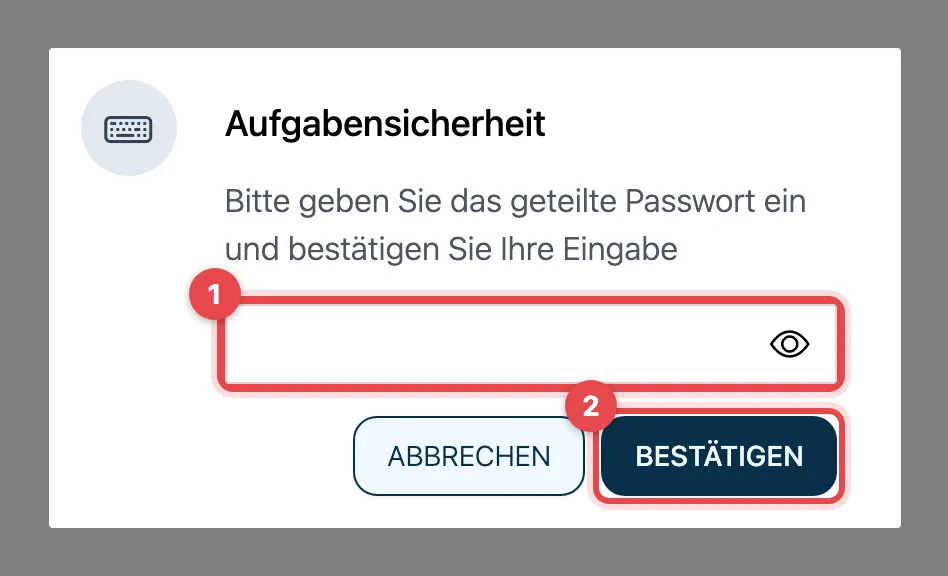
- Geben Sie das Passwort ein, das Ihnen der Absender gegeben hat.
- Klicken Sie auf Bestätigen.
Ist das Passwort falsch, meldet actaSIGN: Die Authentifizierung ist leider fehlgeschlagen. Mit Weiter versuchen Sie es noch einmal.
Code per SMS
Abschnitt betitelt „Code per SMS“Der Absender hat OTP via SMS gewählt. actaSIGN schickt sofort einen Code an die Handynummer, die der Absender für Sie hinterlegt hat.
- Es erscheint Bestätigungscode via SMS mit Ihrer Handynummer.
- Tippen Sie den Code aus der SMS ein.
- Klicken Sie auf Bestätigen.
Bei einem falschen Code erscheint Falscher Bestätigungscode. Klicken Sie auf Weiter und geben Sie den Code erneut ein. Stimmt die Handynummer nicht, melden Sie sich beim Absender.
Anmeldung erforderlich
Abschnitt betitelt „Anmeldung erforderlich“Der Absender verlangt Anmeldung erforderlich: Sie müssen ein actaPASS-Konto mit der E-Mail-Adresse haben, an die die Anfrage ging.
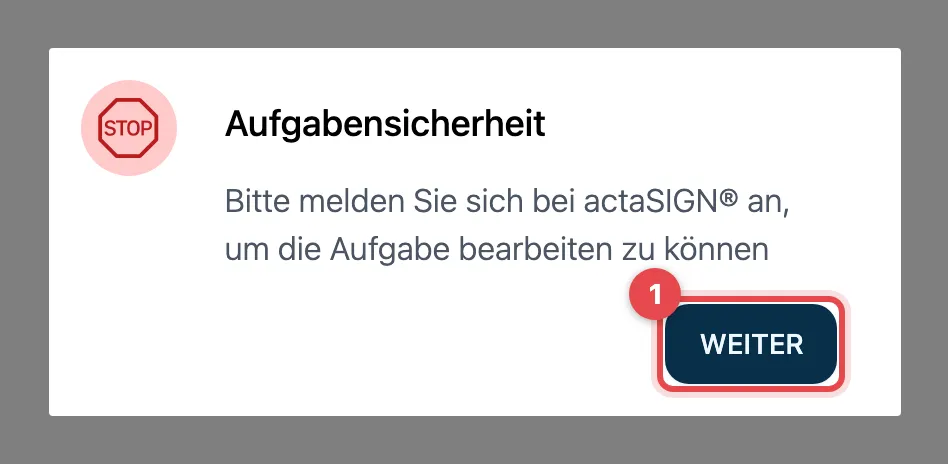
- Klicken Sie auf Weiter.
- Melden Sie sich an, siehe Anmelden. Haben Sie noch kein Konto, registrieren Sie sich mit derselben E-Mail-Adresse.
- Danach öffnet actaSIGN Ihre Aufgabe.
Authenticator-App oder Passkey
Abschnitt betitelt „Authenticator-App oder Passkey“Der Absender verlangt Authenticator-App / Passkey. Das ist der stärkste Schutz: Sie bestätigen mit Ihrem Gerät. Im Dialog Aufgabensicherheit finden Sie Passkey verwenden, ein Feld für den 6-stelligen Code und Stattdessen einen Wiederherstellungscode verwenden.
- Klicken Sie auf Passkey verwenden und bestätigen Sie mit Fingerabdruck, Gesicht oder Geräte-PIN.
- Oder geben Sie den 6-stelligen Code aus Ihrer Authenticator-App ein und klicken Sie auf Code bestätigen.
- Haben Sie Ihr Gerät nicht zur Hand, klicken Sie auf Stattdessen einen Wiederherstellungscode verwenden.
Haben Sie noch nichts eingerichtet, führt Sie actaSIGN im selben Dialog durch die Einrichtung (Wie möchten Sie sich authentifizieren?). Meist hat Ihnen der Absender vorher eine Einladung geschickt, siehe Starke Authentifizierung einrichten.
Gut zu wissen
Abschnitt betitelt „Gut zu wissen“- Den Schutz wählt der Absender. Sie können ihn nicht abschalten. Fragen zum Passwort oder zur Handynummer richten Sie an den Absender.
- Nach zu vielen falschen Codes sperrt actaSIGN die Aufgabe: Zu viele Fehlversuche. Wenden Sie sich dann an den Absender.
- Klicken Sie auf Abbrechen, schliesst actaSIGN die Aufgabe wieder. Sie können den Link später erneut öffnen.
- Geschützte Aufgaben lassen sich nicht gemeinsam signieren.