

Felder einer Formularvorlage positionieren und einstellen
Ein Feld in einer Formularvorlage liegt entweder immer an derselben Stelle, oder es sucht sich seinen Platz neben einem Text im Dokument. Das Zweite ist nützlich, wenn das Dokument mal länger, mal kürzer ist.
Fest oder relativ zu einem Text
Abschnitt betitelt „Fest oder relativ zu einem Text“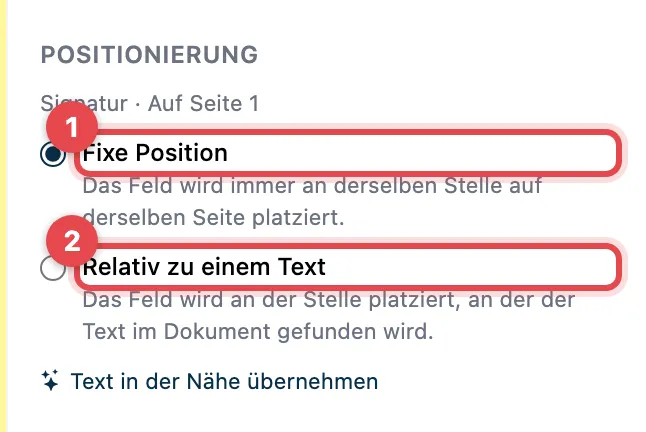
- Fixe Position: Das Feld liegt immer an derselben Stelle auf derselben Seite.
- Relativ zu einem Text: Das Feld liegt dort, wo ein bestimmter Text im Dokument steht.
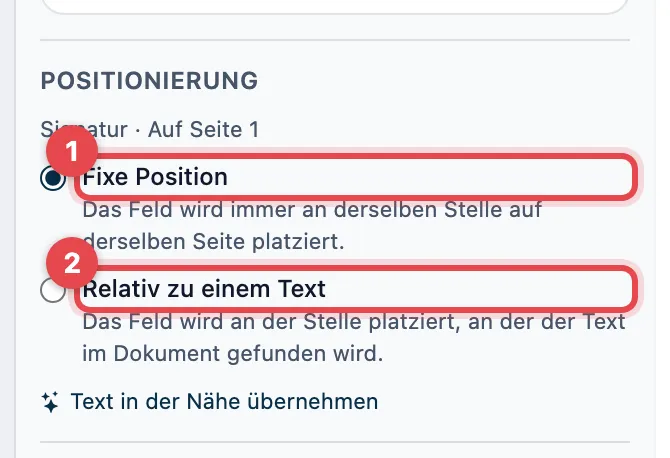
- Fixe Position: Das Feld liegt immer an derselben Stelle auf derselben Seite.
- Relativ zu einem Text: Das Feld liegt dort, wo ein bestimmter Text im Dokument steht.
An einem Text ausrichten
Abschnitt betitelt „An einem Text ausrichten“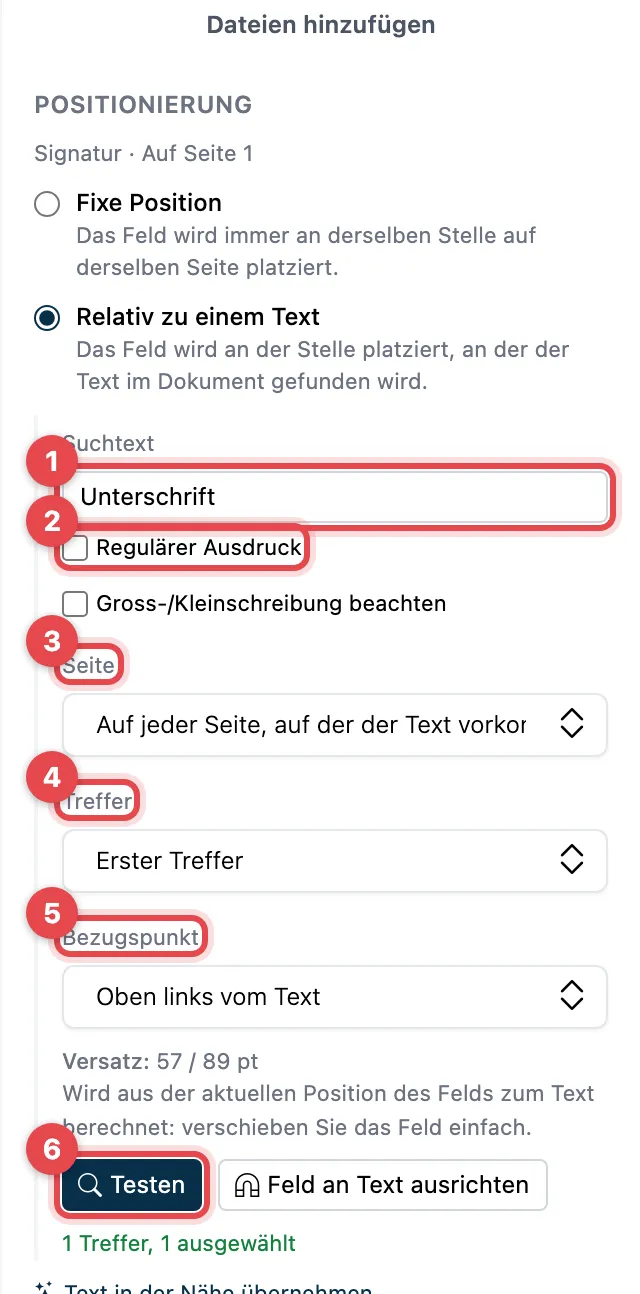
- Suchtext: der Text, neben dem das Feld liegen soll, z.B. «Unterschrift Mieter».
- Regulärer Ausdruck: nur ankreuzen, wenn Sie mit Suchmustern vertraut sind. Gross-/Kleinschreibung beachten unterscheidet «Datum» und «datum».
- Seite: wo gesucht wird, z.B. Nur auf der letzten Seite oder Auf jeder Seite, auf der der Text vorkommt.
- Treffer: Erster Treffer, Letzter Treffer oder Jeder Treffer (ein Feld pro Treffer).
- Bezugspunkt: welche Ecke des Texts zählt, z.B. Unten links vom Text. Den Versatz rechnet actaSIGN aus der Stelle, an die Sie das Feld geschoben haben.
- Testen: sucht den Text im Dokument und zeigt, wie viele Treffer es gibt. Mit Feld an Text ausrichten rückt das Feld an den gefundenen Platz.
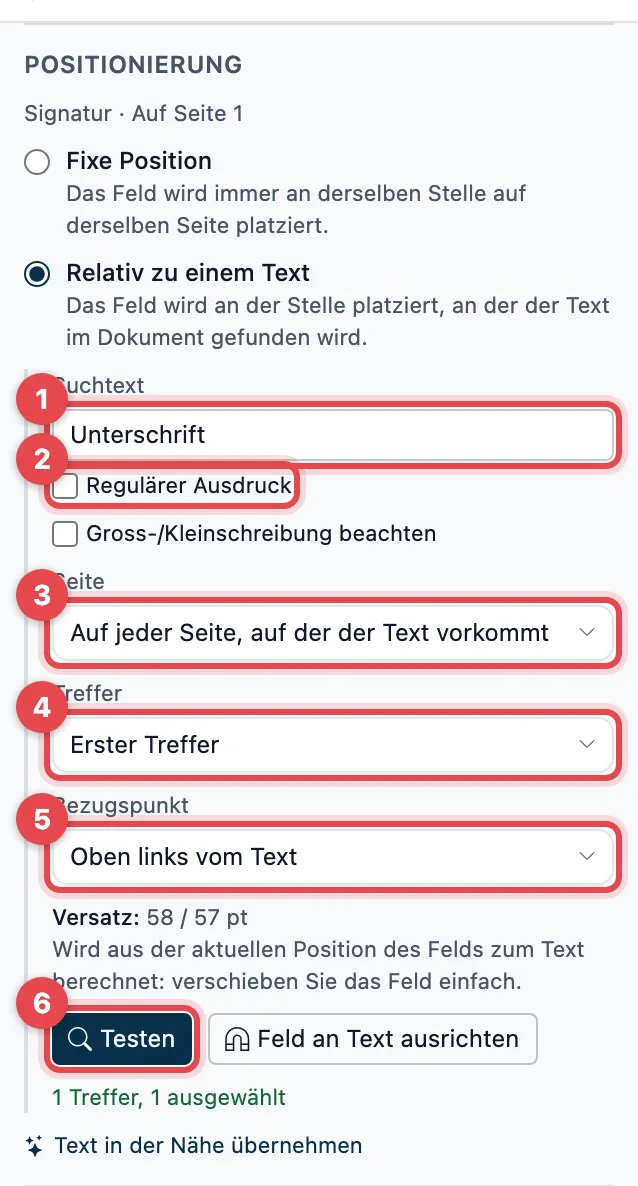
Die Einstellungen sind dieselben wie in der klassischen Ansicht; sie stehen in den Eigenschaften des Felds:
- Suchtext: der Text, neben dem das Feld liegen soll.
- Regulärer Ausdruck und Gross-/Kleinschreibung beachten.
- Seite: wo gesucht wird.
- Treffer: welcher Treffer zählt.
- Bezugspunkt: welche Ecke des Texts zählt.
- Testen, danach bei Bedarf Feld an Text ausrichten.
Findet actaSIGN den Text nicht, steht z.B. «Der Text wurde im Dokument nicht gefunden.» Bei einem eingescannten Dokument ohne lesbaren Text funktioniert die Suche nicht; nehmen Sie dann Fixe Position.
Auswahlfeld, Datenname und Pflichtbedingung
Abschnitt betitelt „Auswahlfeld, Datenname und Pflichtbedingung“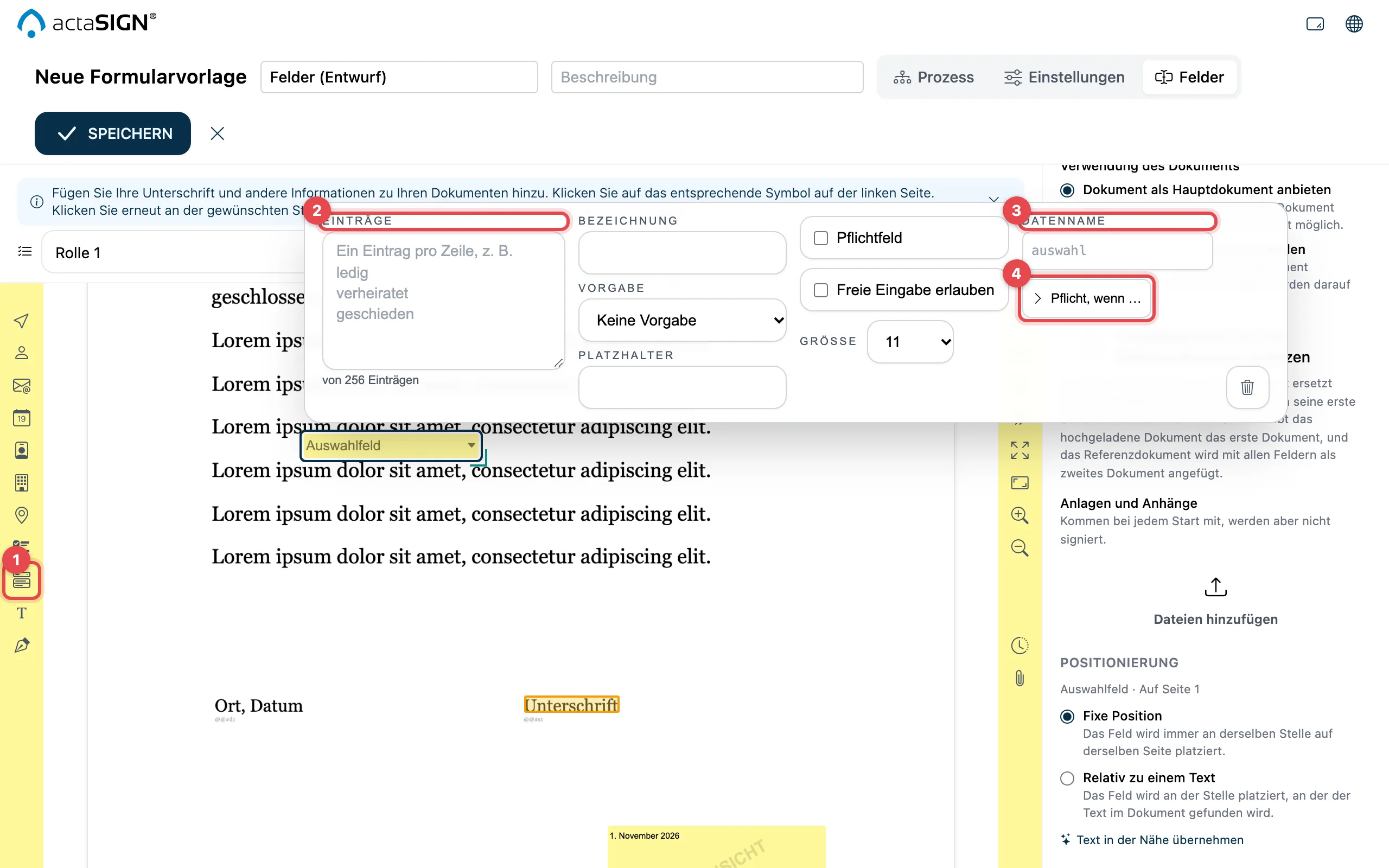
- Wählen Sie links Auswahlfeld und klicken Sie in das Dokument.
- Unter Einträge schreiben Sie einen Eintrag pro Zeile, z.B. «ledig», «verheiratet». Mit Vorgabe wählen Sie einen Eintrag vor, mit Freie Eingabe erlauben darf der Empfänger etwas anderes eingeben.
- Datenname: ein kurzer Name wie «zivilstand». Er erscheint als Spalte im Datenexport und dient für Bedingungen.
- Pflicht, wenn …: Das Feld wird nur unter einer Bedingung Pflicht, z.B. wenn «zivilstand» ist «verheiratet». Mit + Bedingung fügen Sie weitere hinzu und wählen Eine Bedingung genügt oder Alle Bedingungen müssen zutreffen.
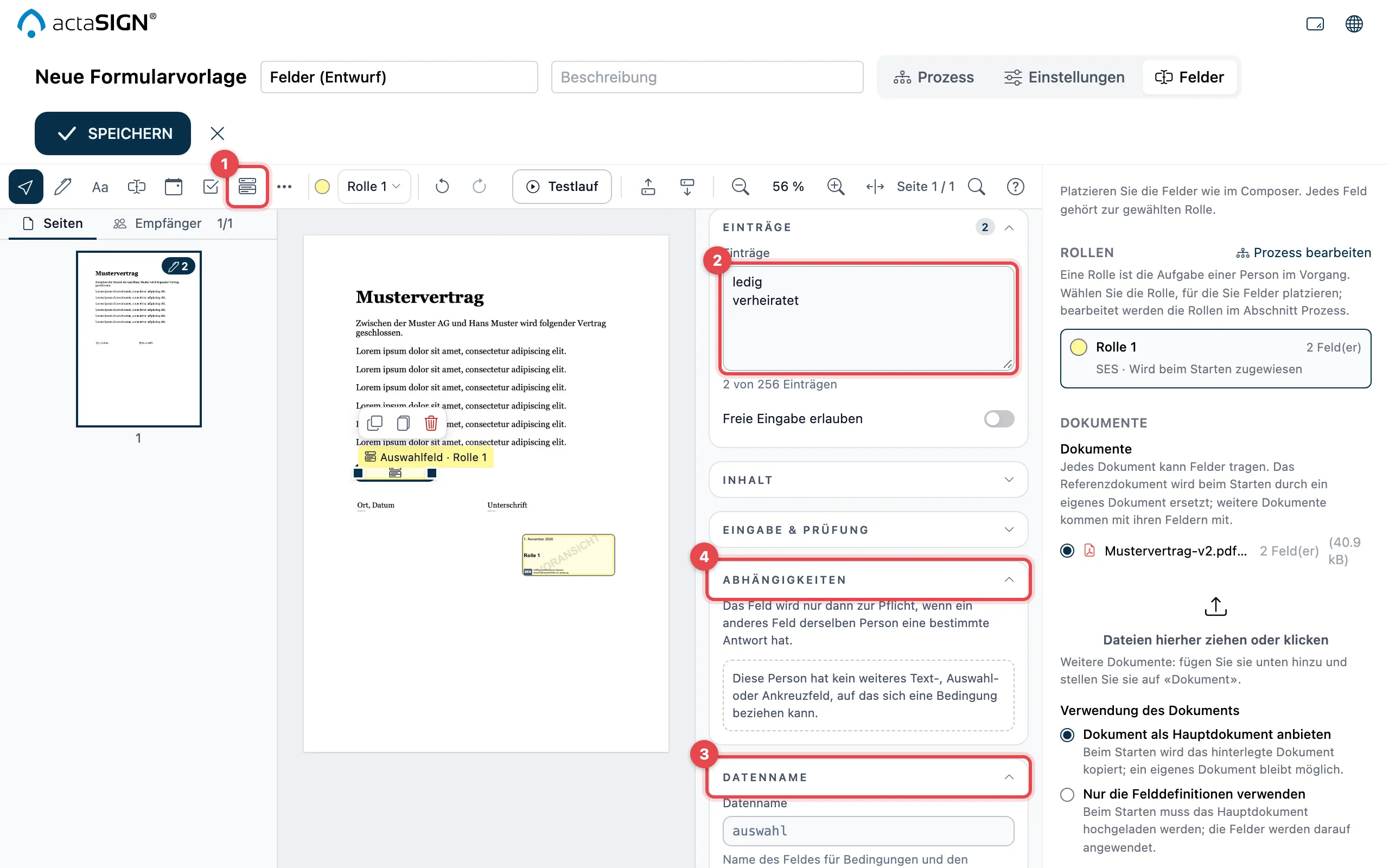
- Wählen Sie oben in der Werkzeugleiste Auswahlfeld und klicken Sie in das Dokument.
- Unter Einträge schreiben Sie einen Eintrag pro Zeile, z.B. «ledig», «verheiratet». Mit Freie Eingabe erlauben darf der Empfänger etwas anderes eingeben. Die Vorgabe finden Sie im Bereich Inhalt.
- Datenname: ein kurzer Name wie «zivilstand». Er erscheint als Spalte im Datenexport und dient für Bedingungen.
- Abhängigkeiten: Das Feld wird nur unter einer Bedingung Pflicht, z.B. wenn «zivilstand» ist «verheiratet». Mit Bedingung hinzufügen fügen Sie weitere hinzu und wählen Eine genügt oder Alle nötig.
Die Bereiche klappen Sie mit einem Klick auf ihren Titel auf und zu. Ob die Bedingungen wirken, prüfen Sie mit dem Testlauf.
Kästchengruppen
Abschnitt betitelt „Kästchengruppen“Mehrere Kästchen (Checkbox) lassen sich zu einer Gruppe verbinden, z.B. «mindestens eins, höchstens zwei ankreuzen»:
- Wählen Sie bei einem Kästchen unter der Gruppe + Neue Gruppe.
- Geben Sie Name, Min und Max an.
- Ordnen Sie die anderen Kästchen derselben Gruppe zu.
Unter Zeichen wählen Sie Haken (✓) oder Kreuz (✗), unter Vorauswahl, ob das Kästchen schon angekreuzt ist.
Im Studio stehen diese Einstellungen in den Eigenschaften der Checkbox, in den Bereichen Ankreuzfeld (dort heisst die Vorauswahl Vorab angekreuzt) und Gruppe.
Gut zu wissen
Abschnitt betitelt „Gut zu wissen“- Nur Text- und Auswahlfelder können bedingt Pflicht sein. Die Bedingung muss sich auf ein Feld derselben Rolle beziehen.
- Ein Auswahlfeld hat höchstens 256 Einträge mit je höchstens 200 Zeichen.
- Zwei Felder dürfen nicht denselben Datennamen haben.
- Mit der neuen Dokumentansicht (Studio) steht Positionierung in den Eigenschaften des Felds statt in der Seitenleiste.