

Massenversand an eine Empfängerliste
Mit dem Massenversand schicken Sie dasselbe Formular an viele Personen, z.B. eine Datenschutzerklärung an alle Mitarbeitenden. Jede Person bekommt einen eigenen Vorgang mit eigener Kopie des Dokuments.
Starten
Abschnitt betitelt „Starten“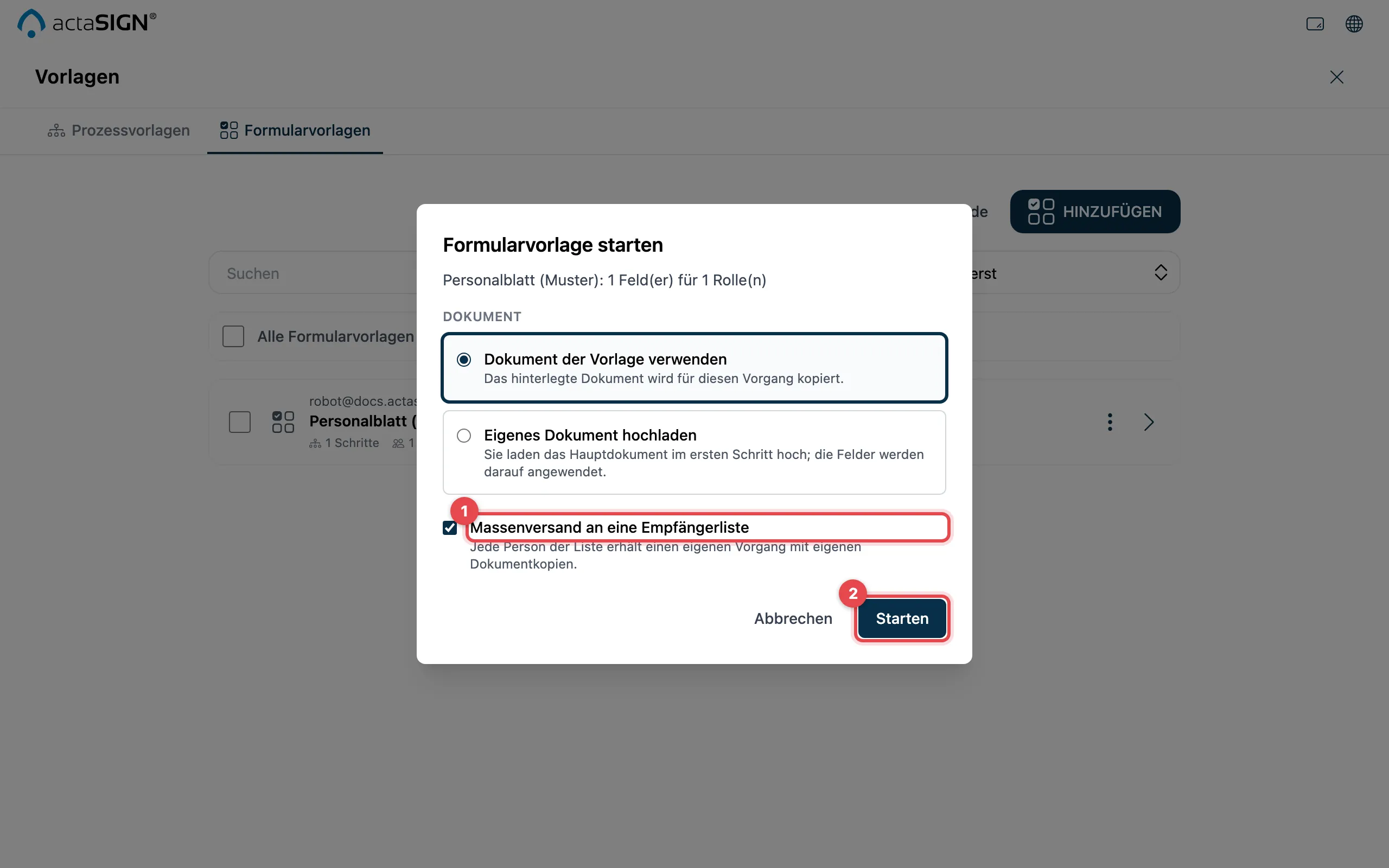
- Massenversand an eine Empfängerliste ist schon angekreuzt.
- Klicken Sie auf Starten und gehen Sie bis zum Schritt Workflow.
Empfänger
Abschnitt betitelt „Empfänger“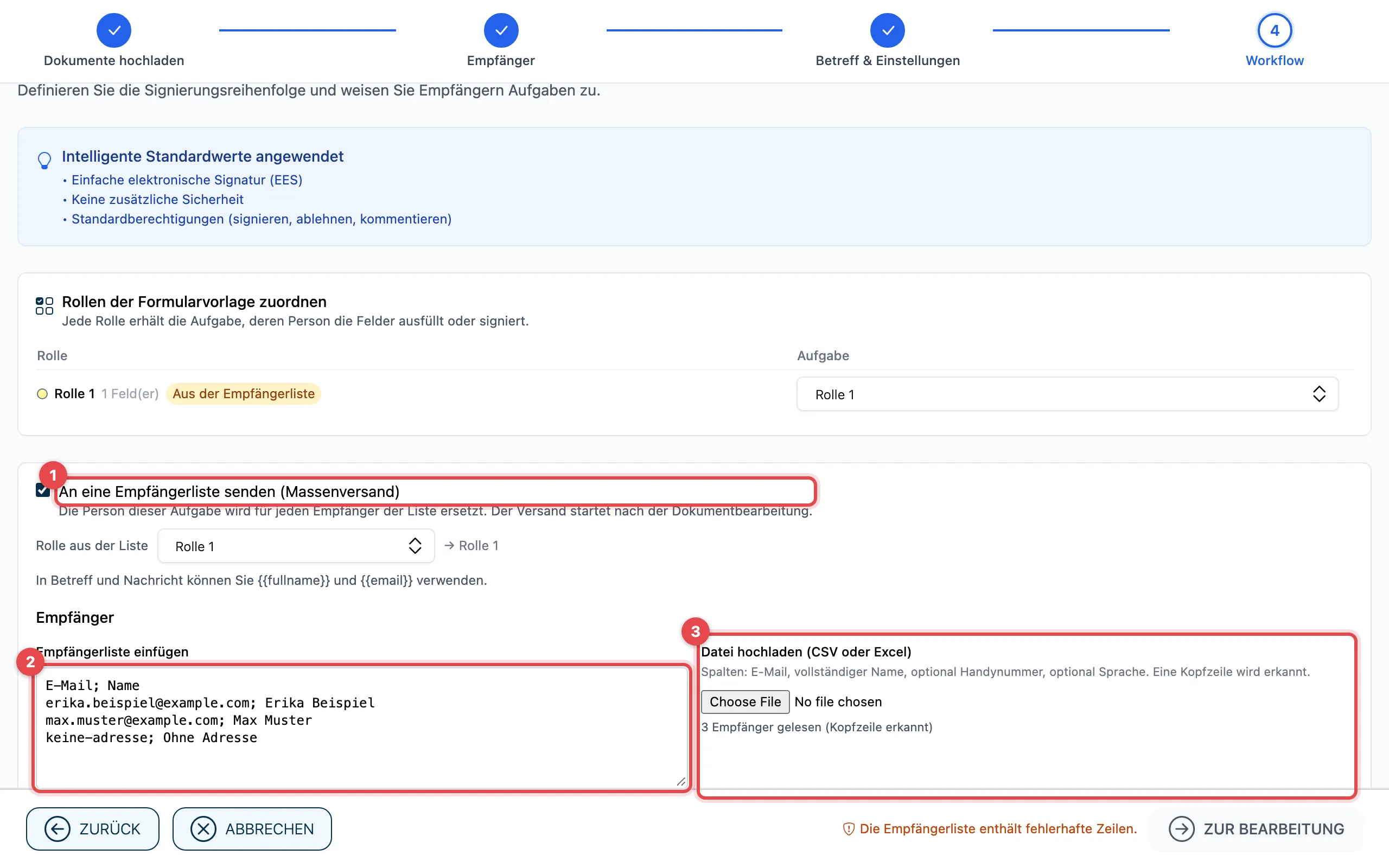
- Bei der Aufgabe, die jede Person der Liste übernimmt, ist An eine Empfängerliste senden (Massenversand) angekreuzt. Hat die Vorlage mehrere Rollen, wählen Sie unter Rolle aus der Liste, welche Rolle die Personen der Liste übernehmen.
- Fügen Sie die Liste unter Empfängerliste einfügen ein: eine Person pro Zeile, getrennt mit Strichpunkt, Komma oder Tabulator, in der Reihenfolge E-Mail; Name; Handynummer; Sprache.
- Oder laden Sie eine Datei hoch unter Datei hochladen (CSV oder Excel).
actaSIGN prüft jede Zeile und zeigt in der Spalte Status OK oder den Fehler, z.B. Ungültige E-Mail-Adresse oder Name fehlt. Mit Fehlerhafte Zeilen entfernen löschen Sie diese Zeilen.
Die Spalten
Abschnitt betitelt „Die Spalten“| Spalte | Pflicht | Hinweis |
|---|---|---|
| ja | jede Adresse nur einmal | |
| Name | ja | vollständiger Name |
| Handynummer | nur bei SMS-Code | im Format +41791234567 |
| Sprache | nein | de, en, fr oder it |
Eine Kopfzeile erkennt actaSIGN von selbst (z.B. «E-Mail; Name»). Ohne Kopfzeile gilt die Reihenfolge oben.
Platzhalter
Abschnitt betitelt „Platzhalter“In Betreff und Nachricht können Sie {{fullname}} und {{email}} schreiben.
Jede Person sieht dort ihren eigenen Namen bzw. ihre Adresse, z.B.
«Guten Tag {{fullname}}».
Prüfen, Versand, Bericht
Abschnitt betitelt „Prüfen, Versand, Bericht“Klicken Sie auf Zur Bearbeitung, prüfen Sie die Felder und klicken Sie statt Senden auf Massenversand. Es öffnet sich ein Fenster mit drei Stufen:
- Prüfen: actaSIGN zeigt, wie viele Vorgänge es erstellt. Klicken Sie auf Massenversand starten.
- Versand: Sie sehen, wie viele Vorgänge schon gestartet sind. Sie dürfen das Fenster schliessen; der Versand läuft weiter, und Sie bekommen am Ende eine E-Mail. Mit Versand stoppen brechen Sie ab.
- Bericht: pro Person Gestartet, Fehlgeschlagen oder Abgebrochen. Mit Bericht herunterladen (CSV) speichern Sie die Liste, mit Zu den Anfragen sehen Sie die Vorgänge.
Frühere Massenversände
Abschnitt betitelt „Frühere Massenversände“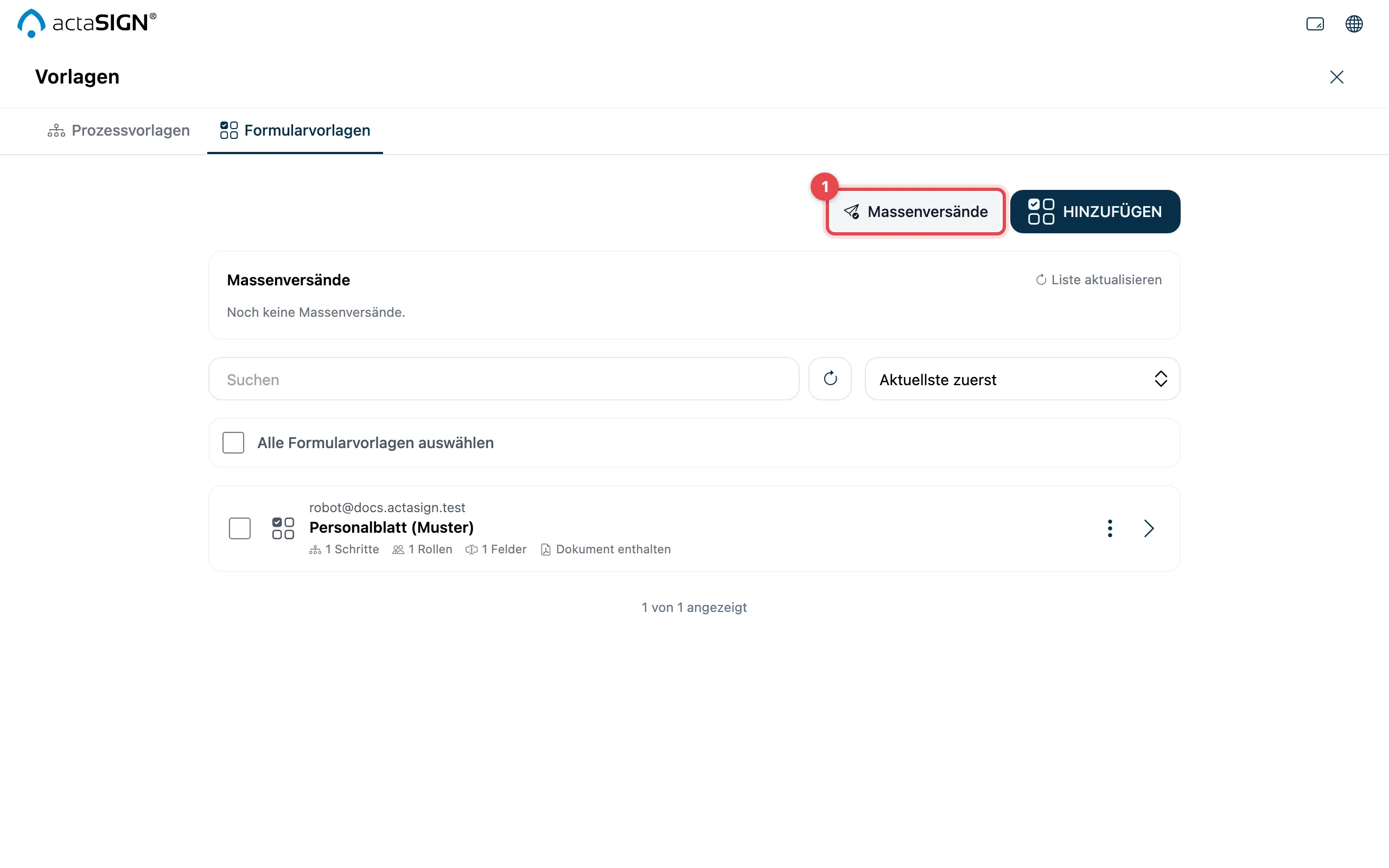
Auf dem Reiter Formularvorlagen zeigt Massenversände (1) alle bisherigen Versände mit Stand und Bericht anzeigen.
Gut zu wissen
Abschnitt betitelt „Gut zu wissen“- Höchstens 500 Empfänger pro Versand. Pro Organisation laufen höchstens drei Versände gleichzeitig.
- Die Datei darf höchstens 2 MB gross sein (.csv, .txt, .tsv, .xlsx, .xlsm).
- Verlangt die Aufgabe einen SMS-Code, braucht jede Zeile eine Handynummer. Verlangt sie starke Authentifizierung, muss jede Person diese schon eingerichtet haben.
- Ein Name darf keine geschweiften Klammern
{{ }}enthalten.