

Mandanten verwalten
Ein Mandant ist eine Organisation in actaSIGN mit eigenen Mitgliedern und Einstellungen. Hier legen Sie neue Mandanten an und bestimmen zum Beispiel, ob Mitglieder einen zweiten Faktor brauchen.
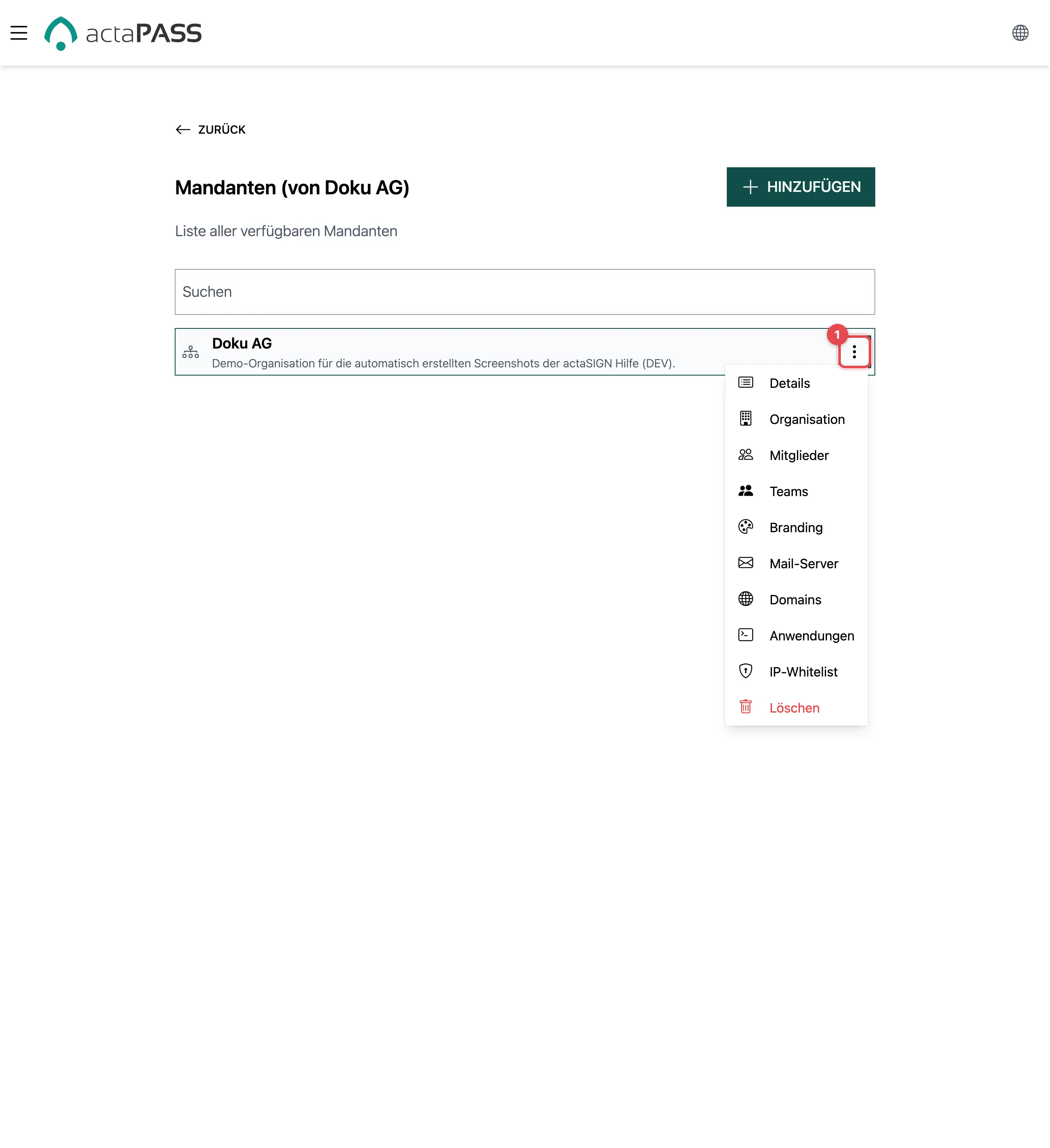
Das Menü ⋮ eines Mandanten (1) führt zu allem, was dazugehört: Details, Organisation, Mitglieder, Teams, Branding, Mail-Server, Domains, Anwendungen, IP-Whitelist und Löschen.
Einen Mandanten anlegen
Abschnitt betitelt „Einen Mandanten anlegen“- Klicken Sie über der Liste auf Hinzufügen.
- Geben Sie Name (mindestens 4 Zeichen) und optional Beschreibung ein.
- Legen Sie die Schalter fest (siehe unten) und klicken Sie auf Speichern.
Details eines Mandanten
Abschnitt betitelt „Details eines Mandanten“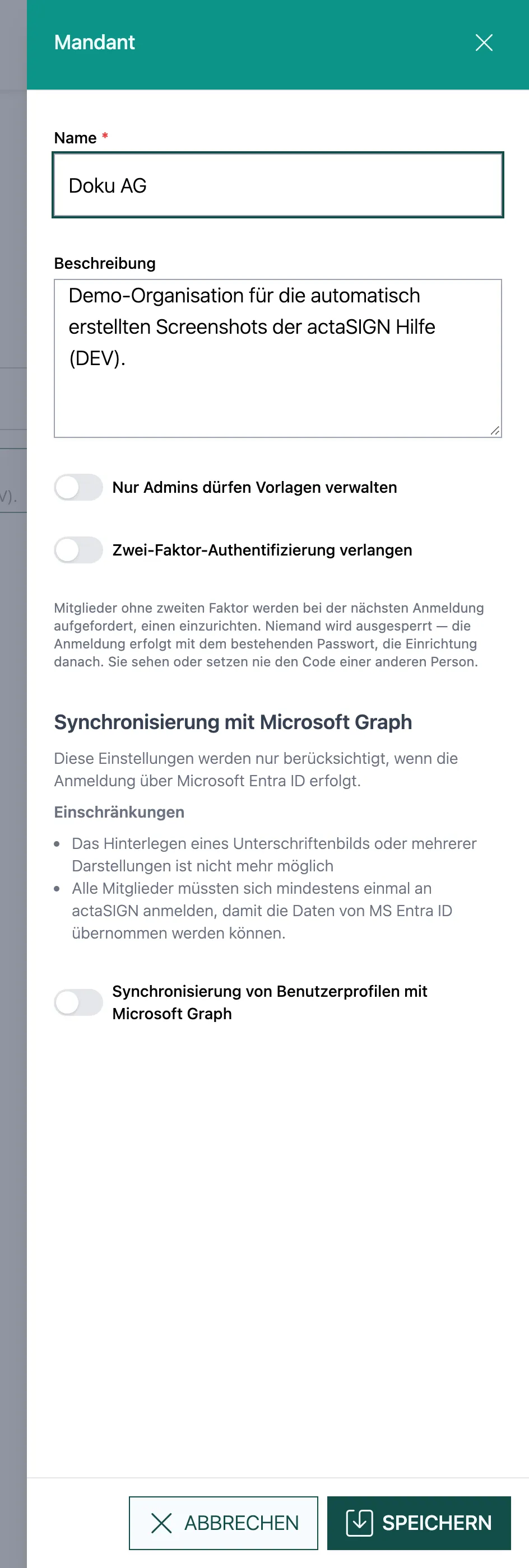
Öffnen Sie ⋮ → Details, ändern Sie die Werte und klicken Sie auf Speichern.
| Einstellung | Was sie bewirkt | Standard |
|---|---|---|
| Name | Name der Organisation, so wie ihn die Mitglieder sehen | – |
| Beschreibung | Freier Text, nur für Administratoren | leer |
| Nur Admins dürfen Vorlagen verwalten | Nur Administratoren des Mandanten verwalten Vorlagen | aus |
| Zwei-Faktor-Authentifizierung verlangen | Mitglieder ohne zweiten Faktor müssen bei der nächsten Anmeldung einen einrichten. Niemand wird ausgesperrt: Die Anmeldung erfolgt mit dem bestehenden Passwort, die Einrichtung danach. | aus |
| Synchronisierung von Benutzerprofilen mit Microsoft Graph | Übernimmt Profildaten aus Microsoft, wenn die Anmeldung über Microsoft Entra ID erfolgt. Darunter: Aufruf des Benutzerprofils deaktivieren, Synchronisierung bei jeder Anmeldung und Signaturdarstellung. | aus |
Gut zu wissen
Abschnitt betitelt „Gut zu wissen“- Nur Admins dürfen Vorlagen verwalten entspricht in actaSIGN dem Schalter Vorlagen-Zugriff auf Administratoren beschränken (Voreinstellungen).
- Den zweiten Faktor einer anderen Person sehen oder setzen Sie nie.