

Workflow: wer, in welcher Reihenfolge
Im Workflow legen Sie fest, wer eine Aufgabe erhält und wann. Aufgaben im selben Schritt laufen gleichzeitig. Die Schritte laufen nacheinander: Schritt 2 beginnt erst, wenn alle Aufgaben in Schritt 1 erledigt sind.
Empfänger eintragen
Abschnitt betitelt „Empfänger eintragen“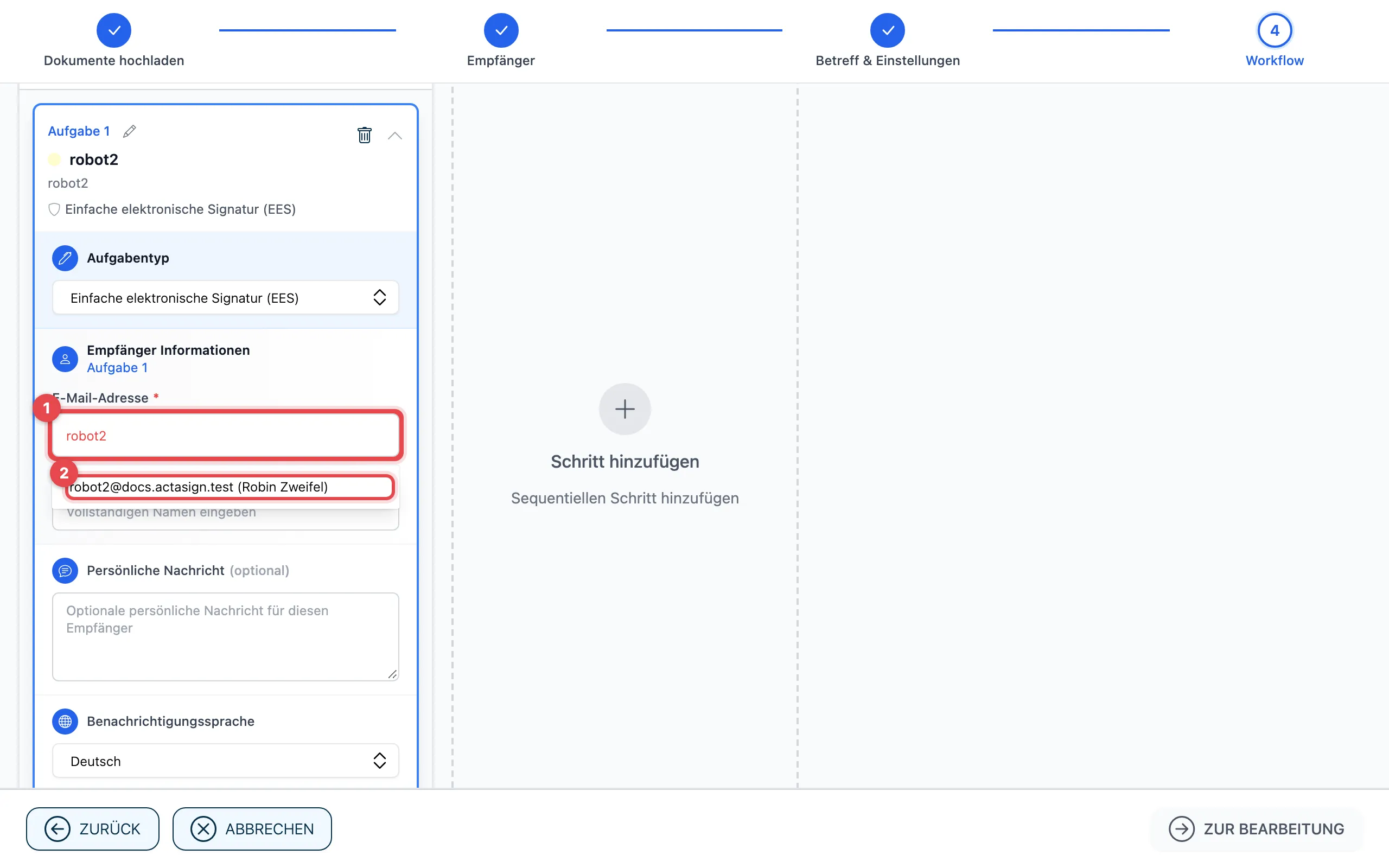
- Tippen Sie in das Feld E-Mail-Adresse einen Teil des Namens oder der Adresse.
- actaSIGN schlägt Personen aus Ihren Kontakten, den Mitgliedern Ihrer Organisation und früheren Empfängern vor. Klicken Sie auf den Vorschlag oder tippen Sie die ganze Adresse. Ergänzen Sie dann den Vollständigen Namen.
Jede neue Aufgabe ist eine Einfache elektronische Signatur (EES) ohne zusätzlichen Schutz. Was Sie ändern können, steht unter Aufgabentypen, Aufgabe schützen und Berechtigungen und Optionen.
Aufgaben und Schritte anordnen
Abschnitt betitelt „Aufgaben und Schritte anordnen“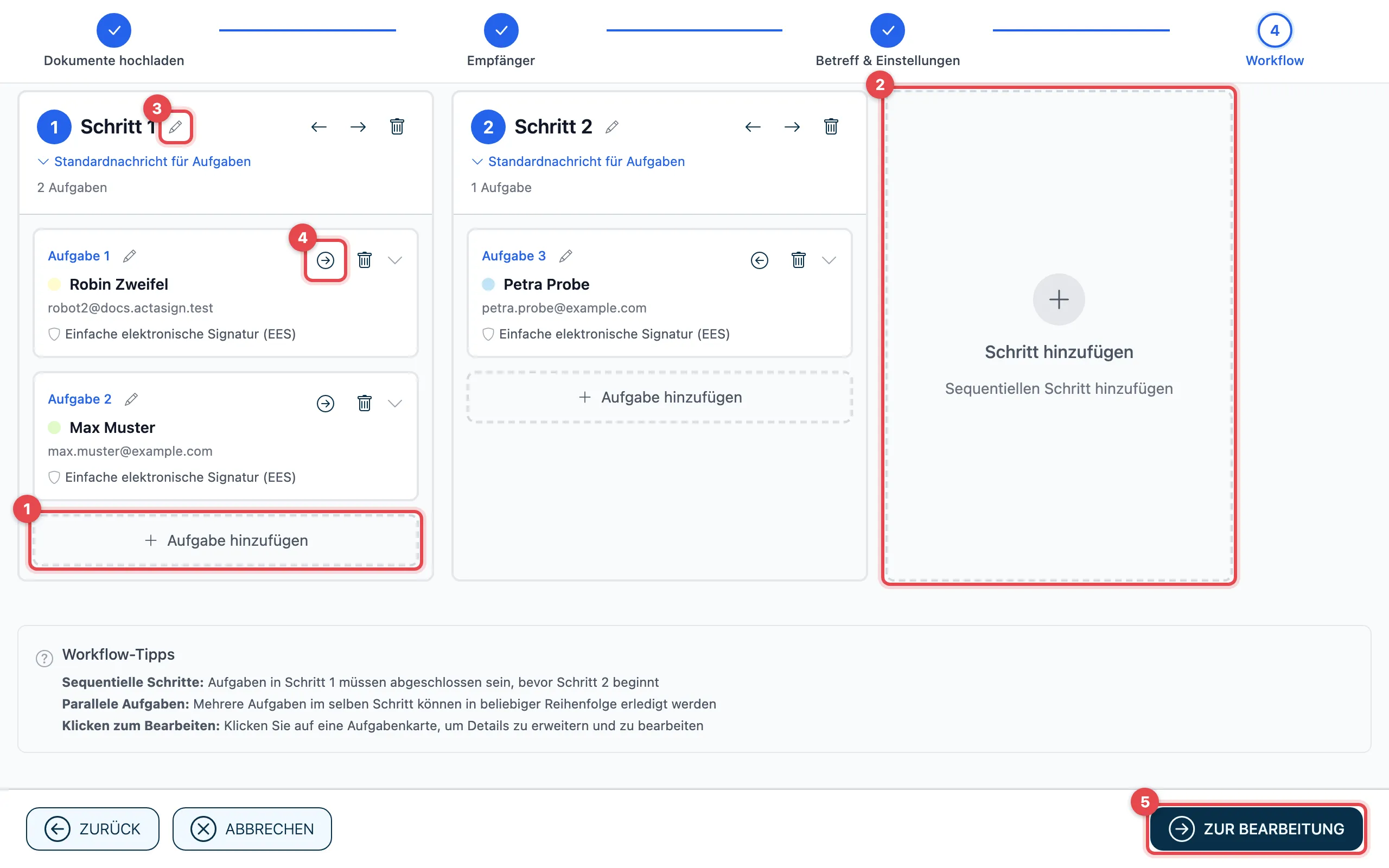
- Aufgabe hinzufügen: eine weitere Person im selben Schritt. Sie ist gleichzeitig mit den anderen an der Reihe.
- Schritt hinzufügen: ein neuer Schritt nach den bestehenden. Die Person darin ist erst an der Reihe, wenn der Schritt davor erledigt ist.
- Mit dem Stift (Schritt umbenennen) geben Sie dem Schritt einen Namen, z.B. «Prüfung». Ebenso benennen Sie eine Aufgabe mit Aufgabe umbenennen, z.B. «Geschäftsführung».
- Mit den Pfeilen verschieben Sie eine Aufgabe (Zum vorherigen Schritt verschieben, Zum nächsten Schritt verschieben) oder einen ganzen Schritt (Schritt nach links, Schritt nach rechts).
- Klicken Sie auf Zur Bearbeitung. actaSIGN öffnet das Dokument.
Mit dem Papierkorb entfernen Sie eine Aufgabe (Aufgabe entfernen) oder einen Schritt (Schritt entfernen). actaSIGN fragt vorher nach.
Nachricht für einen ganzen Schritt
Abschnitt betitelt „Nachricht für einen ganzen Schritt“Unter Standardnachricht für Aufgaben schreiben Sie eine Nachricht für alle Personen in diesem Schritt. Eine Nachricht nur für eine Person schreiben Sie in deren Aufgabe unter Persönliche Nachricht.
Wenn ein Empfänger abwesend ist
Abschnitt betitelt „Wenn ein Empfänger abwesend ist“Hat eine Person aus Ihrer Organisation eine Abwesenheit eingetragen, zeigt actaSIGN unter ihrer Adresse z.B. «… ist abwesend» mit den Daten. Ist eine Stellvertretung erfasst, können Sie die Aufgabe mit An … übergeben gleich der Stellvertretung geben. Rückgängig macht das wieder rückgängig.
An viele Personen einzeln senden
Abschnitt betitelt „An viele Personen einzeln senden“Soll jede Person einer Liste einen eigenen Vorgang erhalten, haken Sie An eine Empfängerliste senden (Massenversand) an. Siehe Massenversand.
Gut zu wissen
Abschnitt betitelt „Gut zu wissen“- Zur Bearbeitung bleibt grau, solange eine Aufgabe keine gültige E-Mail-Adresse hat oder eine nötige Angabe fehlt (z.B. die Mobilnummer bei OTP via SMS). Unten rechts steht dann, was fehlt.
- Jede Person erhält eine eigene Farbe. In dieser Farbe sehen Sie später ihre Felder im Dokument.
- Mit Zurück im Dokument kommen Sie wieder hierher.