

Felder ausfüllen
Manche Dokumente enthalten Felder, die Sie vor dem Signieren ausfüllen. Der Absender legt fest, welche Pflicht sind. actaSIGN prüft alles, bevor die Signatur angebracht wird.
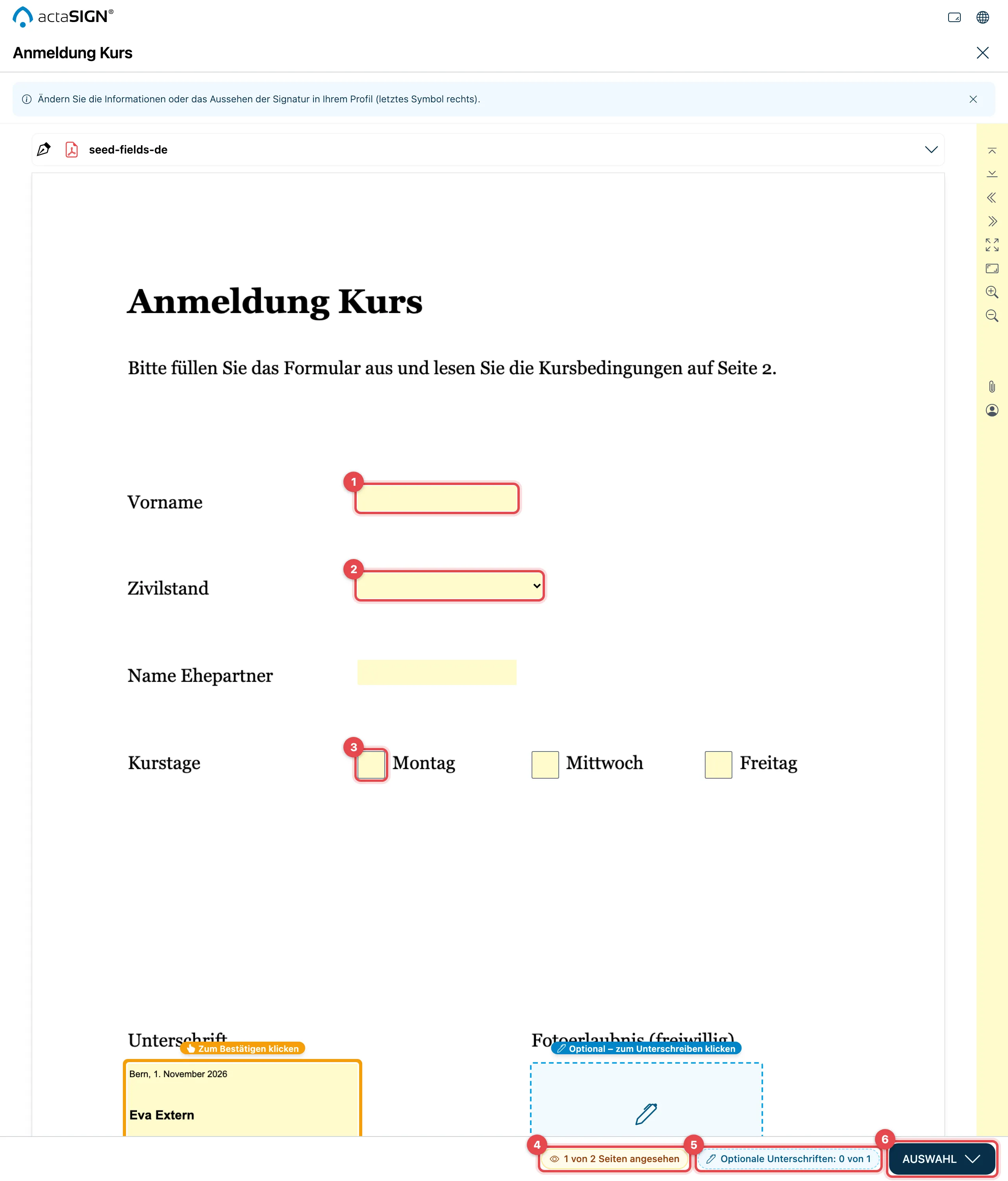
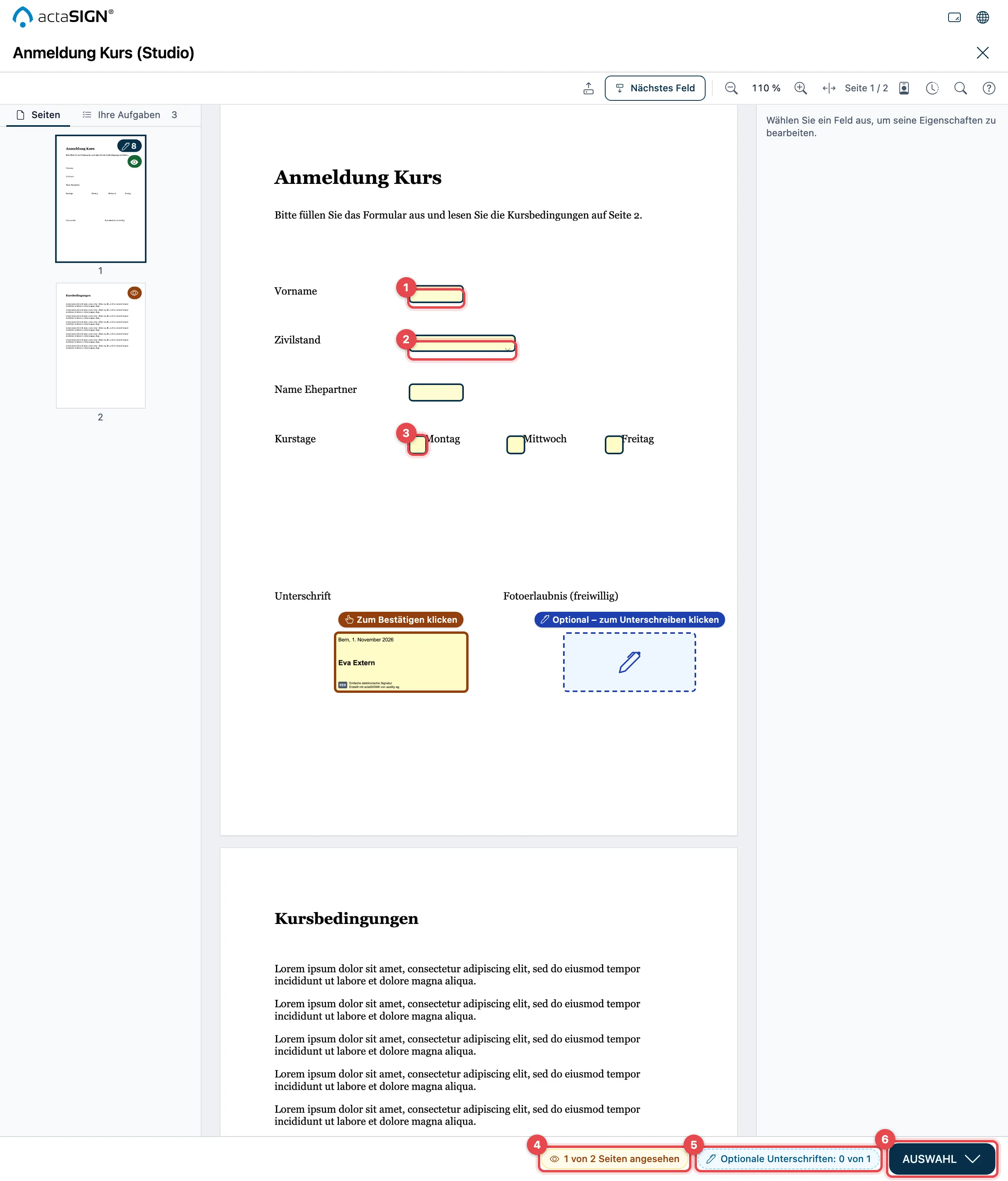
Im Studio führt Sie zusätzlich die Liste Ihre Aufgaben durch das Dokument, siehe unten.
- Textfeld: Klicken Sie hinein und tippen Sie. Manche Felder erwarten ein bestimmtes Format, zum Beispiel ein Datum.
- Auswahlfeld: Wählen Sie einen Eintrag aus der Liste. Steht dort Andere …, können Sie eine Eigene Angabe tippen. Mit Zur Liste kehren Sie zur Liste zurück.
- Ankreuzfeld: Klicken Sie darauf, um es anzukreuzen. Gehören mehrere zusammen, verlangt der Absender oft eine Anzahl, zum Beispiel mindestens eines.
- Lesepflicht: Unten steht … von … Seiten angesehen. Scrollen Sie durch alle markierten Seiten. Ein Klick auf die Anzeige springt zur nächsten Seite, die noch fehlt.
- Optionale Unterschriften: Felder mit Optional – zum Unterschreiben klicken dürfen Sie unterschreiben, müssen aber nicht. Ein Klick setzt die Unterschrift, ein zweiter entfernt sie wieder.
- Ist alles ausgefüllt, öffnen Sie Auswahl und klicken auf Signieren.
Ihre Aufgaben im Studio
Abschnitt betitelt „Ihre Aufgaben im Studio“Öffnet sich das Dokument im Studio, sehen Sie links im Register Ihre Aufgaben alle Felder, die Sie ausfüllen, ankreuzen, bestätigen oder signieren. In der klassischen Ansicht gibt es diese Liste nicht.
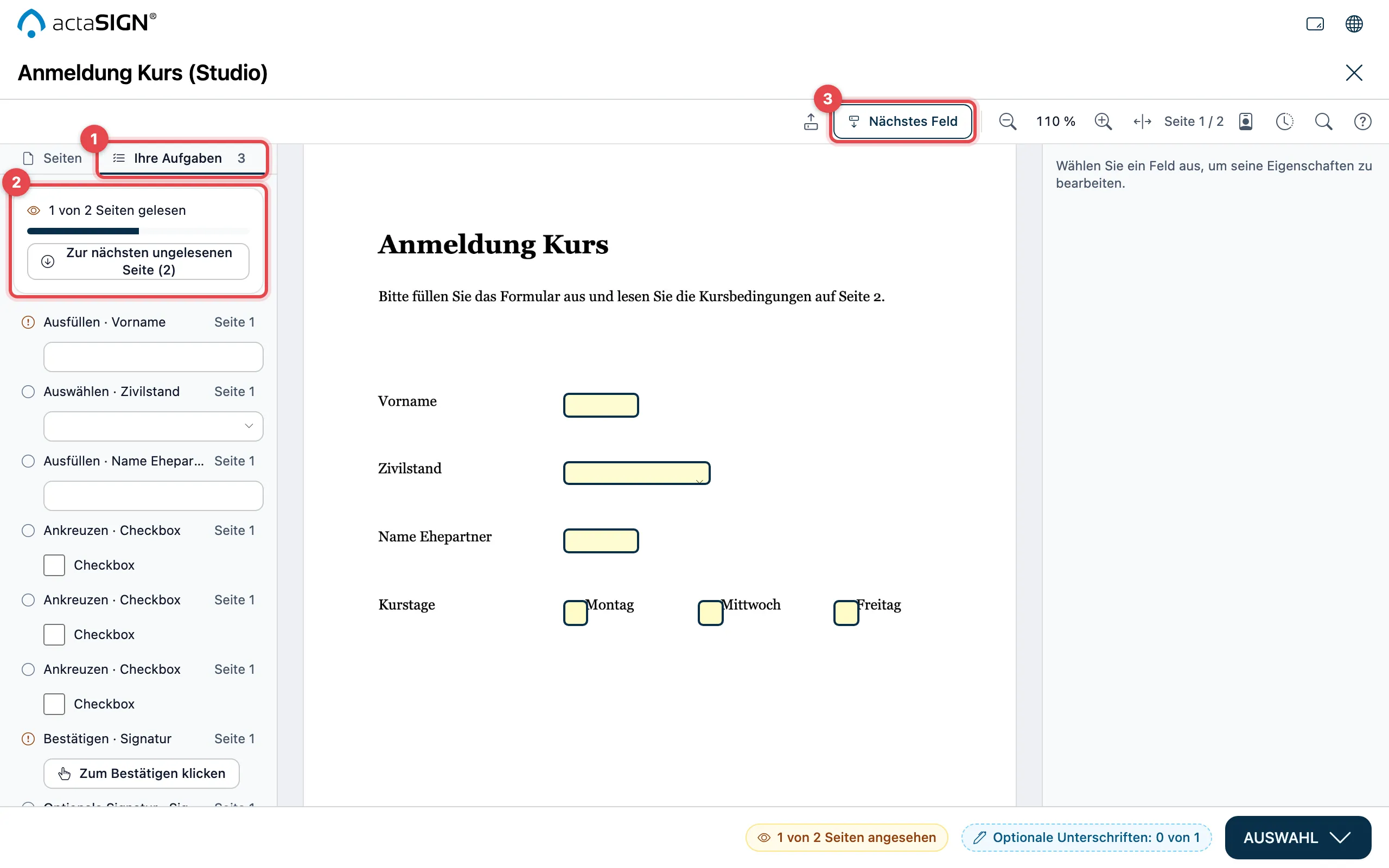
- Ihre Aufgaben: Die Zahl sagt, wie viele Pflichtangaben noch offen sind. Sie können die Felder auch direkt hier ausfüllen.
- Bei einer Lesepflicht steht oben … von … Seiten gelesen. Mit Zur nächsten ungelesenen Seite (…) springen Sie dorthin.
- Nächstes Feld springt im Dokument zum nächsten offenen Feld.
Felder bestätigen
Abschnitt betitelt „Felder bestätigen“Bei manchen Unterschriftenfeldern steht Zum Bestätigen klicken. Klicken Sie jedes dieser Felder an. Es zeigt danach Bestätigt. So bestätigen Sie ausdrücklich, dass Sie an dieser Stelle unterschreiben.
Pflicht, wenn …
Abschnitt betitelt „Pflicht, wenn …“Ein Feld kann nur unter einer Bedingung Pflicht sein. Beispiel: «Name des Ehepartners» ist erst Pflicht, wenn Sie bei «Zivilstand» «verheiratet» wählen. Füllen Sie also zuerst die oberen Felder aus. actaSIGN sagt Ihnen beim Signieren, welches Feld dadurch zur Pflicht wurde.
Wenn noch etwas fehlt
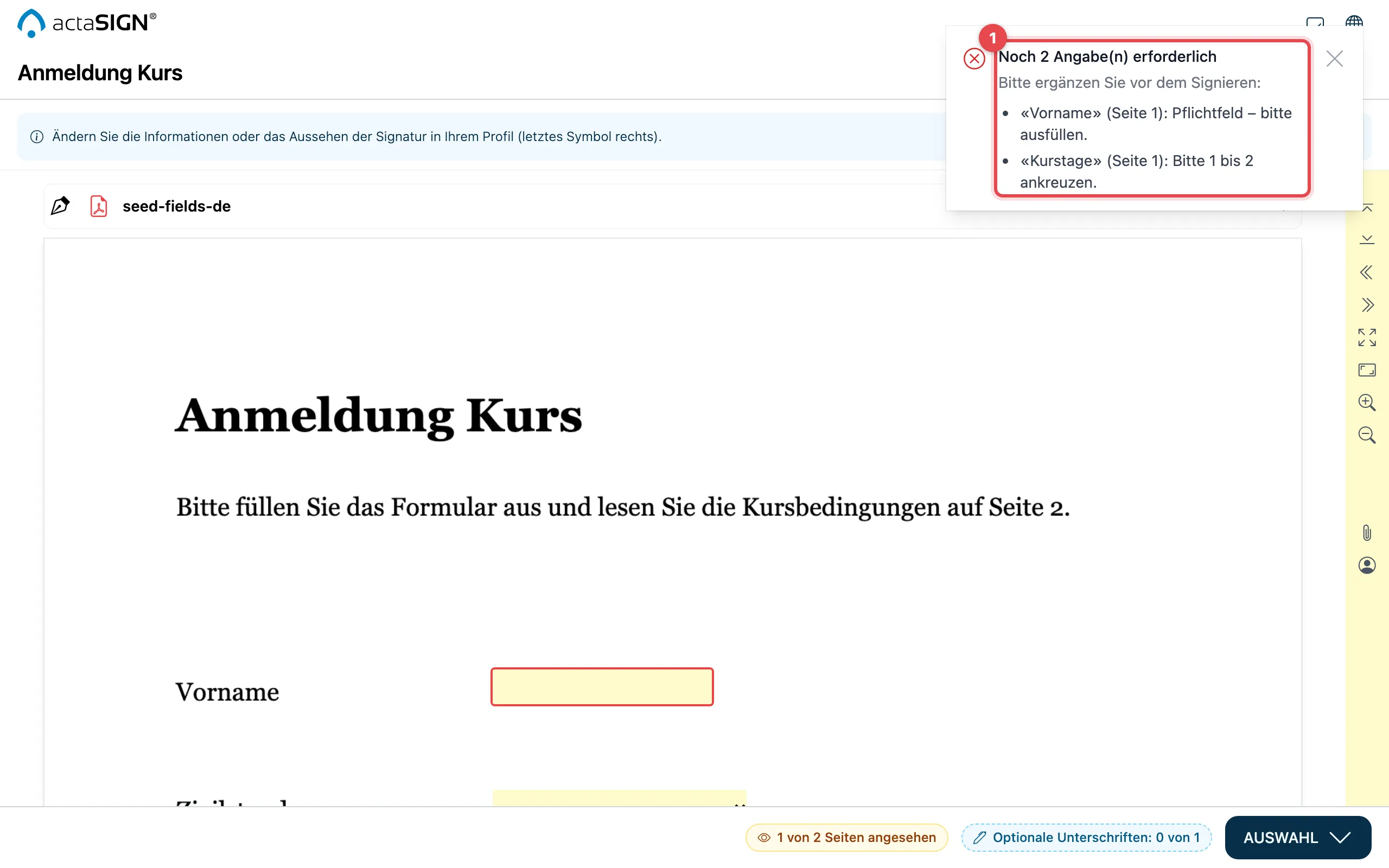
Abschnitt betitelt „Wenn noch etwas fehlt“Klicken Sie auf Signieren, obwohl etwas fehlt, signiert actaSIGN nicht. Es zeigt, was noch fehlt, und springt zum ersten offenen Feld.
| Meldung | Was Sie tun |
|---|---|
| Noch … Angabe(n) erforderlich | Die Liste nennt jedes Feld mit Seite und Grund. Füllen Sie die Felder aus. |
| Erforderliche Auswahl fehlt | In einer Gruppe von Ankreuzfeldern sind zu wenige oder zu viele angekreuzt. Die Meldung nennt die Anzahl, z.B. mindestens 1. |
| Eingabefeld ungültig | Ein Pflichtfeld ist leer oder hat das falsche Format. |
| Text passt nicht | Ihr Text ist länger als das Feld. Kürzen Sie ihn oder bitten Sie den Absender um ein grösseres Feld. Text, der nicht passt, kommt nicht ins Dokument. |
| Profilangaben fehlen | Das Feld übernimmt eine Angabe aus Ihrem Profil, die fehlt (z.B. Ihre Funktion). Ergänzen Sie sie im Profil. |
| Bitte zuerst Dokument ansehen | Sie haben noch nicht alle markierten Seiten angesehen. actaSIGN springt zur nächsten. |
| Bitte markierte Felder bestätigen | Klicken Sie jedes Feld mit Zum Bestätigen klicken an. |
| Optionale Unterschrift nicht geleistet | Sie haben eine optionale Unterschrift ausgelassen. Mit Ohne diese unterschreiben fahren Sie fort, mit Zurück zum Dokument holen Sie sie nach. |
| Aufgabe unvollständig | Für Sie ist noch keine Signatur im Dokument. Siehe unten. |
Keine Signaturstelle vorbereitet
Abschnitt betitelt „Keine Signaturstelle vorbereitet“Hat der Absender für Sie keine Stelle für die Signatur festgelegt, setzen Sie sie selbst: Wählen Sie das Werkzeug Signatur und klicken Sie an die Stelle im Dokument, an der Ihre Signatur stehen soll. Die Werkzeuge stehen in der klassischen Ansicht links, im Studio oben in der Werkzeugleiste.
Hat der Absender Ihnen Felder ausfüllen erlaubt, finden Sie dort weitere Werkzeuge, zum Beispiel Signaturdatum, Ort oder Individueller Text.
Gut zu wissen
Abschnitt betitelt „Gut zu wissen“- Ihre Eingaben werden erst mit dem Signieren gespeichert. Schliessen Sie die Seite vorher, sind sie weg.
- Felder anderer Empfänger können Sie nicht ändern. Mit Felder der anderen Empfänger einblenden (klassisch rechts, im Studio oben) blenden Sie sie ein.
- Aufgaben mit Feldern, Lesepflicht oder Bestätigung lassen sich nicht gemeinsam signieren.