

Darstellung der Signatur wählen
Die Darstellung bestimmt, was im Signaturfeld auf dem Dokument erscheint: nur die Unterschrift, die Unterschrift mit Name, oder alles mit Funktion und Organisation. Sie können mehrere Darstellungen speichern und eine als Standard wählen.
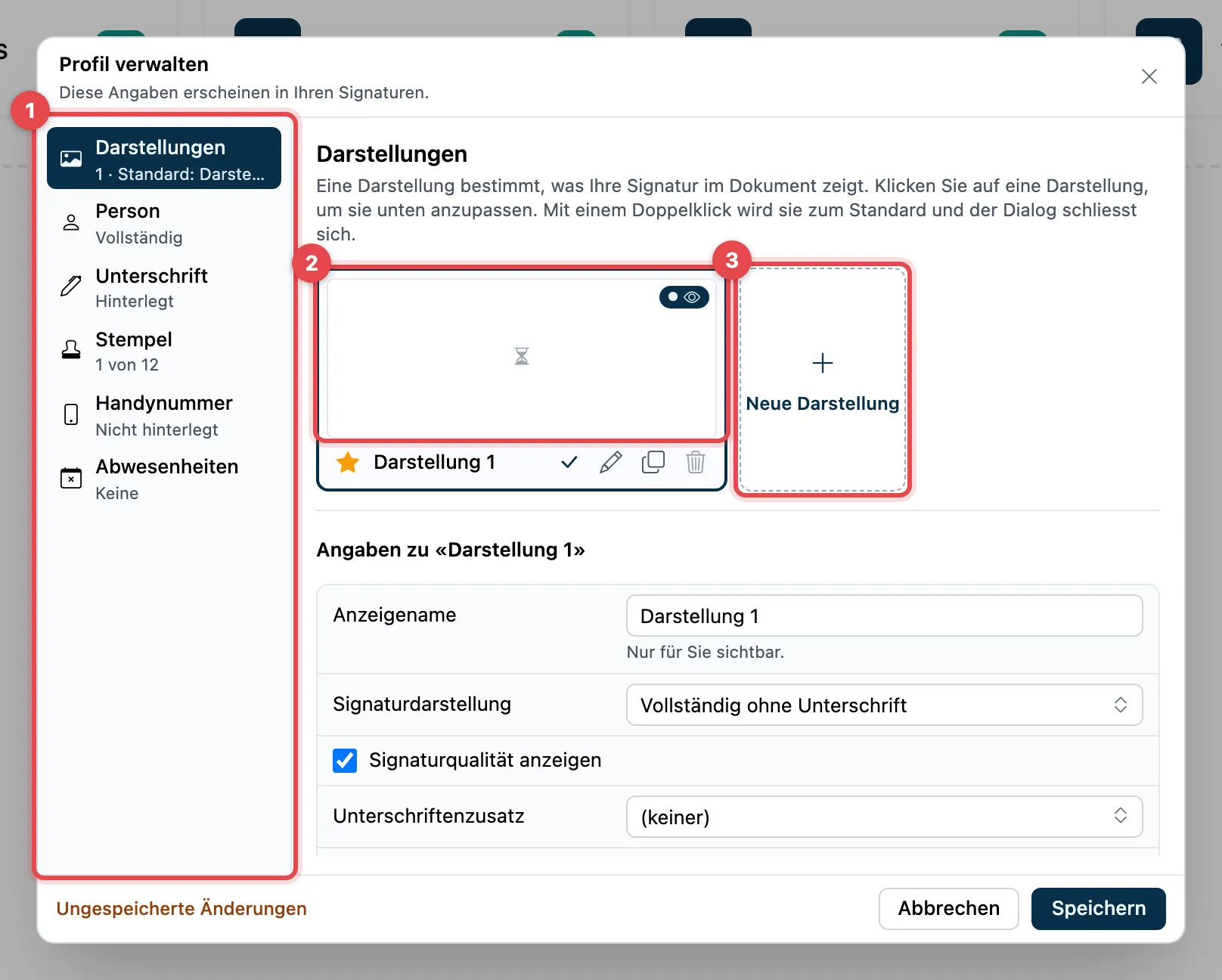
- Links den Bereich Darstellungen wählen.
- Jede Karte ist eine Darstellung. Der Stern markiert den Standard. Klicken Sie auf eine Karte, um sie unten zu bearbeiten.
- Neue Darstellung fügt eine weitere hinzu.
Eine Darstellung bearbeiten
Abschnitt betitelt „Eine Darstellung bearbeiten“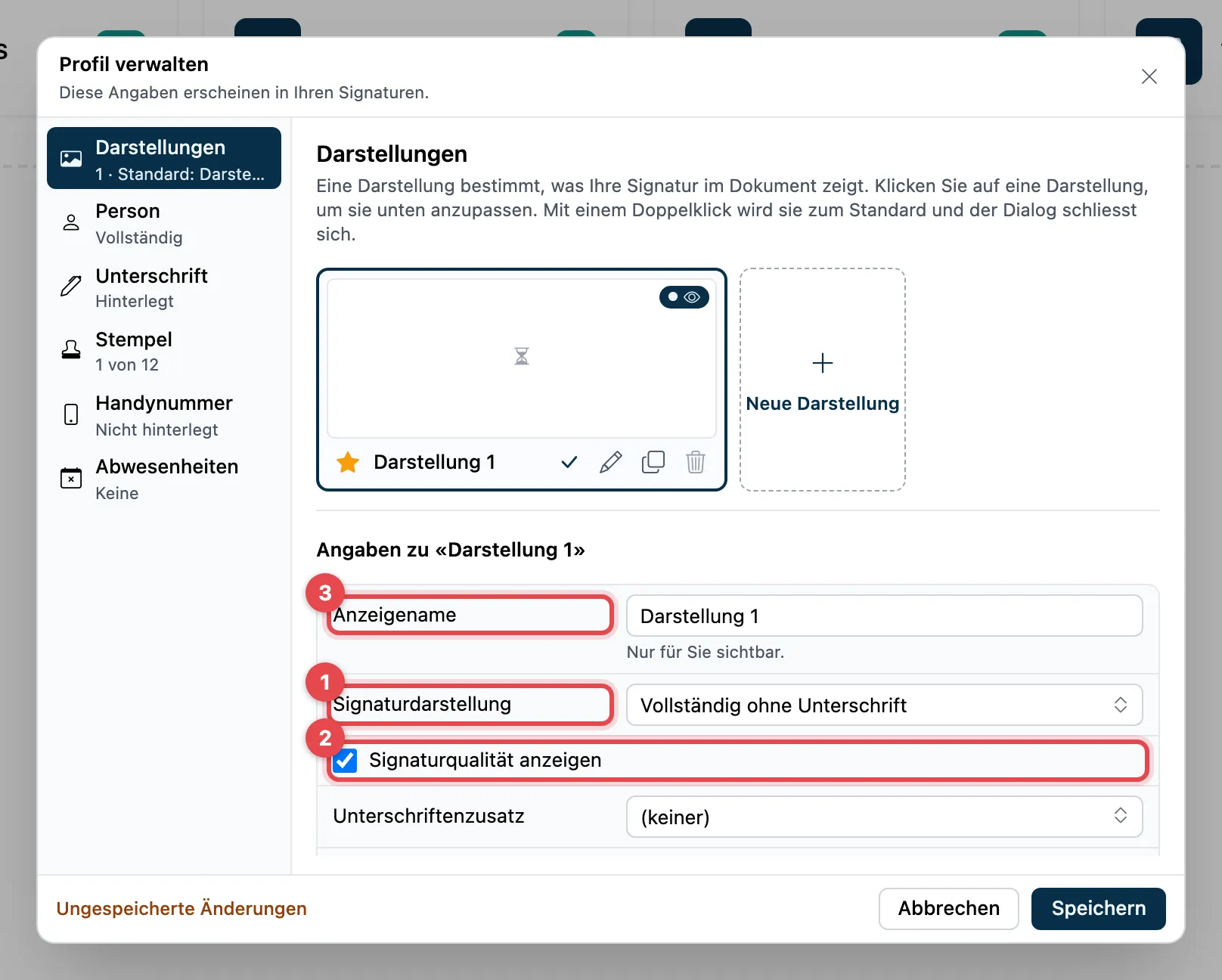
- Signaturdarstellung: was erscheint.
- Vollständig: Unterschrift, Name, Funktion, Organisation, Ort, Datum
- Vollständig ohne Unterschrift: dasselbe ohne Unterschrift
- Ort, Datum und Unterschrift
- Unterschrift und Name
- Nur Unterschrift
- Leer (transparent): nichts Sichtbares
- Signaturqualität anzeigen: zeigt im Feld, ob es z.B. eine einfache oder qualifizierte Signatur ist.
- Anzeigename: der Name der Karte. Nur Sie sehen ihn.
Weiter unten stehen Unterschriftenzusatz (z.B. i.V. oder ppa., oder Eigener…), Funktion/Rolle, Organisation und Standort. Die Vorschau auf der Karte ändert sich sofort mit.
Klicken Sie unten auf Speichern.
Standard, Kopie, Löschen
Abschnitt betitelt „Standard, Kopie, Löschen“Über jeder Karte stehen kleine Symbole:
| Symbol | Was es tut |
|---|---|
| ☆ Als Standard festlegen | diese Darstellung wird der Standard |
| ✓ Als Standard verwenden und schliessen | Standard setzen, speichern und Dialog schliessen |
| ✎ Angaben anpassen | die Angaben unten öffnen |
| ⧉ Duplizieren | eine Kopie anlegen |
| 🗑 Löschen | die Darstellung entfernen |
Ein Doppelklick auf eine Karte macht sie ebenfalls zum Standard, speichert und schliesst den Dialog. Zurücksetzen nimmt Ihre noch nicht gespeicherten Änderungen an einer Darstellung zurück.
Gut zu wissen
Abschnitt betitelt „Gut zu wissen“- Die Standarddarstellung lässt sich nicht löschen. Machen Sie zuerst eine andere zum Standard.
- Zeigt eine Darstellung die Unterschrift, fehlt aber noch eine, erscheint ein Hinweis mit Unterschrift hinzufügen.
- Geben Sie eine Organisation an, ergänzen Sie auch die Funktion.
- Bereits signierte Dokumente ändern sich nicht.
- Beim Signieren können Sie eine andere Darstellung wählen als den Standard.