

Starke Authentifizierung einrichten
Manche Absender schützen eine Aufgabe zusätzlich: Bevor Sie signieren, bestätigen Sie mit einem Passkey oder einem Code aus Ihrer Authenticator-App, dass Sie es sind. Das richten Sie hier ein.
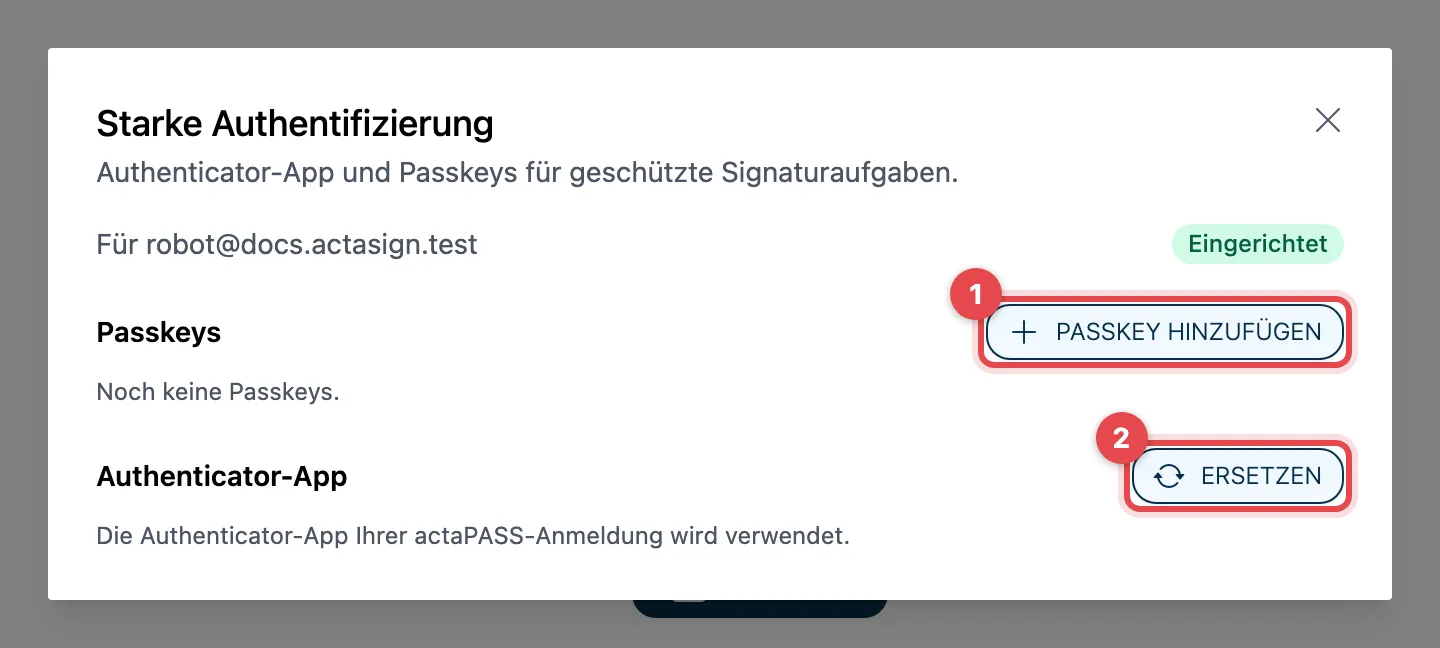
- Unter Passkeys: Passkey hinzufügen, optional einen Namen eingeben (z.B. «iPhone»), Passkey erstellen und mit Fingerabdruck, Gesicht oder Sicherheitsschlüssel bestätigen.
- Oder bei Authenticator-App auf Einrichten klicken, den QR-Code mit der App scannen und den sechsstelligen Code Bestätigen. Haben Sie schon eine App, steht dort Ersetzen.
- Sichern Sie die Wiederherstellungscodes (Kopieren, dann im Passwortmanager ablegen oder ausdrucken) und klicken Sie auf Ich habe meine Wiederherstellungscodes gespeichert. Die Codes erscheinen erst, nachdem Sie hier einen Passkey oder eine App eingerichtet haben; deshalb fehlen sie im Bild.
Oben im Fenster steht Eingerichtet, sobald alles bereit ist. Verlangt der Absender eine bestimmte Methode, sehen Sie das unter «Verlangt» und «Noch einzurichten».
Wiederherstellungscodes
Abschnitt betitelt „Wiederherstellungscodes“Mit einem Wiederherstellungscode signieren Sie, wenn Handy oder Passkey fehlen. Jeder Code gilt einmal. Im Fenster steht, wie viele Ihnen bleiben. Mit Neue Codes erstellen bekommen Sie einen neuen Satz; die alten gelten dann nicht mehr.
Beim Signieren
Abschnitt betitelt „Beim Signieren“Bei einer geschützten Aufgabe erscheint Aufgabensicherheit. Wählen Sie Passkey verwenden oder geben Sie den Code aus Ihrer App ein und klicken Sie auf Code bestätigen. Ist Ihr Handy weg, nutzen Sie Stattdessen einen Wiederherstellungscode verwenden.
Gut zu wissen
Abschnitt betitelt „Gut zu wissen“- Passkeys benennen Sie mit dem Stift um und entfernen sie mit dem Papierkorb (Rückfrage «Diesen Passkey entfernen?»).
- Haben Sie für die Anmeldung bei actaPASS schon eine Authenticator-App, kann actaSIGN diese mitverwenden. Dann steht «Die Authenticator-App Ihrer actaPASS-Anmeldung wird verwendet.»
- Die starke Authentifizierung in actaSIGN ist getrennt von der Zwei-Faktor-Authentifizierung bei actaPASS, die Ihre Anmeldung schützt.
- Wurden Sie per E-Mail eingeladen, die starke Authentifizierung einzurichten, öffnet der Link dasselbe Fenster mit Fertig unten.
- Passkey oder App verloren und keine Codes mehr? Auf der Seite des Einladungslinks steht Authenticator oder Passkey verloren? mit Link zum Zurücksetzen senden.