

Mit actaSIGN öffnen oder drucken
Mit dem actaSIGN-Programm auf Ihrem Computer bringen Sie ein Dokument ohne Umweg in actaSIGN: per Rechtsklick auf ein PDF oder über den Druckdialog irgendeines Programms. Der Browser fragt kurz nach Ihrer Freigabe, dann signieren Sie.
Ein PDF mit actaSIGN öffnen
Abschnitt betitelt „Ein PDF mit actaSIGN öffnen“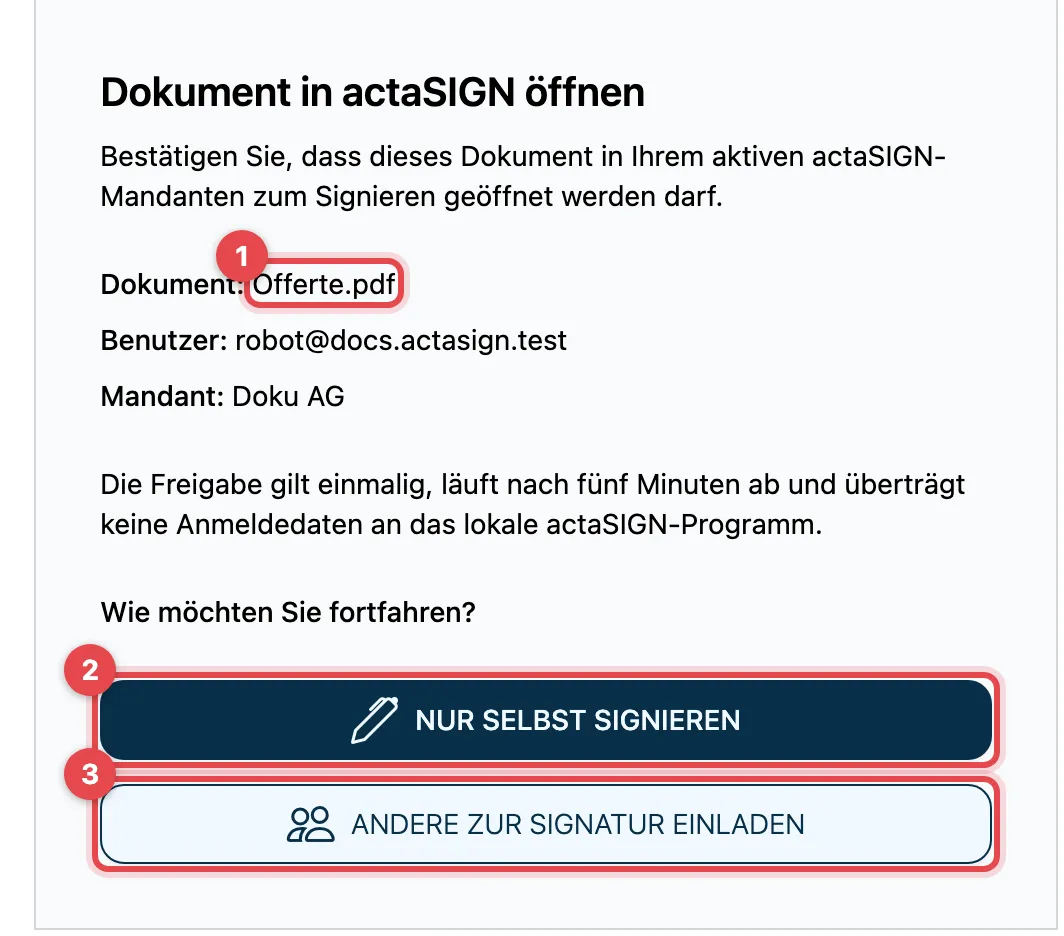
- Klicken Sie mit der rechten Maustaste auf ein PDF, auch auf einen PDF-Anhang einer E-Mail, und wählen Sie «Öffnen mit» → actaSIGN. Im Browser erscheint Dokument in actaSIGN öffnen mit Dateiname, Benutzer und Organisation. Prüfen Sie die Angaben.
- Klicken Sie auf Nur selbst signieren. Das Dokument öffnet sich direkt zum Signieren, wie unter Nur ich beschrieben.
- Oder klicken Sie auf Andere zur Signatur einladen. Es öffnet sich der Assistent für eine neue Anfrage, das Dokument ist schon hochgeladen. Siehe Dokument zur Signatur versenden.
Über den actaSIGN-Drucker
Abschnitt betitelt „Über den actaSIGN-Drucker“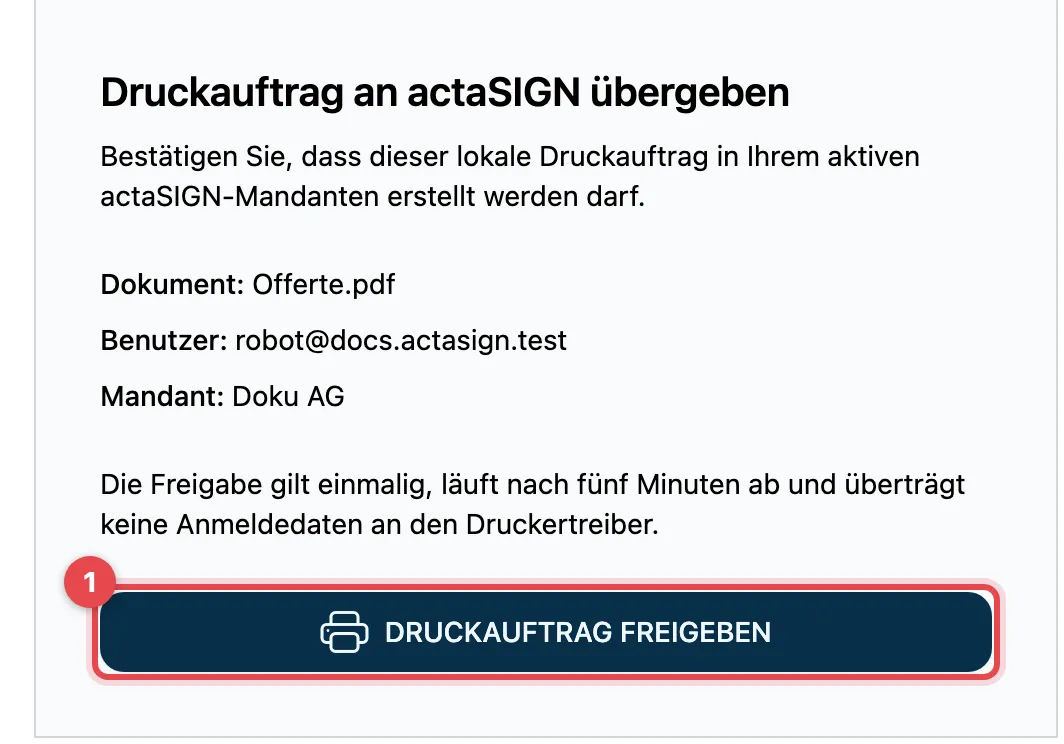
- Wählen Sie im Druckdialog eines Programms (z.B. Word oder Excel) den Drucker «actaSIGN» und drucken Sie. Im Browser erscheint Druckauftrag an actaSIGN übergeben. Prüfen Sie Dokument, Benutzer und Organisation und klicken Sie auf Druckauftrag freigeben.
- actaSIGN übernimmt das PDF und öffnet den Assistenten mit den Einstellungen, die Ihre Organisation dafür festgelegt hat.
Gut zu wissen
Abschnitt betitelt „Gut zu wissen“- Die Freigabe gilt einmal und läuft nach fünf Minuten ab. Danach starten Sie den Vorgang neu.
- Das Programm auf Ihrem Computer erhält keine Anmeldedaten. Es kann weder die Organisation noch den Absender wählen. Das Dokument landet immer in der Organisation, in der Sie gerade angemeldet sind (Mandant).
- Steht auf der Seite, die Anfrage stamme nicht von einem gültigen lokalen actaSIGN-Drucker, wurde die Seite nicht vom Programm geöffnet. Starten Sie den Vorgang am Computer neu.
- Das Programm ändert nicht, mit welchem Programm PDFs normalerweise öffnen.