

Dokument signieren
Haben Sie das Dokument gelesen und alle Felder ausgefüllt, signieren Sie es. Je nach Signaturart bestätigen Sie zusätzlich mit Ihrem Handy.
- Öffnen Sie den Link aus der E-Mail, siehe Link öffnen.
- Lesen Sie das Dokument und füllen Sie alle markierten Felder aus, siehe Felder ausfüllen.
- Öffnen Sie unten rechts Auswahl und klicken Sie auf Signieren. Bei einer Genehmigung heisst der Eintrag Genehmigen.
- Bestätigen Sie je nach Signaturart, siehe unten.
- Es erscheint Vorgang abgeschlossen. Klicken Sie auf Schliessen.
Öffnet sich das Dokument im Studio, sind die Schritte dieselben. Das Fenster zeigt dort oben zusätzlich, wo Sie stehen: Bestätigung (nur mit Handy), Signatur und Ergebnis.
Der Absender wird informiert. Sind alle Beteiligten fertig, erhalten Sie eine E-Mail mit dem Link zum Ergebnis, siehe Ergebnis herunterladen.
Signaturangaben ergänzen
Abschnitt betitelt „Signaturangaben ergänzen“Fehlen Angaben, die Ihre Signatur zeigen soll, fragt actaSIGN beim Öffnen des Dokuments danach. Das ist meist beim ersten Mal so.
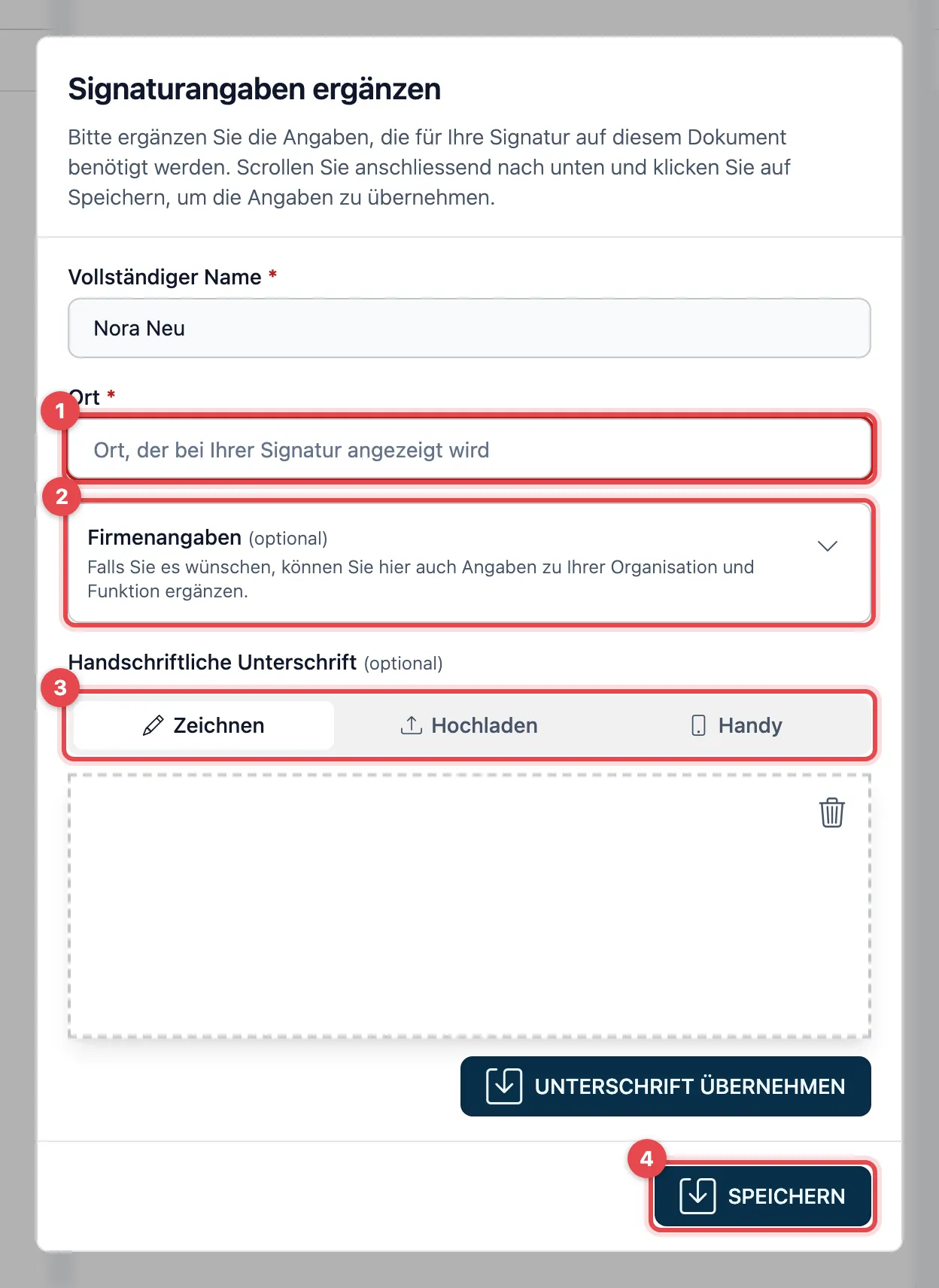
- Geben Sie den Ort ein. Er steht später neben Ihrer Signatur. Fragt actaSIGN nach Ihrem Vollständigen Namen, prüfen Sie ihn.
- Optional: Klicken Sie auf Firmenangaben und tragen Sie Organisation und Funktion/Rolle ein. Wer eine Organisation einträgt, muss auch die Funktion angeben.
- Optional: Fügen Sie eine Handschriftliche Unterschrift hinzu, siehe Handschriftliche Unterschrift.
- Scrollen Sie nach unten und klicken Sie auf Speichern.
actaSIGN speichert die Angaben zu Ihrer E-Mail-Adresse. Beim nächsten Dokument fragt es nur noch, was fehlt.
Bestätigen je nach Signaturart
Abschnitt betitelt „Bestätigen je nach Signaturart“Welche Signaturart gilt, legt der Absender fest. Die Bestätigung kommt nach dem Klick auf Signieren.
Einfache elektronische Signatur: Kein weiterer Schritt. Die Signatur wird sofort erstellt.
Fortgeschrittene elektronische Signatur:
- Hat weder der Absender noch Ihr Profil eine Handynummer, erscheint Handynummer. Geben Sie Ihre Nummer im internationalen Format ein, z.B. +41701234567, und klicken Sie auf Bestätigen.
- Sie erhalten eine SMS. Es erscheint Bestätigungscode via SMS. Tippen Sie den Code ein und klicken Sie auf Bestätigen.
- Bei einem falschen Code erscheint Falscher Bestätigungscode. Klicken Sie auf Weiter und versuchen Sie es erneut.
Fortgeschrittene CH-Signatur bei Swisscom, nur mit Schweizer Handynummer (+41):
- Es erscheint Bestätigung bei Swisscom. Klicken Sie auf Swisscom-Bestätigung öffnen.
- Auf der Seite von Swisscom bestätigen Sie mit Ihrem Passwort und dem SMS-Code von Swisscom.
- Kehren Sie zu actaSIGN zurück. Die Signatur wird automatisch erstellt. Haben Sie das Swisscom-Fenster zu früh geschlossen, klicken Sie auf Erneut öffnen.
Qualifizierte elektronische Signatur mit der Mobile ID App:
- Es erscheint Zustimmung via Mobile ID App, zusammen mit einem Code.
- Auf Ihrem Handy erscheint eine Meldung der Mobile ID App. Das kann bis zu 20 Sekunden dauern.
- Prüfen Sie, ob Ihr Handy denselben Code zeigt, und bestätigen Sie in der App.
- Lesen Sie die Meldung auf dem Handy? Kehren Sie danach unbedingt zu actaSIGN zurück, damit die Aufgabe abgeschlossen wird.
Eine Genehmigung bringt keine Signatur an. Klicken Sie unter Auswahl auf Genehmigen. Es folgt kein weiterer Schritt.
Selbst signieren
Abschnitt betitelt „Selbst signieren“Möchten Sie ein eigenes Dokument signieren, ohne dass Ihnen jemand eine Anfrage geschickt hat? Siehe Nur ich: ein eigenes Dokument signieren.
Gut zu wissen
Abschnitt betitelt „Gut zu wissen“- Für FES, FES CH und QES brauchen Sie Ihr Handy mit Empfang. Für die QES muss darauf die Mobile ID App eingerichtet sein.
- Nach dem Signieren können Sie nichts mehr ändern. Ist etwas falsch, bitten Sie den Absender, die Anfrage neu zu senden.
- Eine Aufgabe nur zur Information müssen Sie nicht signieren. Sie erhalten dafür keinen Link zum Signieren.