

Erweiterte Einstellungen einer Anfrage
actaSIGN füllt alle Einstellungen einer Anfrage mit sinnvollen Werten vor. Sie müssen nichts ändern. Diese Seite erklärt, was Sie anpassen können: wer die Anfrage mitverfolgt, wann erinnert wird, bis wann die Anfrage erledigt sein soll und welche E-Mails Sie erhalten.
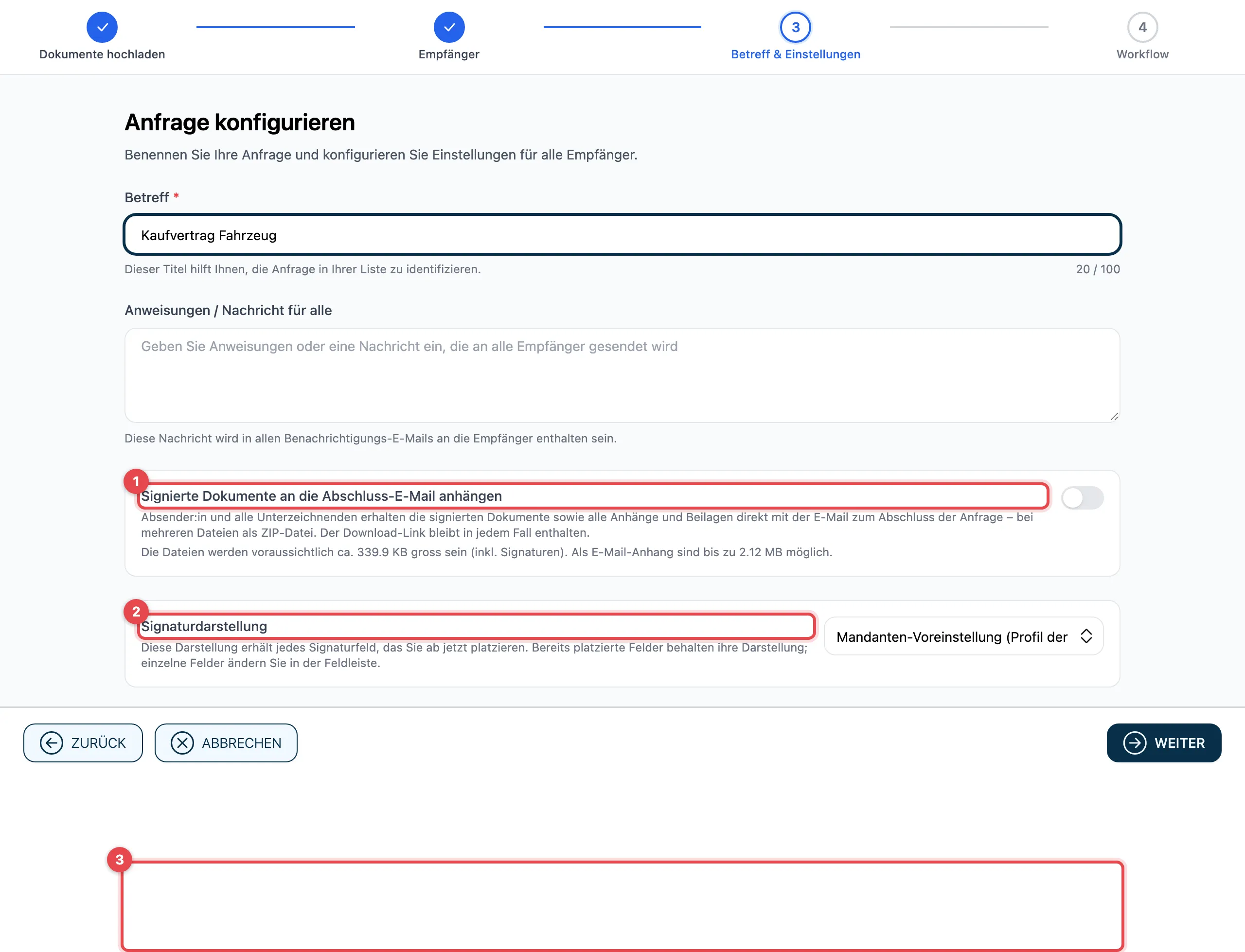
- Signierte Dokumente an die Abschluss-E-Mail anhängen: siehe unten.
- Signaturdarstellung: siehe unten.
- Erweiterte Einstellungen anzeigen öffnet die übrigen Einstellungen. Den grünen Kasten Intelligente Standardwerte angewendet darüber sehen Sie immer: Er zeigt Erinnerung, Aufbewahrung und Archivierung auf einen Blick.
Eigentümer & Beobachter
Abschnitt betitelt „Eigentümer & Beobachter“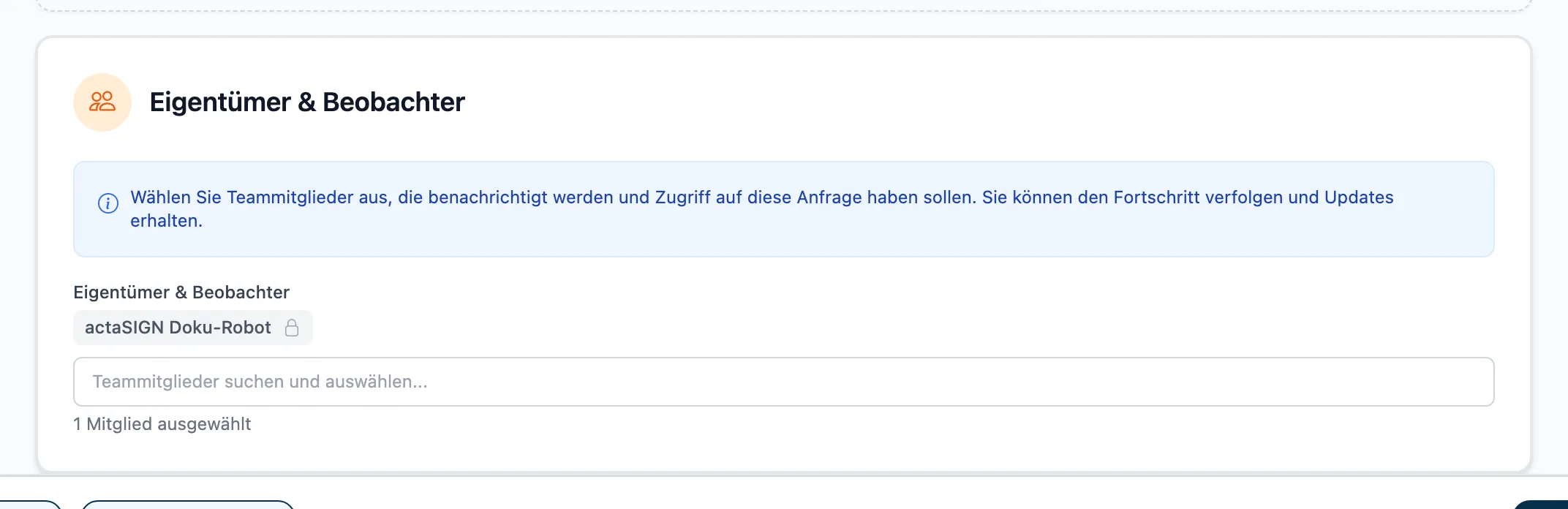
Hier fügen Sie Personen hinzu, die die Anfrage mitverfolgen. Sie selbst stehen immer in der Liste und können sich nicht entfernen. Klicken Sie in das Feld Teammitglieder suchen und auswählen… und wählen Sie eine Person aus der Liste.
- Die Liste zeigt Mitglieder Ihrer Organisation, Kontakte und frühere Empfänger. Eine neue Adresse eintippen können Sie nicht.
- Eine Rolle wählen Sie nicht. Alle Personen kommen gleich in die Liste.
- Mitglieder Ihrer Organisation in der Liste sehen die Anfrage unter Anfragen und dürfen sie verwalten.
- E-Mails zur Anfrage erhalten sie nur, wenn Sie Beobachter ebenfalls benachrichtigen einschalten, siehe Benachrichtigungen.
- Ohne Eigentümer geht es nicht weiter.
Einstellungen
Abschnitt betitelt „Einstellungen“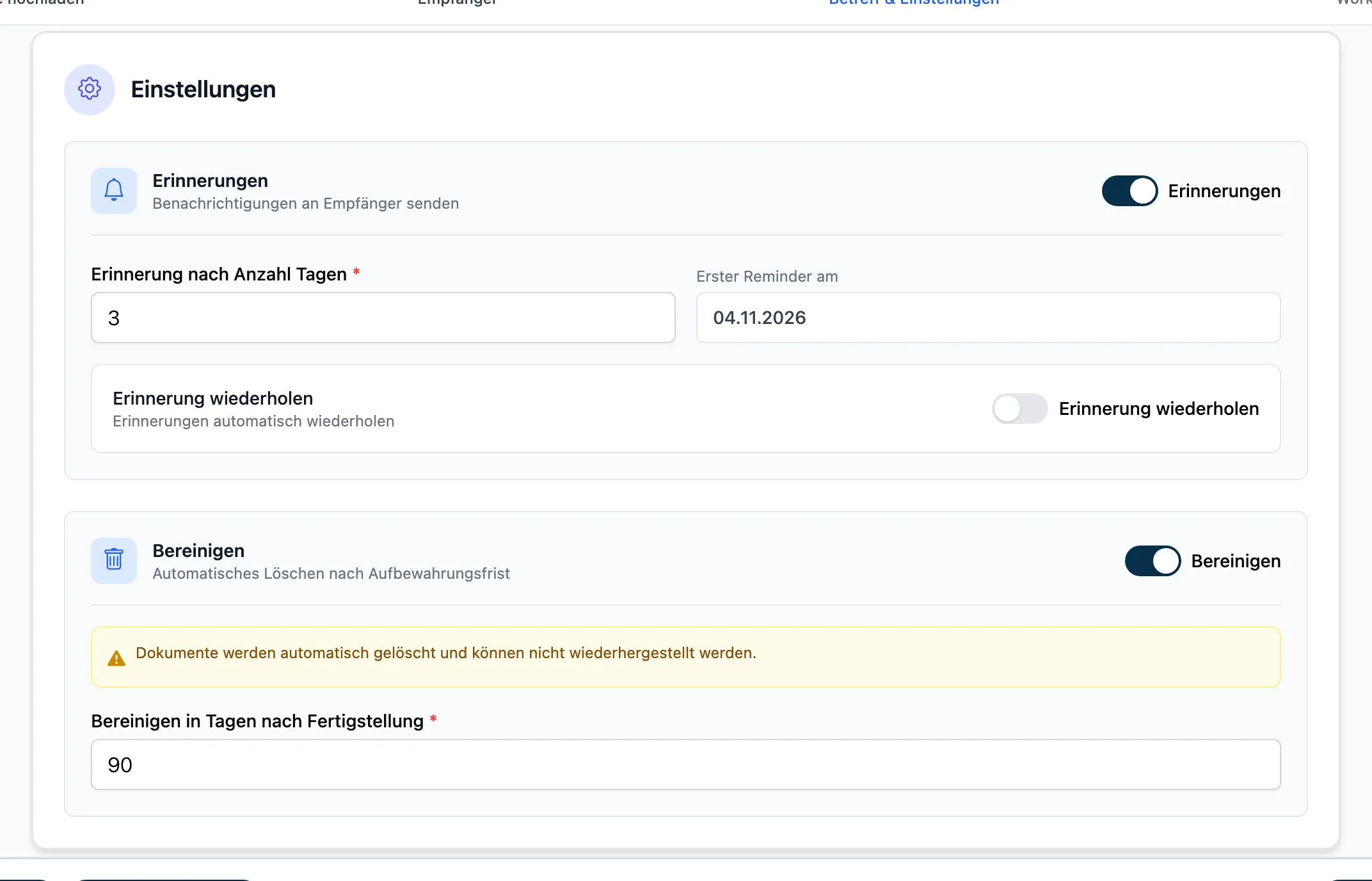
| Einstellung | Was sie bewirkt | Standard |
|---|---|---|
| Erinnerungen | Schickt Empfängern, die noch nicht erledigt haben, nach Erinnerung nach Anzahl Tagen eine Erinnerung. Mit Erinnerung wiederholen geht sie mehrmals hinaus (Wiederholen nach Anzahl Tagen, Maximale Anzahl Erinnerungen). | ein, nach 3 Tagen, einmalig |
| Bearbeitungsfrist | Setzt eine Frist (Frist in Anzahl Tagen). actaSIGN zeigt, an welchem Tag sie endet. | aus |
| Abschliessen (als erledigt markieren) | Markiert die Anfrage nach Abschliessen in Tagen nach Fertigstellung automatisch als erledigt. | aus |
| Bereinigen | Löscht die Dokumente nach Bereinigen in Tagen nach Fertigstellung automatisch. Gelöschte Dokumente lassen sich nicht wiederherstellen. | ein, nach 90 Tagen |
Benachrichtigungen
Abschnitt betitelt „Benachrichtigungen“
Wählen Sie, zu welchen Ereignissen Sie eine E-Mail erhalten:
| Ereignis | Standard |
|---|---|
| Anfrage gestartet | aus |
| Anfrage abgeschlossen | ein |
| Anfrage storniert | aus |
| Aufgabe abgeschlossen | aus |
| Aufgabe weitergereicht (ohne Signieren) | ein |
| Aufgabe signiert und weitergereicht | ein |
| Aufgabe abgelehnt | ein |
| Empfänger:in an Aufgabe erinnert | aus |
Mit Beobachter ebenfalls benachrichtigen erhalten alle Personen unter Eigentümer & Beobachter dieselben E-Mails wie Sie. Sonst nur Sie.
Dokumente mit der Abschluss-E-Mail senden
Abschnitt betitelt „Dokumente mit der Abschluss-E-Mail senden“Ist der Schalter ein, erhalten Sie und alle Unterzeichnenden die signierten Dokumente, Anhänge und Beilagen direkt mit der E-Mail zum Abschluss, bei mehreren Dateien als ZIP-Datei. Der Download-Link bleibt immer in der E-Mail.
Unter dem Schalter zeigt actaSIGN, wie gross die Dateien voraussichtlich werden und wie viel als E-Mail-Anhang möglich ist. Sind die Dateien schon ohne Signaturen zu gross, lässt sich der Schalter nicht einschalten.
Signaturdarstellung
Abschnitt betitelt „Signaturdarstellung“Legt fest, wie jedes Signaturfeld aussieht, das Sie ab jetzt platzieren:
- «Mandanten-Voreinstellung (…)»: die Einstellung Ihrer Organisation
- Profil der unterzeichnenden Person: so, wie die Person es in ihrem Profil eingestellt hat
- Leer (transparent), Nur Unterschrift, Unterschrift und Name, Ort, Datum und Unterschrift, Vollständig ohne Unterschrift, Vollständig
Bereits platzierte Felder behalten ihre Darstellung. Ein einzelnes Feld ändern Sie im Dokument, siehe Felder platzieren.
Gut zu wissen
Abschnitt betitelt „Gut zu wissen“- Alle Einstellungen gelten nur für diese Anfrage.
- Wer an einer Aufgabe erinnert wird, sehen Sie im Verlauf.