

Mitglieder hinzufügen und verwalten
Wer in actaSIGN für Ihre Organisation arbeiten soll, muss Mitglied des Mandanten sein. Hier fügen Sie Personen hinzu, machen sie zu Administratoren, sperren sie oder setzen ihre Anmeldung zurück.
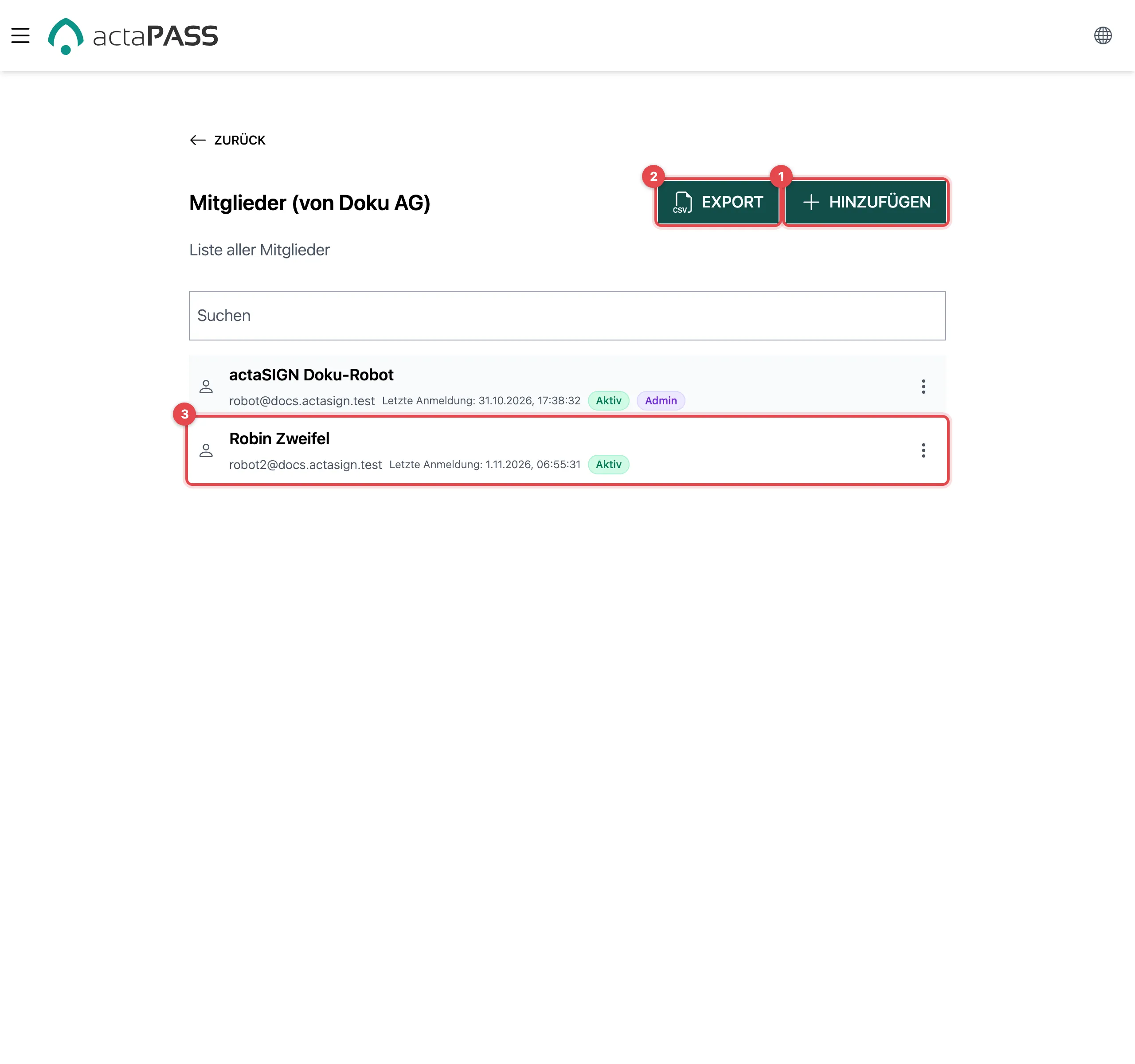
- Hinzufügen: eine Person hinzufügen
- Export: die Liste als CSV-Datei herunterladen
- Jede Zeile zeigt den Status der Person:
| Status | Bedeutung |
|---|---|
| Aktiv | Die Person hat sich in diesem Mandanten angemeldet |
| Noch nicht angemeldet | Die Person hat sich in diesem Mandanten noch nie angemeldet |
| Blockiert | Die Person ist gesperrt und kann sich nicht anmelden |
| Admin | Die Person ist Administrator des Mandanten |
| Zurückgesetzt | Ältere Einträge: Die Anmeldung wurde früher zurückgesetzt |
Daneben steht die Letzte Anmeldung.
Eine Person hinzufügen
Abschnitt betitelt „Eine Person hinzufügen“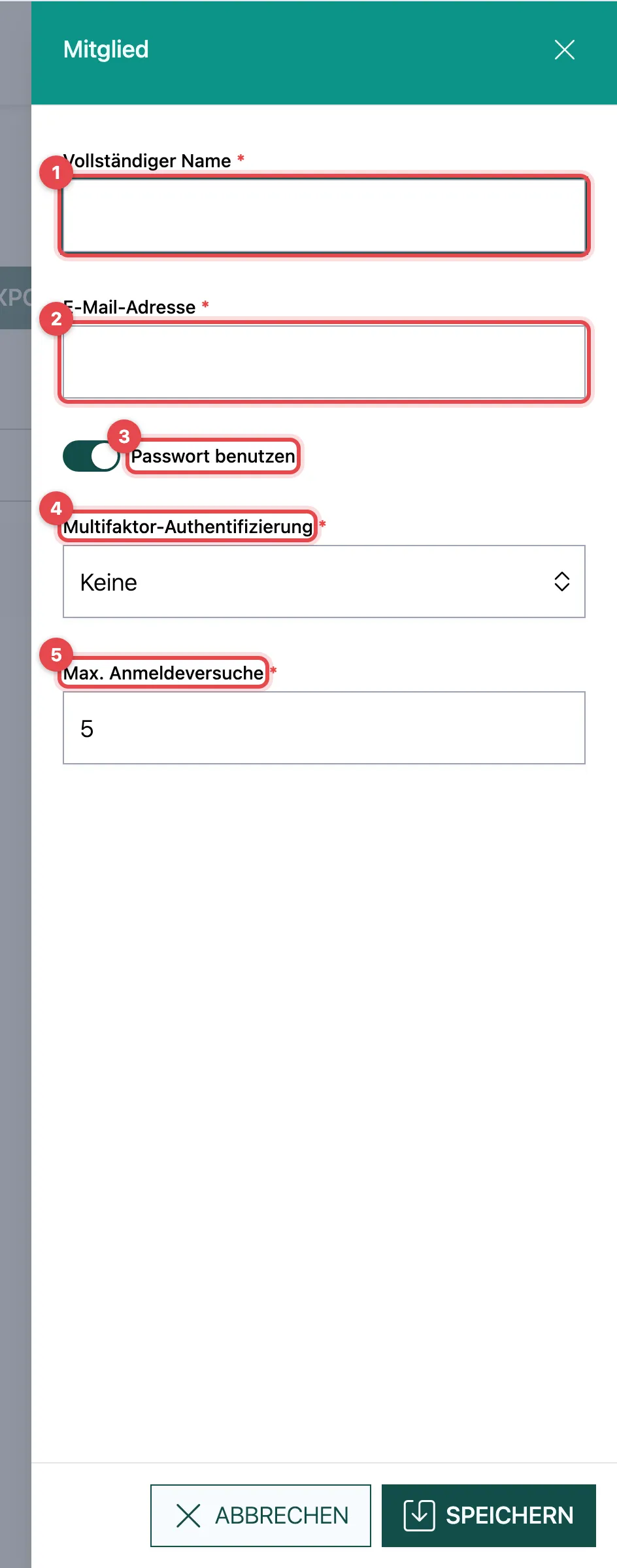
- Klicken Sie auf Hinzufügen und füllen Sie Vollständiger Name aus.
- Füllen Sie E-Mail-Adresse aus.
- Passwort benutzen: Die Person meldet sich mit Passwort an.
- Multifaktor-Authentifizierung: Keine, Einmalpasswort (z.B. Authenticator) oder Passkey. Mindestens eines von Passwort und zweitem Faktor ist Pflicht.
- Max. Anmeldeversuche: nach so vielen falschen Versuchen wird die Anmeldung gesperrt (z. B. 5).
- Klicken Sie auf Speichern.
actaPASS meldet Person hinzugefügt und benachrichtigt die Person:
- Eine Person ohne actaPASS-Konto erhält eine E-Mail mit der Schaltfläche «Einladung annehmen» und richtet damit Passwort und zweiten Faktor ein.
- Eine Person, die schon ein Konto hat, erhält eine E-Mail mit «Jetzt anmelden».
Der Link ist 30 Tage gültig. Was die eingeladene Person sieht: Einladung annehmen. Den neuen Mandanten sieht sie nach der nächsten Anmeldung.
Aktionen für ein Mitglied
Abschnitt betitelt „Aktionen für ein Mitglied“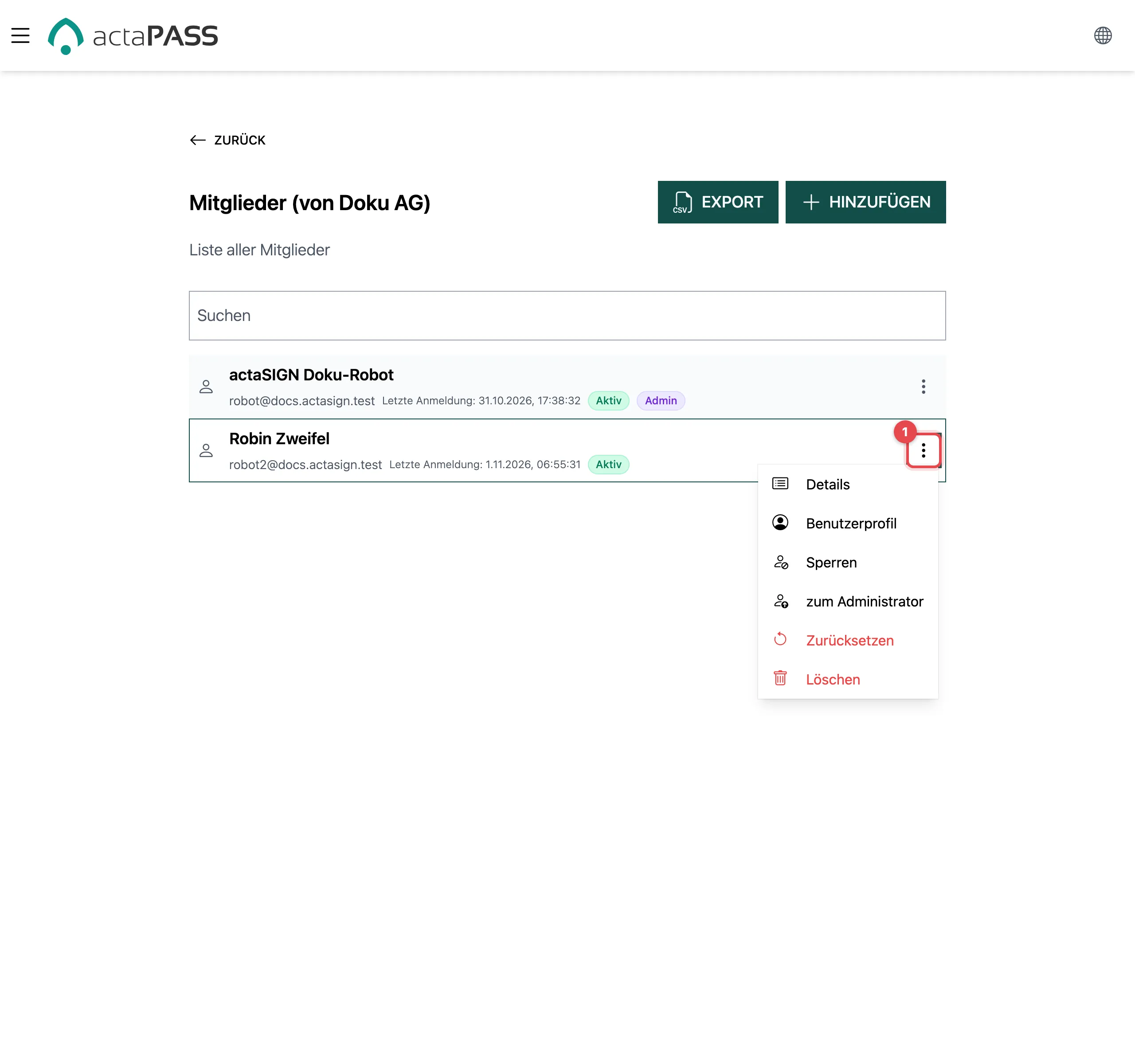
Klicken Sie auf ⋮ in der Zeile (1). Die meisten Aktionen wirken sofort:
| Aktion | Was sie bewirkt |
|---|---|
| Details | Name, E-Mail-Adresse und Max. Anmeldeversuche ändern |
| Benutzerprofil | Das Profil der Person bearbeiten (Name, Unterschrift …) |
| Sperren / Freigeben | Die Person kann sich nicht mehr anmelden / wieder anmelden |
| zum Administrator / zum Mitglied | Gibt oder nimmt Administratorrechte für diesen Mandanten |
| Einladung erneut senden | Nur bei Noch nicht angemeldet: schickt die Einladung noch einmal |
| Zurücksetzen | Die Person richtet ihre Anmeldung neu ein (siehe unten) |
| Löschen | Entfernt die Person unmittelbar und unwiederbringlich aus dem Mandanten |
Anmeldung zurücksetzen
Abschnitt betitelt „Anmeldung zurücksetzen“Hat jemand sein Telefon verloren oder kommt nicht mehr hinein, setzen Sie die Anmeldung zurück.
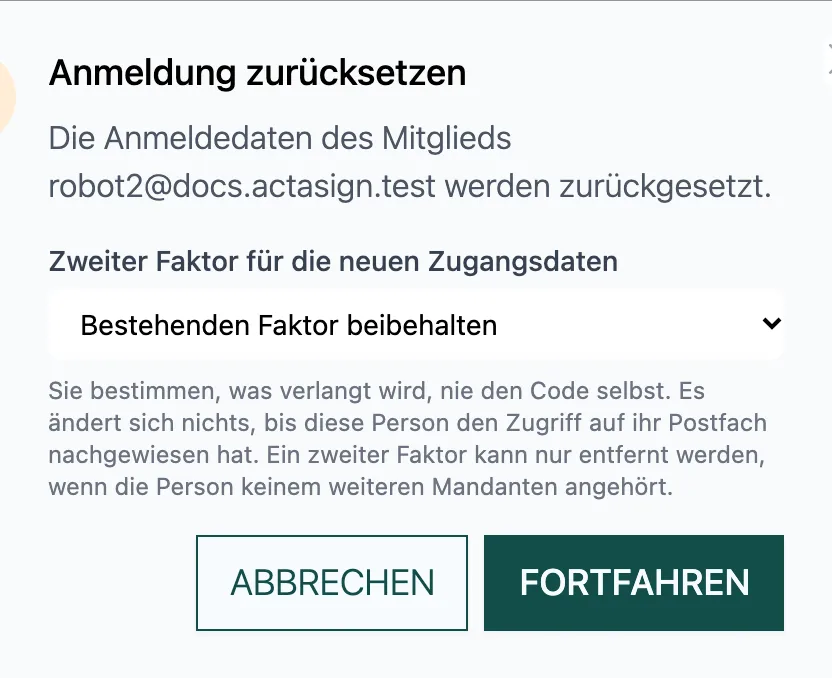
- Wählen Sie ⋮ → Zurücksetzen.
- Unter Zweiter Faktor für die neuen Zugangsdaten wählen Sie: Bestehenden Faktor beibehalten, Zwei-Faktor verlangen (freie Wahl), Authenticator-App verlangen, Passkey verlangen oder Kein zweiter Faktor.
- Klicken Sie auf Fortfahren.
Die Person erhält eine E-Mail. Es ändert sich nichts, bis sie den Zugriff auf ihr Postfach nachgewiesen hat. Sie bestimmen nur, was verlangt wird, nie den Code selbst.
Gut zu wissen
Abschnitt betitelt „Gut zu wissen“- Kein zweiter Faktor ist nur möglich, wenn die Person keinem weiteren Mandanten angehört.
- Administratoren des Mandanten sind in actaSIGN automatisch Administratoren der Organisation.
- Profil, Studio-Freigabe und starke Authentifizierung für actaSIGN regeln Sie in actaSIGN: Mitglieder verwalten.
- Hat Ihre Firma eine bestätigte Domain, werden Personen mit dieser Domain bei der Registrierung oder Anmeldung über SSO automatisch Mitglied (Domains).