

Meldungen beim Signieren
Manchmal zeigt actaSIGN statt des Dokuments eine Meldung. Meist ist die Aufgabe schon erledigt, oder der Absender hat etwas geändert. Hier finden Sie jede Meldung und was Sie tun können.
Meldungen zu fehlenden Feldern stehen unter Felder ausfüllen.
Beim Öffnen des Links
Abschnitt betitelt „Beim Öffnen des Links“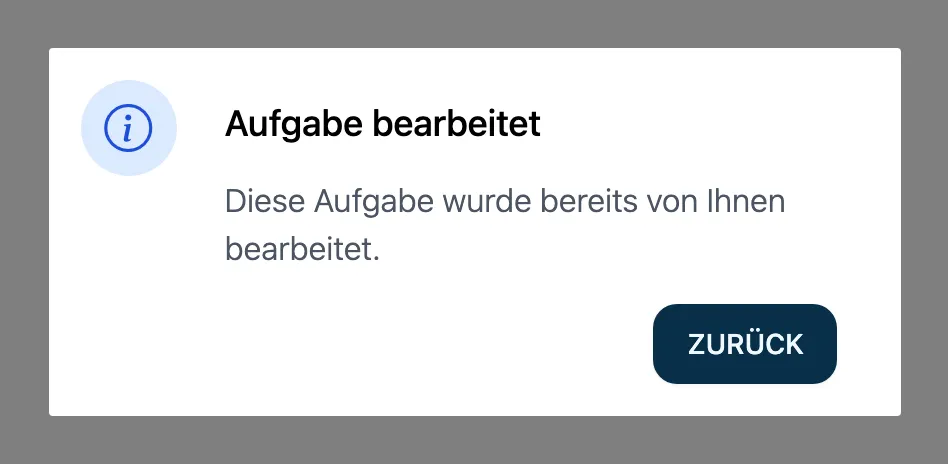
| Meldung | Bedeutung | Was Sie tun |
|---|---|---|
| Aufgabe bearbeitet | Sie haben diese Aufgabe schon erledigt. | Nichts. Das Ergebnis kommt per E-Mail, siehe Ergebnis. |
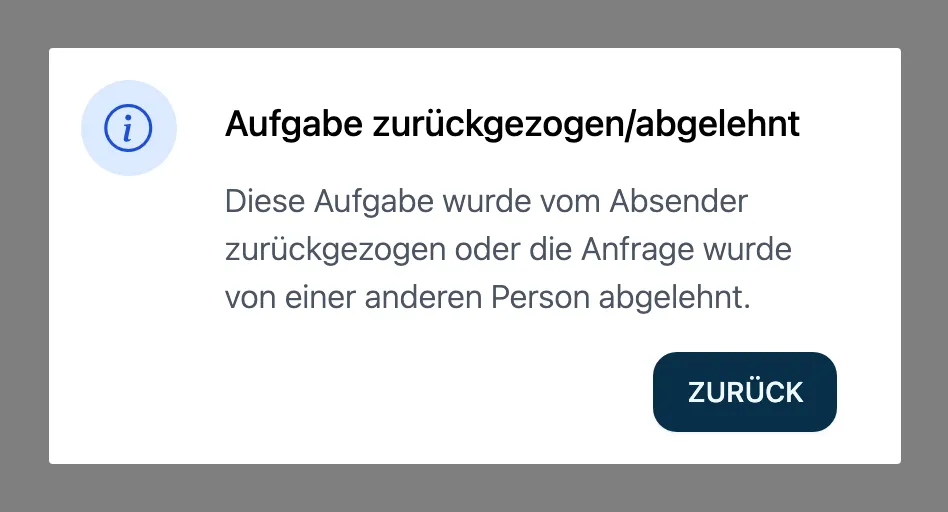
| Aufgabe zurückgezogen/abgelehnt | Der Absender hat die Anfrage storniert, oder jemand anderes hat sie abgelehnt. | Nichts. Fragen Sie bei Bedarf den Absender. |
| Aufgabe abgelehnt | Sie haben die Aufgabe abgelehnt. | Nichts. |
| Aufgabe neu zugewiesen | Die Aufgabe gehört jetzt einer anderen Person. Ihr Link gilt nicht mehr. | Nichts. Fragen Sie bei Bedarf den Absender. |
| Aufgabe kann nicht geöffnet werden | Die Aufgabe liess sich nicht laden, oder die Organisation des Absenders nutzt actaSIGN nicht mehr. | Versuchen Sie es in einigen Minuten erneut. Hilft das nicht, wenden Sie sich an den Absender. |
| Uhrzeit Ihres Geräts prüfen | Die Uhr Ihres Computers oder Handys geht vor oder nach. | Siehe unten. |
| Dieser Link ist nicht mehr gültig | Die Anfrage stammt aus einer früheren Version von actaSIGN. | Bitten Sie den Absender, sie neu zu senden. |
Uhrzeit Ihres Geräts prüfen
Abschnitt betitelt „Uhrzeit Ihres Geräts prüfen“Der Link ist durch ein Verfahren geschützt, das eine korrekte Uhrzeit braucht. Weicht die Uhr Ihres Geräts ab, nennt actaSIGN, wie viele Minuten sie vor- oder nachgeht.
- Schalten Sie in den Einstellungen Ihres Geräts die automatische Uhrzeit ein.
- Öffnen Sie den Link aus der E-Mail erneut. Er bleibt gültig.
Beim Signieren
Abschnitt betitelt „Beim Signieren“| Meldung | Bedeutung | Was Sie tun |
|---|---|---|
| Anfrage in Bearbeitung | Gerade signiert jemand anderes dieselbe Anfrage. | Warten Sie eine Minute und öffnen Sie den Link erneut. |
| Anfrage wurde geändert | Der Absender hat die Anfrage inzwischen geändert. | Schliessen Sie die Seite und öffnen Sie den Link erneut. |
| Vorgang fehlgeschlagen | Die Signatur konnte nicht erstellt werden. Die Meldung nennt den Fehler. | Klicken Sie auf Zurück und versuchen Sie es erneut. |
| Vorgang abgebrochen | Sie haben den Vorgang abgebrochen, zum Beispiel in der Mobile ID App. | Klicken Sie auf Zurück und starten Sie erneut. |
| Falscher Bestätigungscode | Der SMS-Code stimmt nicht. | Klicken Sie auf Weiter und geben Sie ihn erneut ein. |
| Qualifizierte Signatur nicht möglich | Sie sind bei Swisscom nicht für die QES identifiziert. | Siehe Dokument signieren. |
| Aufgabensicherheit | Die Aufgabe ist geschützt. | Siehe Geschützte Aufgabe öffnen. |
| Vorgang abgeschlossen | Alles hat geklappt. | Klicken Sie auf Schliessen. |
Gut zu wissen
Abschnitt betitelt „Gut zu wissen“- Bei Fragen zum Inhalt oder zu Fristen ist der Absender zuständig. Seine Adresse steht in der E-Mail.
- Erhalten Sie eine Meldung, die hier fehlt, notieren Sie den genauen Text und wenden Sie sich an den Absender.