

Nur ich: ein eigenes Dokument signieren
Möchten Sie ein Dokument nur selbst signieren, zum Beispiel eine Offerte oder eine Bestätigung, brauchen Sie keine Empfänger. Sie laden es hoch, wählen die Signaturqualität und signieren.
Dokument hochladen und «Nur ich» wählen
Abschnitt betitelt „Dokument hochladen und «Nur ich» wählen“Ziehen Sie das PDF auf der Startseite in das grosse Feld oder klicken Sie auf Starten. Es öffnet sich Dokumente hochladen. Klicken Sie auf Weiter.
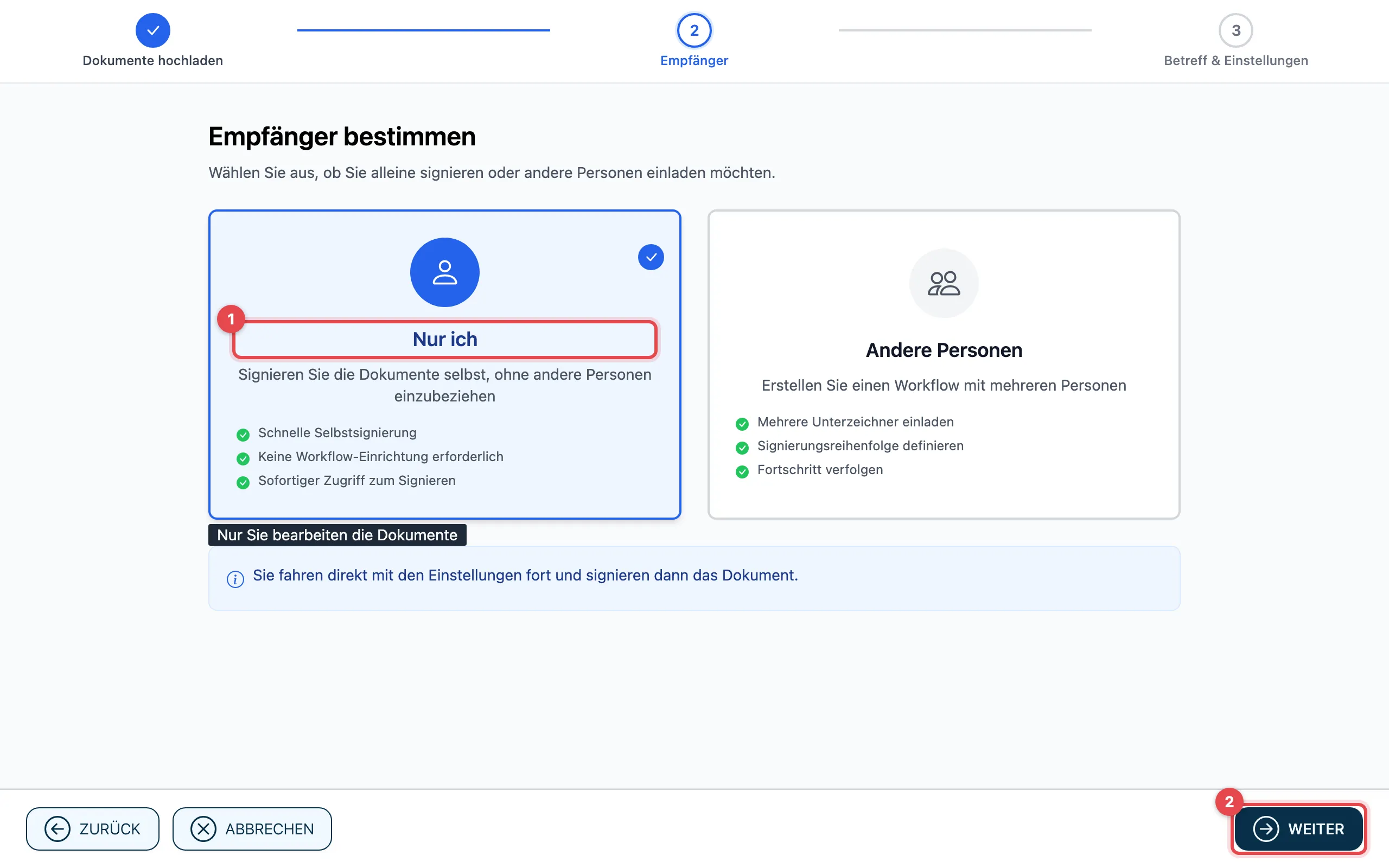
- Wählen Sie Nur ich.
- Klicken Sie auf Weiter.
Dokument benennen und Signaturqualität wählen
Abschnitt betitelt „Dokument benennen und Signaturqualität wählen“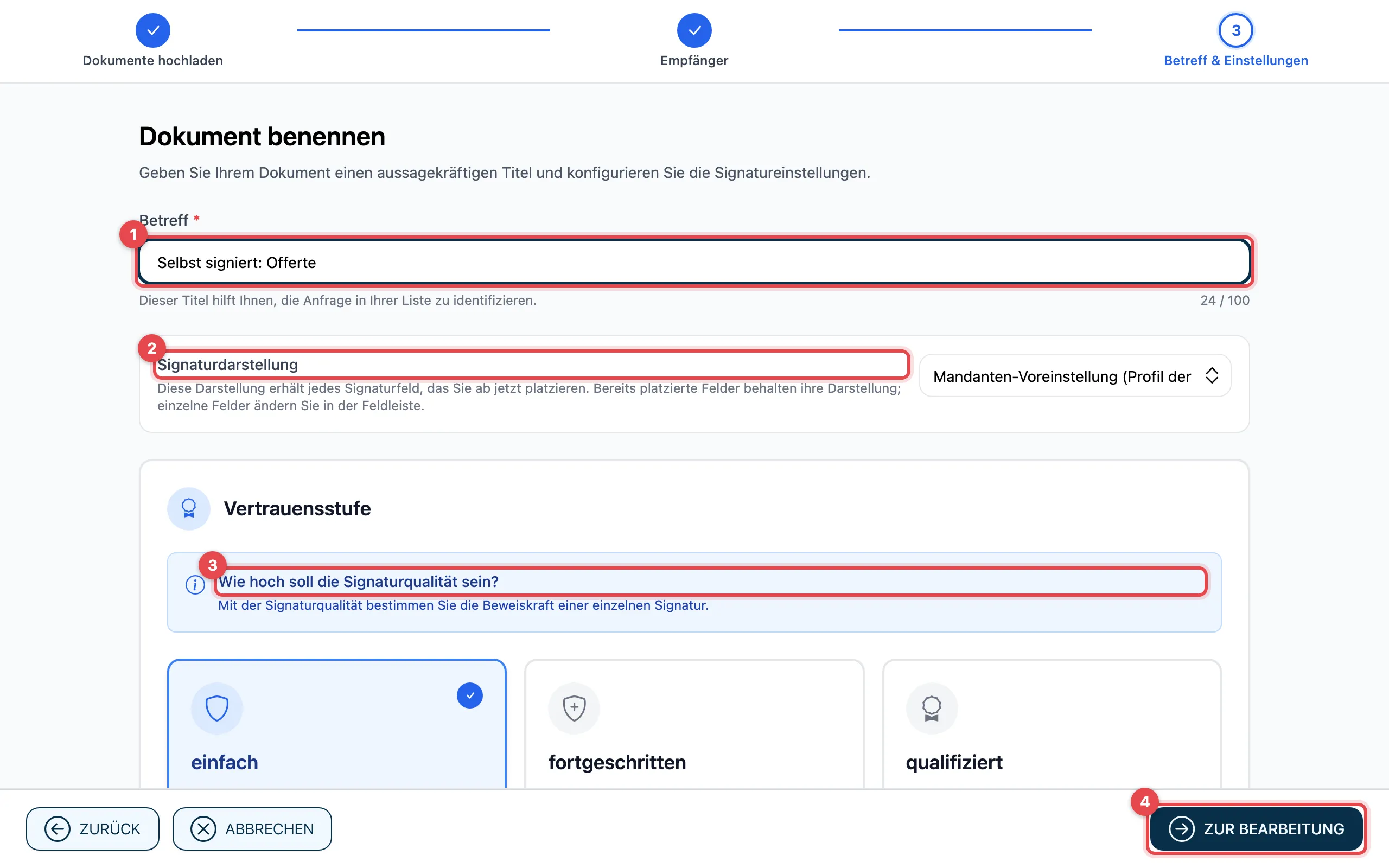
- Geben Sie einen Betreff ein. So finden Sie das Dokument später wieder.
- Wählen Sie unter Signaturdarstellung, wie Ihre Signatur aussehen soll.
- Unter Vertrauensstufe beantworten Sie
Wie hoch soll die Signaturqualität sein?:
- einfach: ohne weitere Bestätigung
- fortgeschritten: Bestätigung per SMS-Code
- fortgeschritten CH: Bestätigung bei Swisscom mit Passwort und SMS-Code, nur mit Schweizer Handynummer
- qualifiziert: Bestätigung in der Mobile ID App, höchste Beweiskraft. Wählen Sie dann den Rechtsraum: Schweiz oder EU/EWR.
- Siegel: das Siegel Ihrer Organisation statt Ihrer persönlichen Signatur
- Klicken Sie auf Zur Bearbeitung.
Platzieren und signieren
Abschnitt betitelt „Platzieren und signieren“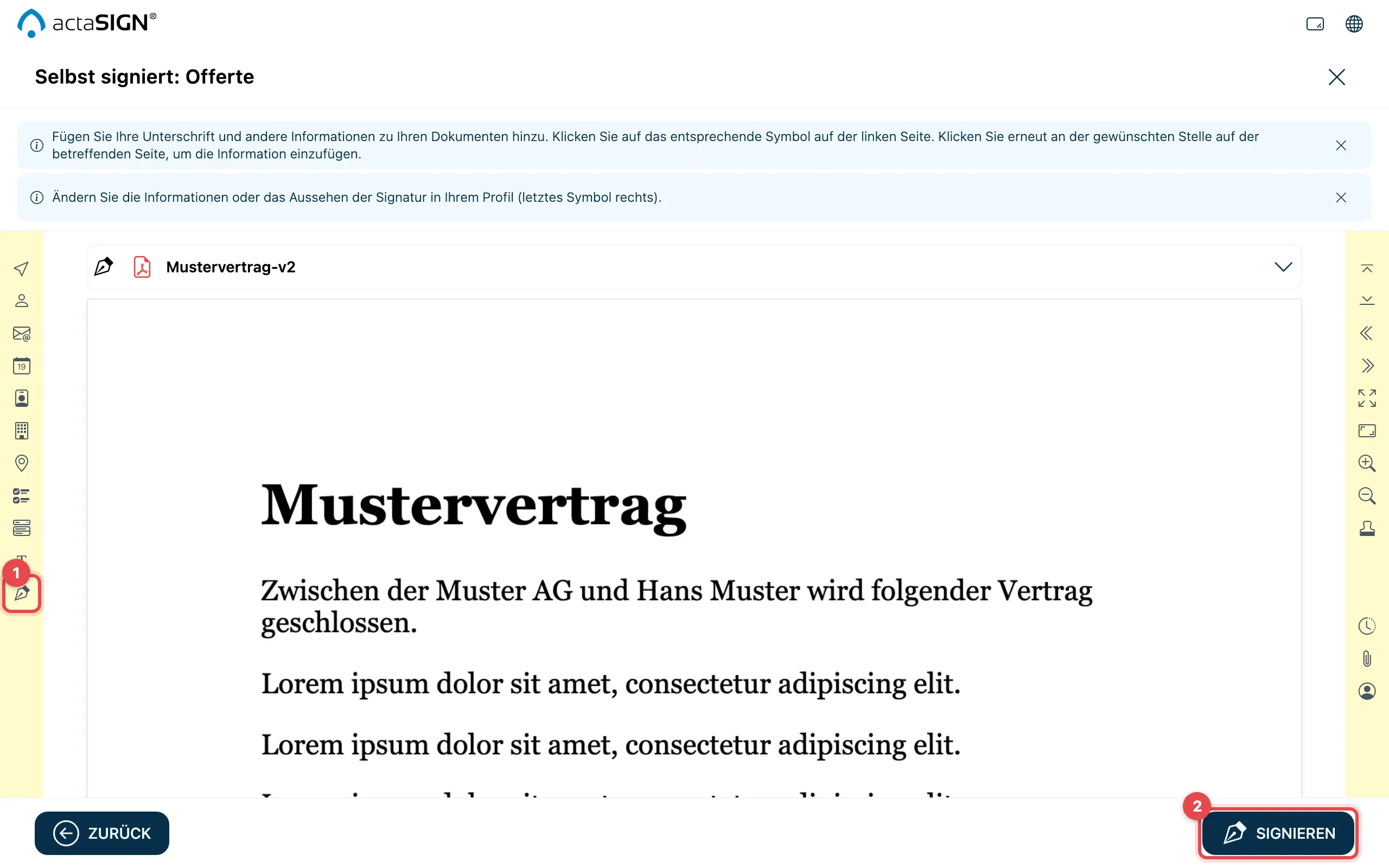
- Wählen Sie links ein Werkzeug, zum Beispiel Signatur, und klicken Sie an die Stelle im Dokument. Weitere Werkzeuge setzen Signaturdatum, Ort oder Individueller Text. Haben Sie Stempel im Profil, setzen Sie rechts mit Stempel auswählen einen Stempel.
- Klicken Sie unten rechts auf Signieren. Je nach Signaturqualität bestätigen Sie mit SMS-Code, bei Swisscom oder in der Mobile ID App, wie in Dokument signieren beschrieben.
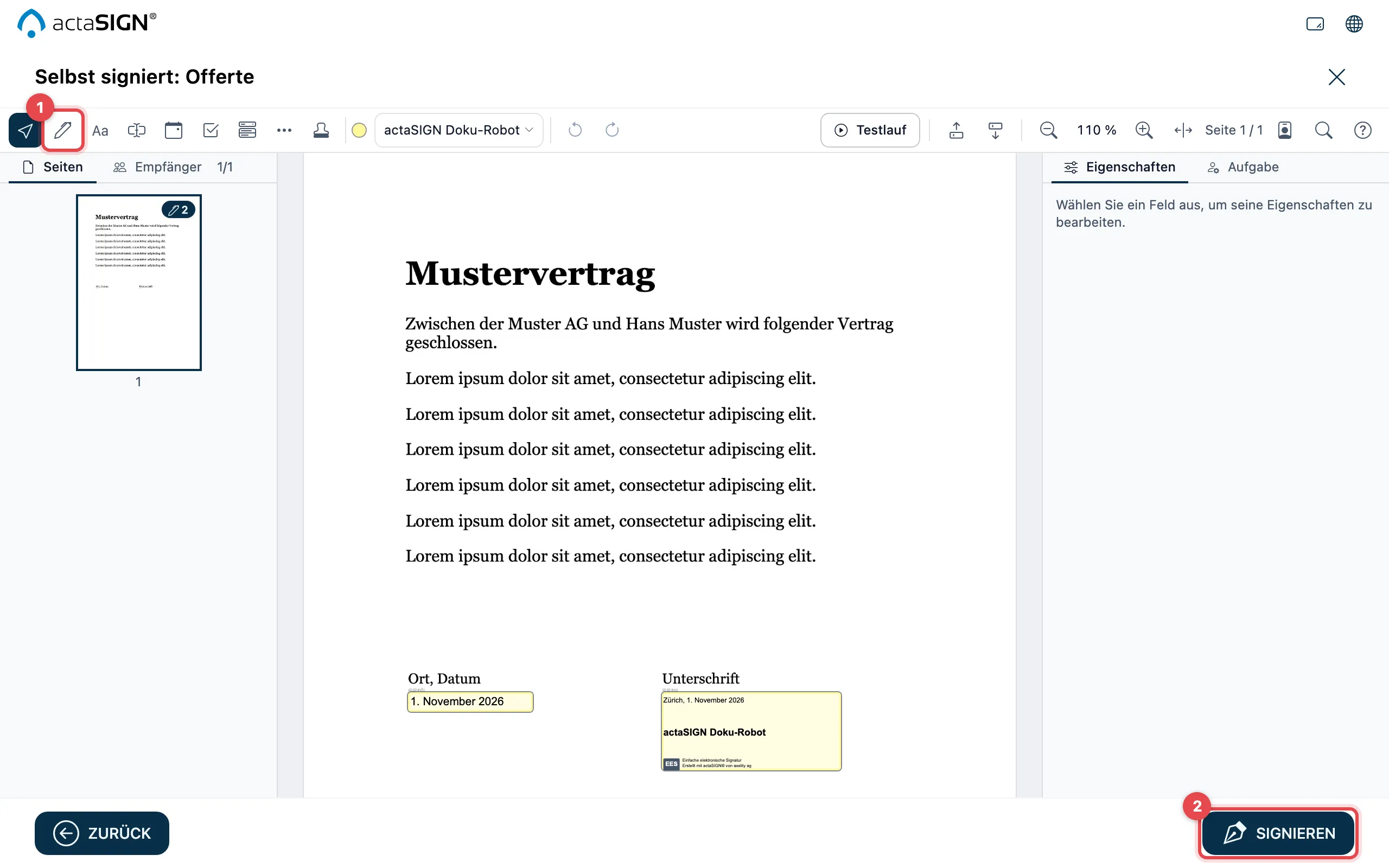
- Wählen Sie oben in der Werkzeugleiste ein Werkzeug, zum Beispiel Signatur, und klicken Sie an die Stelle im Dokument. Weitere Werkzeuge setzen Signaturdatum oder Individueller Text; Ort finden Sie unter Weitere Felder. Haben Sie Stempel im Profil, setzen Sie mit dem Werkzeug Stempel einen Stempel.
- Klicken Sie unten rechts auf Signieren. Je nach Signaturqualität bestätigen Sie mit SMS-Code, bei Swisscom oder in der Mobile ID App, wie in Dokument signieren beschrieben.
Wie Sie Felder verschieben und einstellen, steht unter Felder im Dokument platzieren im Reiter «Studio».
Es erscheint Vorgang abgeschlossen. Das signierte Dokument finden Sie unter Portfolios.
Gut zu wissen
Abschnitt betitelt „Gut zu wissen“- Enthält Ihr PDF Platzhalter wie
@@#s1, setzt actaSIGN die Signatur selbst an diese Stelle. - Fehlt im Dokument noch eine Signatur, signiert actaSIGN nicht. Setzen Sie zuerst mindestens ein Feld Signatur.
- Nutzt Ihre Organisation die neue Dokumentansicht, wählen Sie bei den Bildern den Reiter «Studio». Was Studio ist, steht unter Studio.
- Mit Abbrechen im Assistenten können Sie die vorbereitete Anfrage behalten oder löschen.