

Studio: die neue Dokumentansicht
Studio ist die neue Ansicht für Dokumente in actaSIGN. Sie ersetzt den Bildschirm, auf dem Sie Felder platzieren, und den Bildschirm, auf dem Sie signieren. Die Schritte davor (Dokumente hochladen, Empfänger, Betreff, Workflow) bleiben gleich, siehe Eine Signaturanfrage erstellen – Überblick.
Die Arbeitsfläche
Abschnitt betitelt „Die Arbeitsfläche“Nach Zur Bearbeitung öffnet sich das Dokument im Studio.
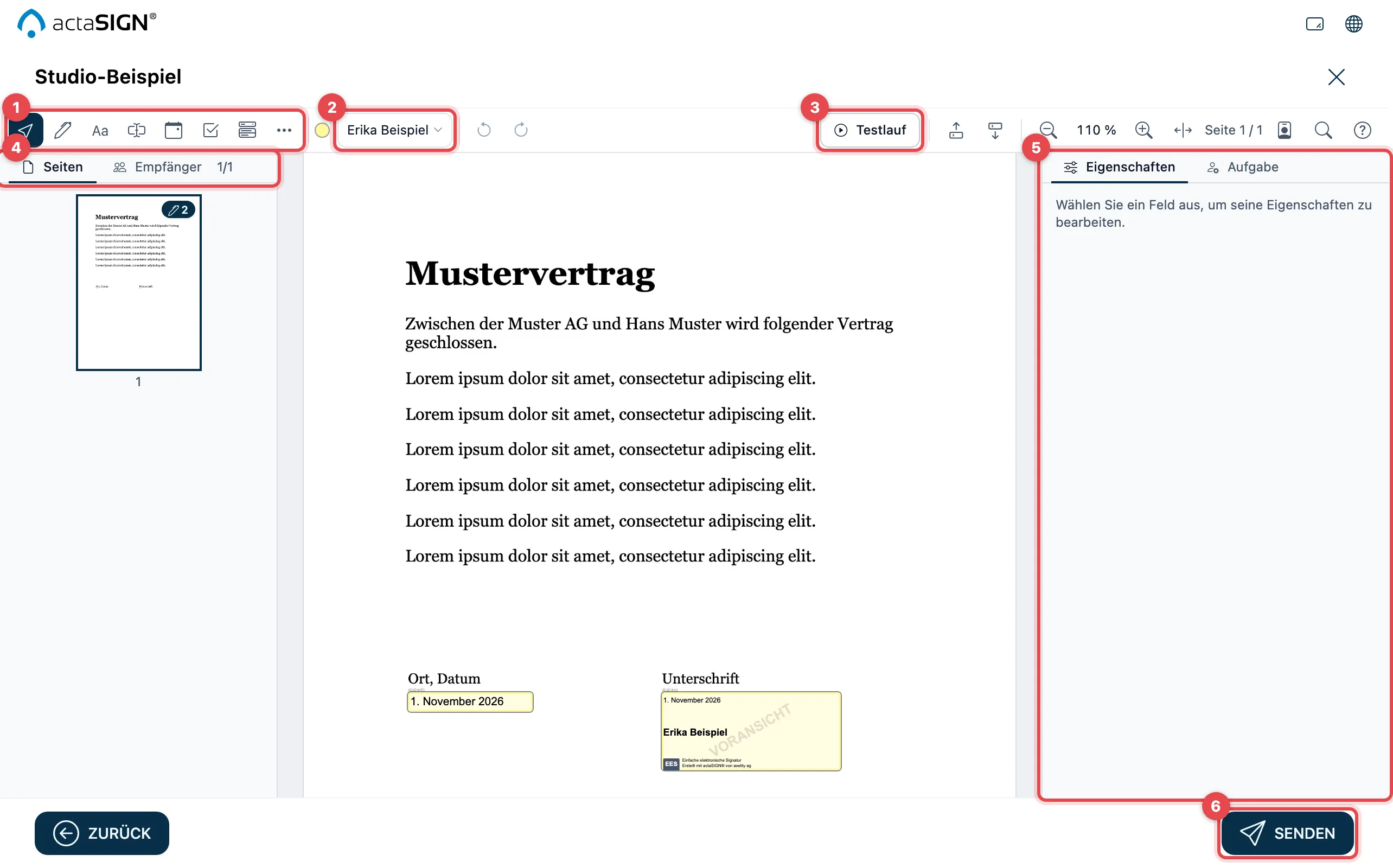
- Werkzeuge: die Felder, die Sie in das Dokument setzen.
- Empfänger für neue Felder: Für wen das nächste Feld gilt. Jede Person hat eine eigene Farbe.
- Testlauf: Prüfen, ob die Anfrage so funktioniert, wie Sie es wollen.
- Seiten und Empfänger: Seitenübersicht und Kontrolle pro Person.
- Eigenschaften und Aufgabe: Einstellungen des gewählten Felds und der Aufgabe.
- Senden: Die Anfrage geht an die Empfänger.
Studio in dieser Hilfe
Abschnitt betitelt „Studio in dieser Hilfe“Wo sich Studio von der klassischen Ansicht unterscheidet, zeigen die Seiten dieser Hilfe beide. Wählen Sie über dem Bild den Reiter «Studio». Ihre Wahl gilt für alle Seiten und bleibt für den nächsten Besuch gespeichert.
| Sie möchten … | Seite |
|---|---|
| Felder setzen und einstellen | Felder im Dokument platzieren |
| Felder aus Platzhaltern im PDF prüfen | Platzhalter im PDF |
| die Anfrage senden | Anfrage senden |
| ein Dokument nur selbst signieren | Nur ich |
| die Felder einer Formularvorlage platzieren | Formularvorlage erstellen |
| Felder einer Formularvorlage an einem Text ausrichten | Felder einer Formularvorlage |
| ein erhaltenes Dokument öffnen und ansehen | Link öffnen |
| Felder ausfüllen und Ihre Aufgaben nutzen | Felder ausfüllen |
| die Anlagen (im Studio «Beilagen») ansehen | Anlagen ansehen und hinzufügen |
| eine Aufgabe ablehnen | Aufgabe ablehnen |
| eine Aufgabe weiterreichen | Aufgabe weiterreichen |
| eine Zweitunterschrift einholen | Zweitunterschrift einholen |
Empfänger prüfen
Abschnitt betitelt „Empfänger prüfen“Im Register Empfänger (1) sehen Sie für jede Person, welche Felder sie hat und ob alles bereit ist.
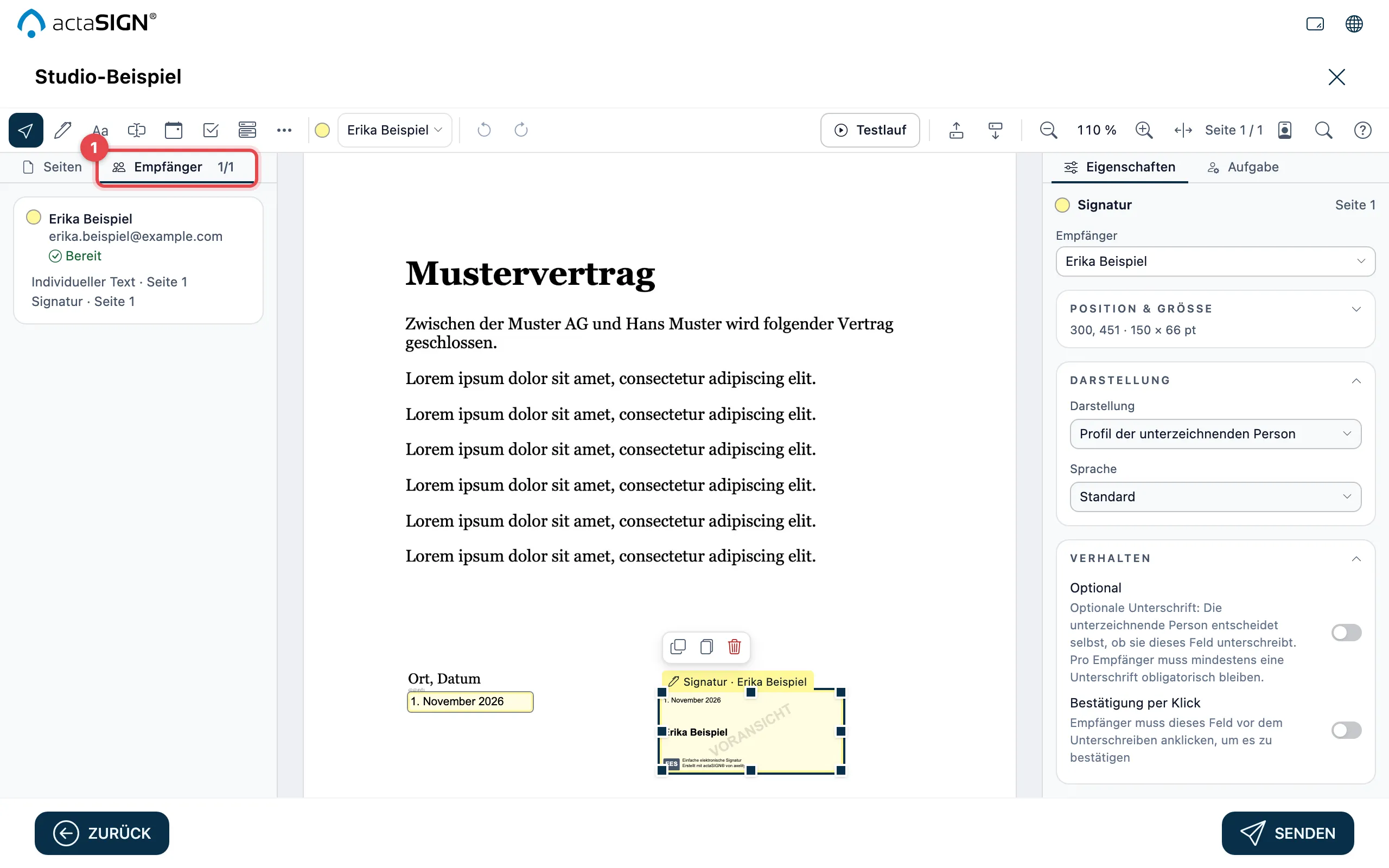
Steht bei einer Person Kein Signaturfeld, fehlt ihr noch eine Signatur. Erst wenn alle Personen Bereit sind, können Sie senden.
Testlauf
Abschnitt betitelt „Testlauf“Mit dem Testlauf füllen Sie das Dokument so aus, wie es eine Person tun würde. So sehen Sie, ob Pflichtfelder und Abhängigkeiten richtig eingestellt sind, bevor Sie senden. Den Testlauf gibt es nur im Studio.
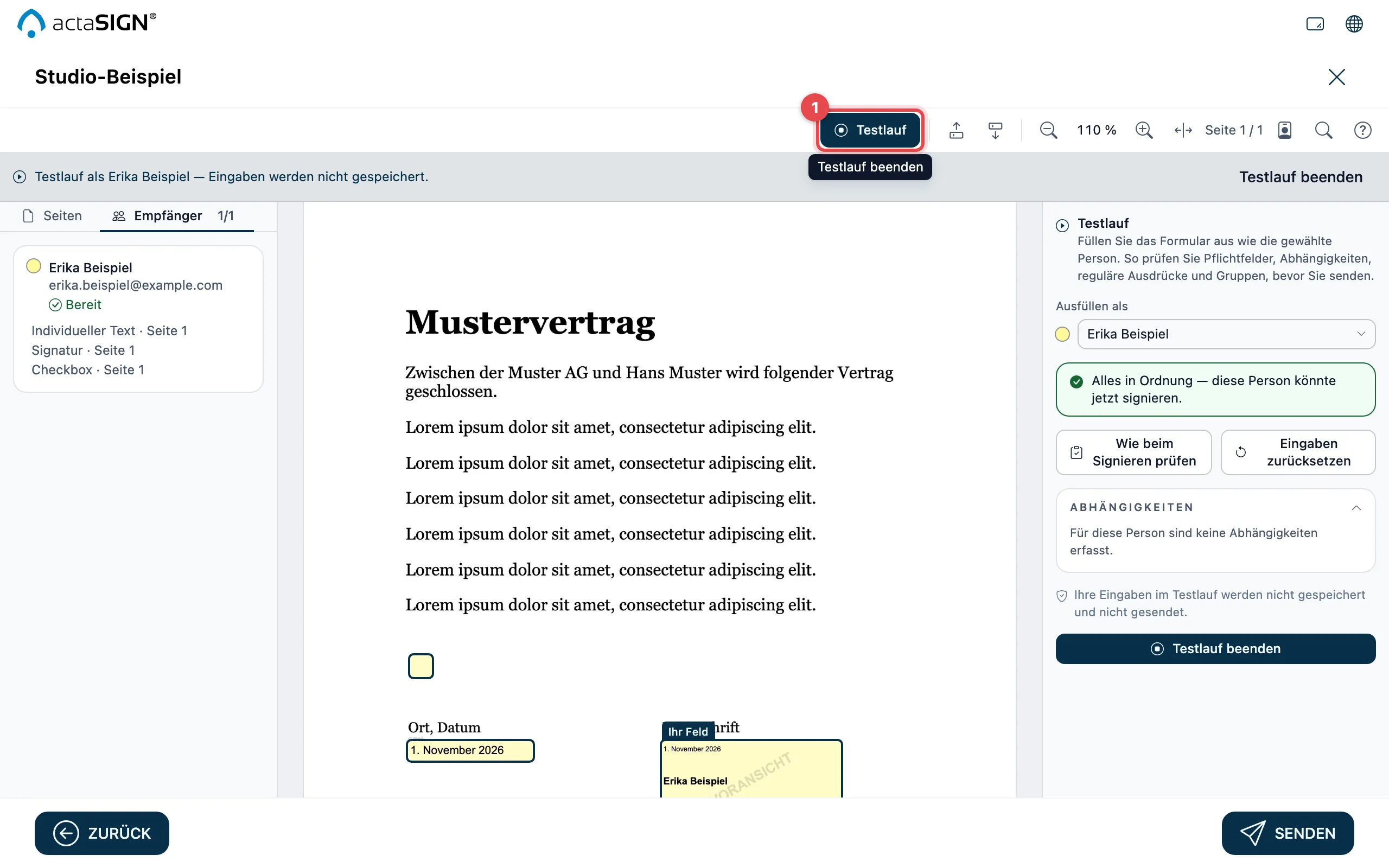
- Klicken Sie auf Testlauf.
- Wählen Sie rechts unter Ausfüllen als die Person.
- Füllen Sie die Felder aus. Mit Wie beim Signieren prüfen kontrolliert actaSIGN alles wie beim echten Signieren.
- Beenden Sie mit Testlauf beenden (1).
Ihre Eingaben im Testlauf werden nicht gespeichert und nicht gesendet.
Signieren im Studio
Abschnitt betitelt „Signieren im Studio“Wer eine Aufgabe im Studio öffnet, sieht das Dokument mit seinen eigenen Feldern, links die Liste Ihre Aufgaben und oben Nächstes Feld. Signiert wird wie bisher unter Auswahl → Signieren. Die Seiten zum Signieren zeigen beide Ansichten:
- Link öffnen und Dokument ansehen: der Aufbau der Seite im Studio
- Felder ausfüllen: Ihre Aufgaben und Nächstes Feld
- Dokument signieren: das Signieren selbst
Gleich bleiben das Formular Signaturangaben ergänzen und die Auswahl der Signaturdarstellung beim gemeinsamen Signieren. Wer über den Link in der E-Mail kommt, sieht auch die Frage nach Passwort oder Code und die Meldungen zu einer erledigten oder stornierten Aufgabe in der klassischen Form.
Wer Studio sieht
Abschnitt betitelt „Wer Studio sieht“- Mitglieder Ihrer Organisation sehen Studio, sobald es für alle eingeschaltet oder für sie persönlich freigegeben ist.
- Wer eine Aufgabe über den Link in der E-Mail öffnet, sieht die Ansicht, mit der die Anfrage erstellt wurde. Eine Anfrage aus Studio öffnet sich also im Studio, auch wenn die eigene Organisation Studio nicht nutzt.
- Ein Bildschirm wechselt nie während der Arbeit: Wird Studio eingeschaltet, sehen Sie es beim nächsten Öffnen eines Dokuments.
Studio einschalten
Abschnitt betitelt „Studio einschalten“Für Administratoren Ihrer Organisation:
- Öffnen Sie Administration und dort Voreinstellungen.
- Schalten Sie Neue Dokumentansicht (Studio) für alle Mitglieder ein.
- Klicken Sie auf Speichern.
Möchten Sie Studio zuerst mit einzelnen Personen ausprobieren? Unter Mitglieder wählen Sie bei der Person Studio freigeben. Siehe Vorlagen, Massenversand und Studio freischalten und Mitglieder.