

Felder im Dokument platzieren
Nach dem Workflow öffnet actaSIGN das Dokument. Hier setzen Sie für jede Person die Felder, die sie ausfüllt oder signiert. Jede Person hat eine eigene Farbe, und jedes Feld gehört genau einer Person.
Die Werkzeuge
Abschnitt betitelt „Die Werkzeuge“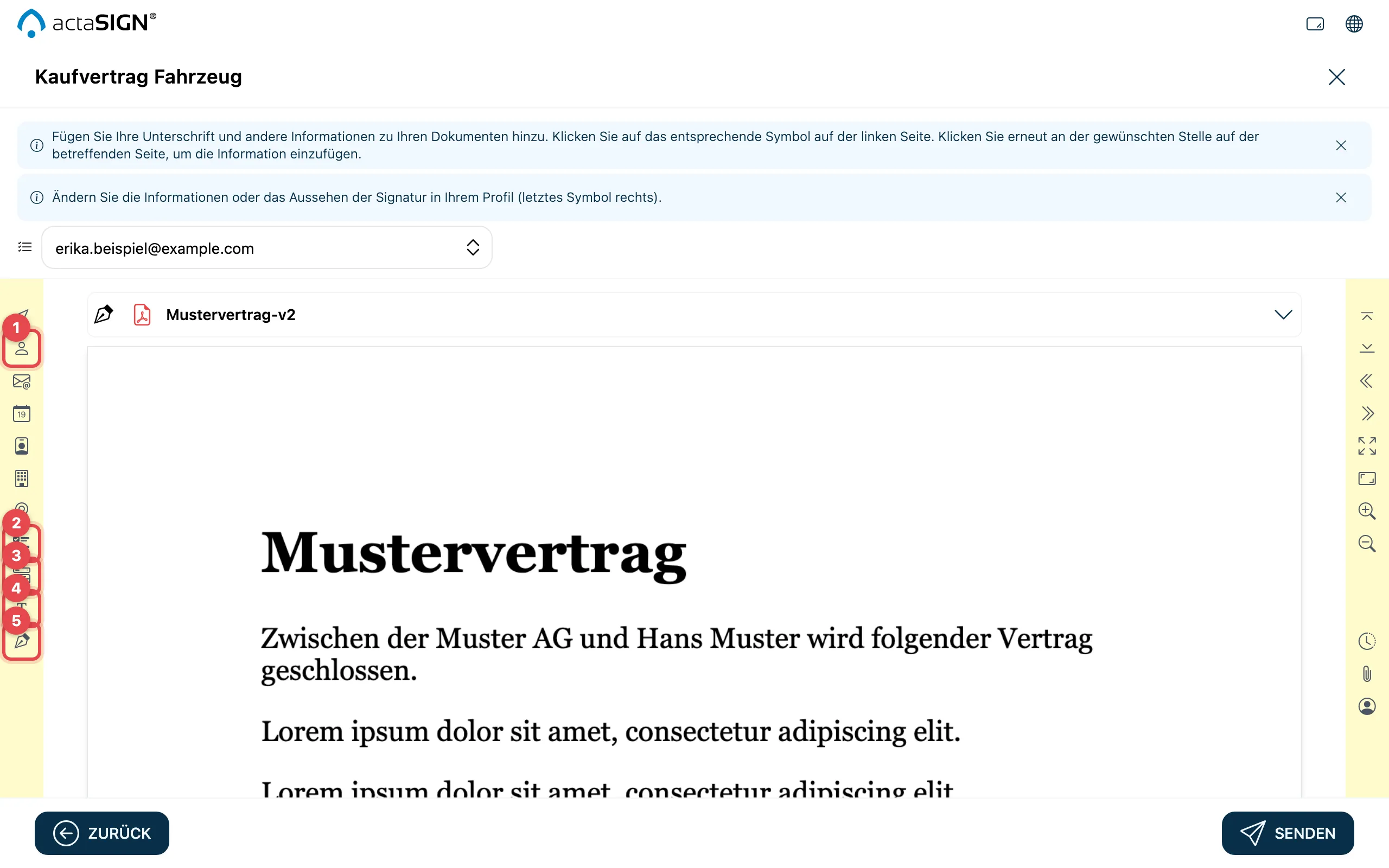
Die Werkzeuge stehen links. Fahren Sie mit der Maus darüber, sehen Sie ihren Namen. Von oben nach unten:
| Werkzeug | Was die Person sieht |
|---|---|
| Pfeil | Kein Feld: Damit wählen und verschieben Sie Felder. |
| Vollständiger Name (1) | Ihr Name, automatisch eingesetzt |
| E-Mail-Adresse | Ihre E-Mail-Adresse |
| Signaturdatum | Das Datum, an dem sie signiert |
| Rolle/Funktion | Ihre Rolle oder Funktion aus dem Profil |
| Organisation | Ihre Organisation |
| Ort | Ihr Ort |
| Checkbox (2) | Ein Kästchen zum Ankreuzen |
| Auswahlfeld (3) | Eine Liste, aus der sie einen Eintrag wählt |
| Individueller Text (4) | Ein Textfeld, das sie ausfüllt |
| Signatur (5) | Die Stelle, an der sie signiert |
- Wählen Sie oben über dem Dokument die Person. Neue Felder erhalten ihre Farbe.
- Klicken Sie links auf ein Werkzeug.
- Klicken Sie im Dokument auf die Stelle, an der das Feld stehen soll.
- Ziehen Sie das Feld an die richtige Stelle oder an den Ecken auf die richtige Grösse.
Klicken Sie auf ein Feld, erscheint daneben eine kleine Leiste mit seinen Einstellungen. Mit dem Zahnrad (Konfigurieren) öffnen Sie alle Einstellungen, mit dem Papierkorb (Feld löschen) entfernen Sie das Feld.
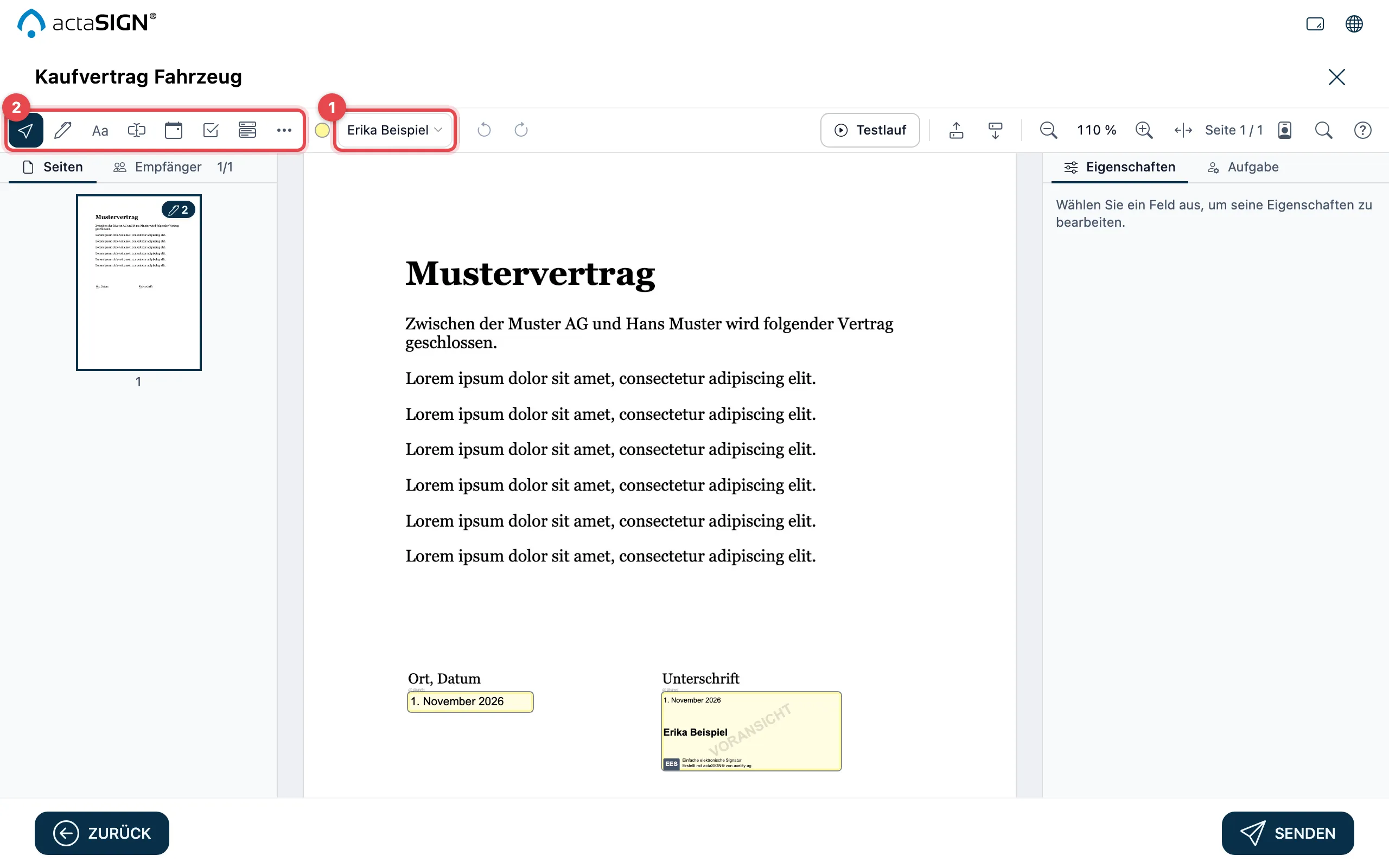
- Wählen Sie oben unter Empfänger für neue Felder die Person. Neue Felder erhalten ihre Farbe.
- Klicken Sie in der Werkzeugleiste auf ein Werkzeug.
- Klicken Sie im Dokument auf die Stelle, an der das Feld stehen soll. Escape beendet das Werkzeug.
- Mit Auswählen (dem Pfeil) verschieben Sie Felder oder ändern an den Ecken ihre Grösse.
Fahren Sie mit der Maus über ein Werkzeug, sehen Sie seinen Namen. Von links nach rechts:
| Werkzeug | Was die Person sieht |
|---|---|
| Auswählen | Kein Feld: Damit wählen und verschieben Sie Felder. |
| Signatur | Die Stelle, an der sie signiert |
| Initialen | Die Stelle für ihre Initialen |
| Individueller Text | Ein Textfeld, das sie ausfüllt |
| Signaturdatum | Das Datum, an dem sie signiert |
| Checkbox | Ein Kästchen zum Ankreuzen |
| Auswahlfeld | Eine Liste, aus der sie einen Eintrag wählt |
| Weitere Felder (drei Punkte) | Vollständiger Name, E-Mail-Adresse, Rolle/Funktion, Organisation und Ort der Person |
Klicken Sie auf ein Feld, stehen rechts unter Eigenschaften alle seine Einstellungen. Über dem Feld erscheinen Duplizieren, Auf Seiten kopieren und Löschen. Rückgängig und Wiederholen stehen in der Werkzeugleiste, die Tastenkürzel öffnen Sie mit dem Fragezeichen.
Textfeld
Abschnitt betitelt „Textfeld“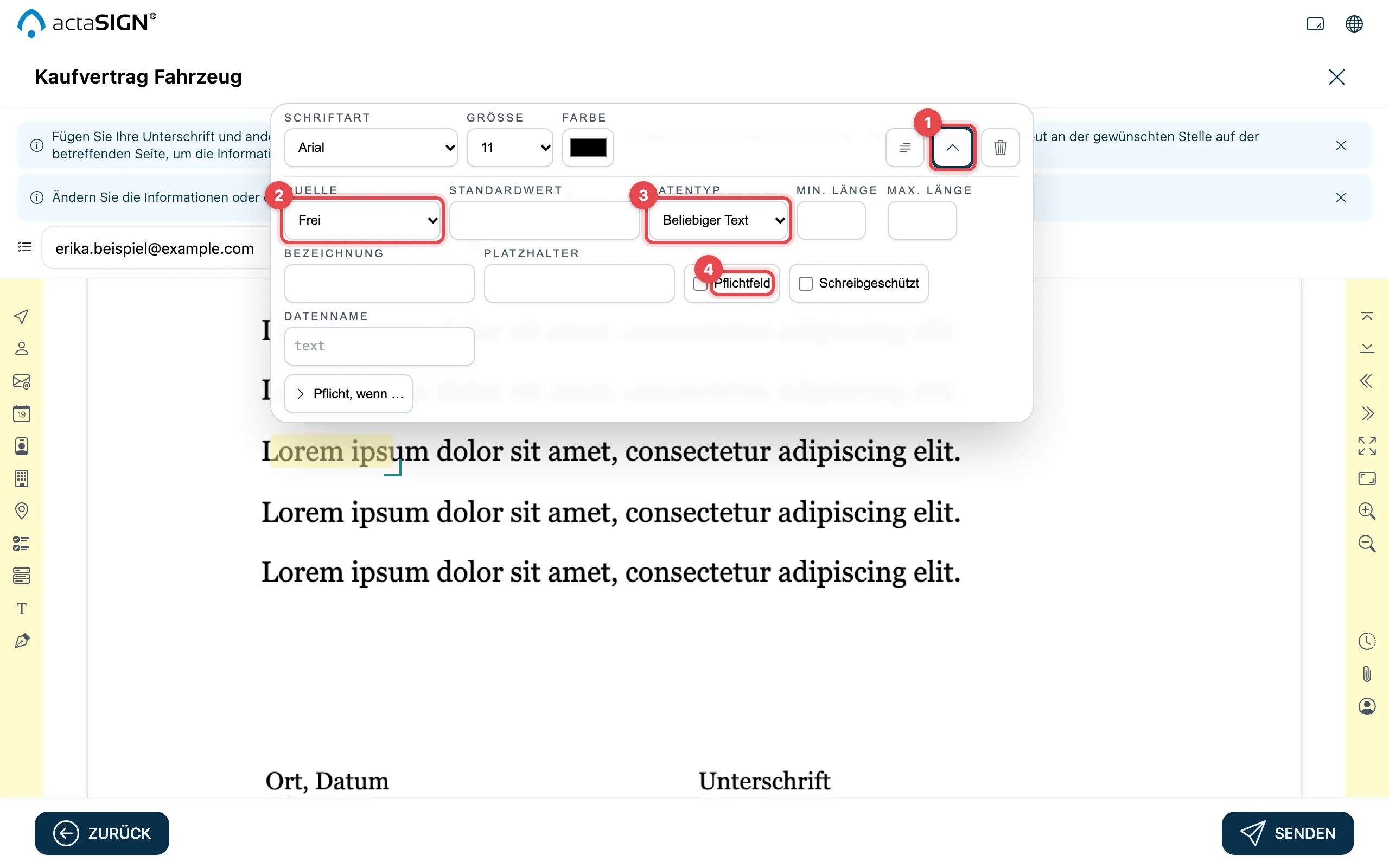
- Konfigurieren öffnet die Einstellungen.
- Quelle: Frei lässt die Person schreiben, was sie will. Eine andere Quelle füllt das Feld mit einer Angabe der Person, z.B. Funktion oder Mobiltelefon.
- Datentyp: prüft die Eingabe, z.B. Zahl, Datum, E-Mail oder Muster (ein eigenes Muster unter Muster).
- Pflichtfeld: Ohne Eingabe kann die Person nicht signieren.
Weitere Einstellungen: Bezeichnung (wie das Feld heisst, wenn es beim Signieren noch fehlt), Platzhalter, Standardwert, Min. Länge und Max. Länge, Schreibgeschützt, Mehrzeiliger Text, Schriftart, Grösse, Farbe, Ausrichtung und Wenn zu lang.
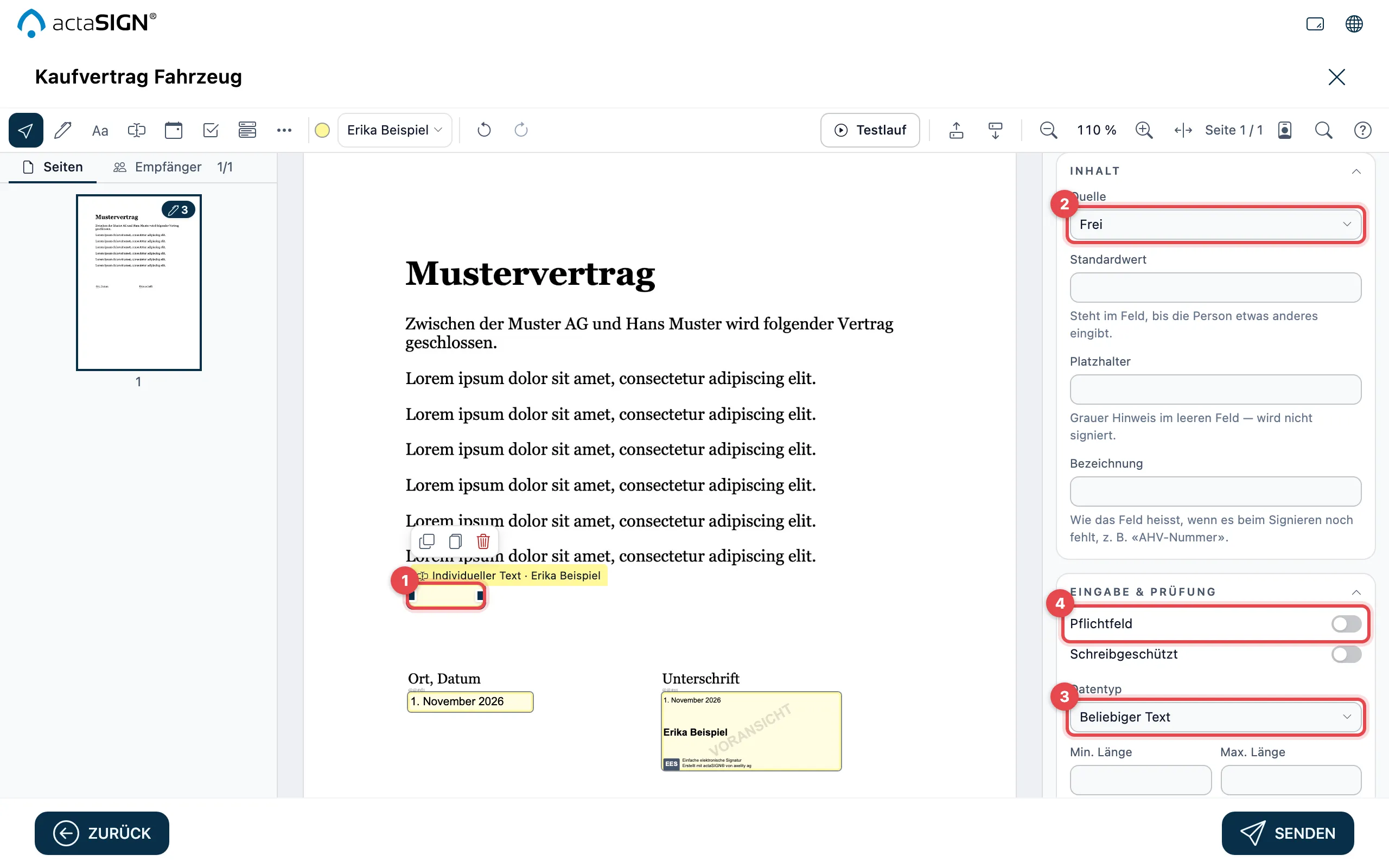
- Klicken Sie auf das Feld. Rechts erscheinen seine Eigenschaften.
- Quelle (Bereich Inhalt): Frei lässt die Person schreiben, was sie will. Eine andere Quelle füllt das Feld mit einer Angabe der Person, z.B. Funktion oder Mobiltelefon.
- Datentyp (Bereich Eingabe & Prüfung): prüft die Eingabe, z.B. Zahl, Datum, E-Mail oder Muster (ein eigenes Muster unter Muster).
- Pflichtfeld: Ohne Eingabe kann die Person nicht signieren.
Die Bereiche klappen Sie mit einem Klick auf ihren Titel auf und zu. Unter Inhalt stehen auch Standardwert, Platzhalter und Bezeichnung, unter Eingabe & Prüfung auch Schreibgeschützt, Min. Länge und Max. Länge, unter Schrift Schriftart, Grösse, Farbe, Mehrzeiliger Text und Wenn zu lang.
Signaturfeld
Abschnitt betitelt „Signaturfeld“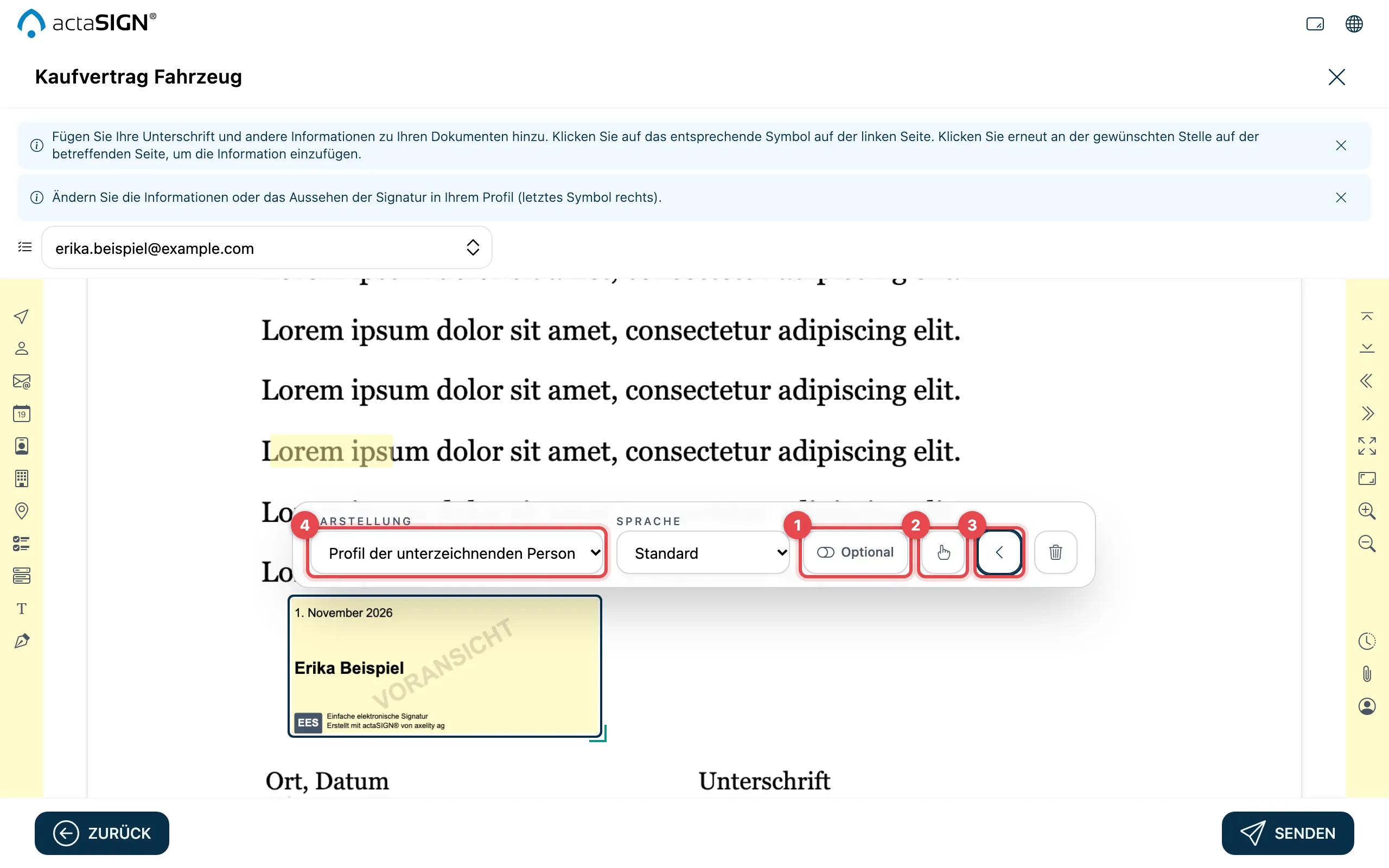
- Optional: Die Person entscheidet selbst, ob sie hier signiert. Pro Person muss mindestens eine Signatur Pflicht bleiben.
- Hand-Symbol (Bestätigung per Klick): Die Person muss das Feld vor dem Signieren anklicken. Das Symbol erscheint nur, wenn Sie in der Aufgabe unter Klick-Bestätigung Bestimmte Unterschriftenfelder… gewählt haben, siehe Berechtigungen und Optionen.
- Konfigurieren öffnet die weiteren Einstellungen.
- Darstellung: wie die Signatur aussieht. Profil der unterzeichnenden Person nimmt die Einstellung aus ihrem Profil.
Ist die Person Mitglied Ihrer Organisation, wählen Sie unter Rolle auch, mit welcher ihrer Rollen sie signiert. Unter Sprache legen Sie die Sprache des Signaturtexts fest.
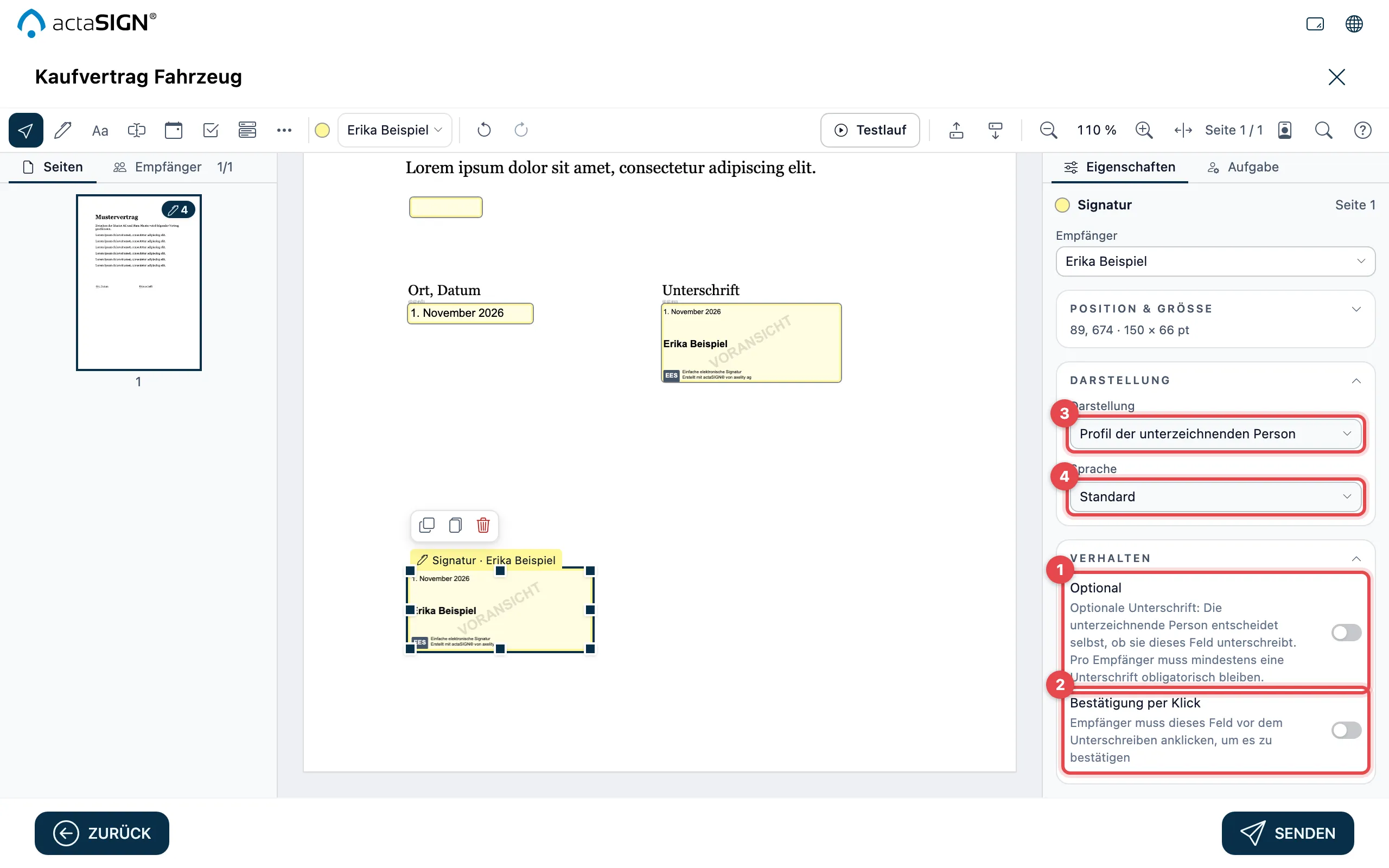
- Optional (Bereich Verhalten): Die Person entscheidet selbst, ob sie hier signiert. Pro Person muss mindestens eine Signatur Pflicht bleiben.
- Bestätigung per Klick: Die Person muss das Feld vor dem Signieren anklicken.
- Darstellung: wie die Signatur aussieht. Profil der unterzeichnenden Person nimmt die Einstellung aus ihrem Profil.
- Sprache: die Sprache des Signaturtexts.
Checkbox
Abschnitt betitelt „Checkbox“Unter Konfigurieren legen Sie fest:
- Vorauswahl: Das Kästchen ist schon angekreuzt.
- Zeichen: Haken (✓) oder Kreuz (✗).
- Gruppe: Mehrere Checkboxen bilden eine Gruppe. Mit + Neue Gruppe legen Sie eine an, mit Min und Max bestimmen Sie, wie viele angekreuzt werden müssen oder dürfen.
In den Eigenschaften der Checkbox legen Sie fest:
- Zeichen: Haken (✓) oder Kreuz (✗).
- Vorab angekreuzt: Das Kästchen ist schon angekreuzt.
- Gruppe: Mehrere Checkboxen bilden eine Gruppe. Mit + Neue Gruppe legen Sie eine an, mit Min und Max bestimmen Sie, wie viele angekreuzt werden müssen oder dürfen.
Auswahlfeld
Abschnitt betitelt „Auswahlfeld“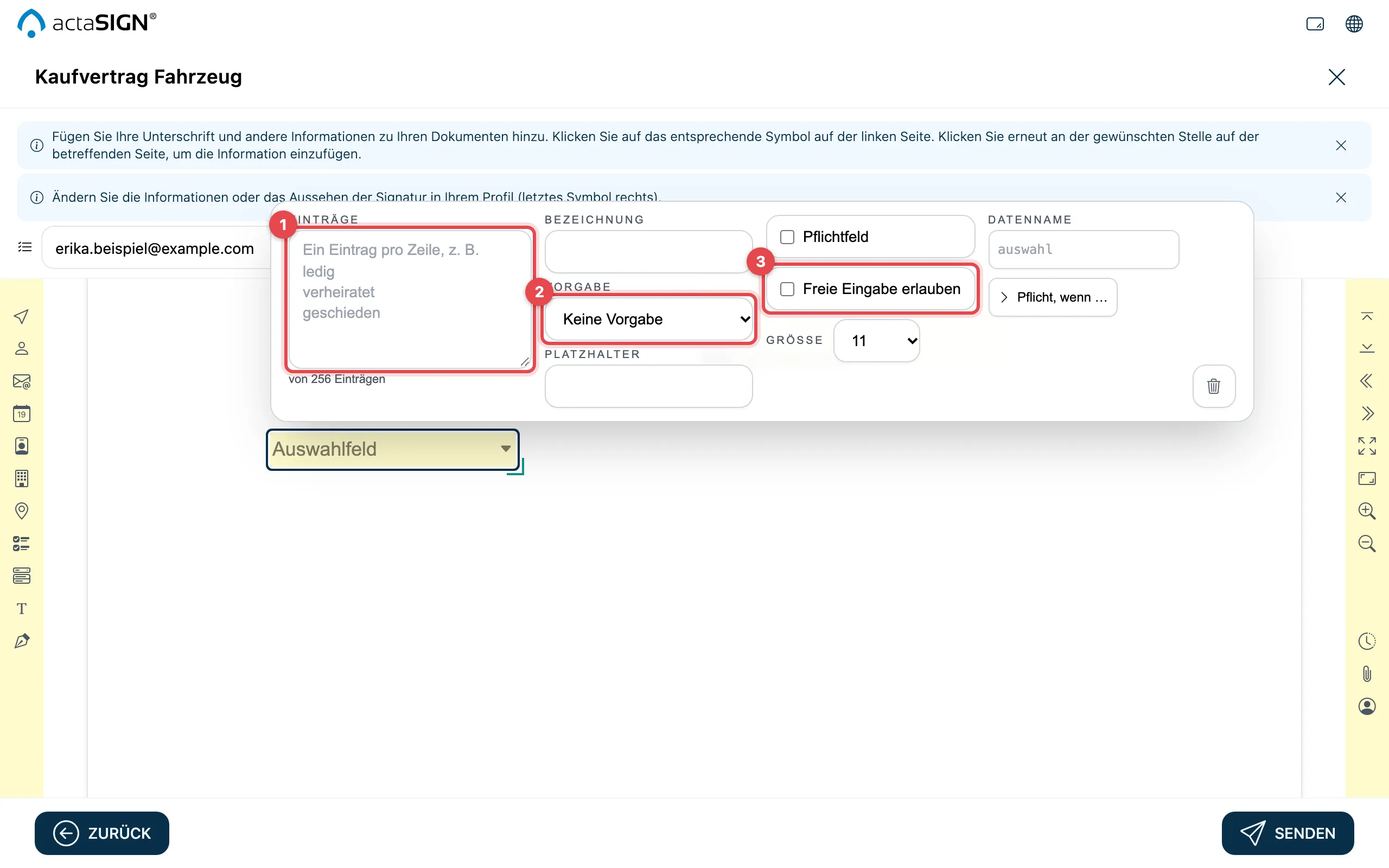
- Einträge: ein Eintrag pro Zeile, z.B. ledig, verheiratet, geschieden.
- Vorgabe: der Eintrag, der schon gewählt ist, oder Keine Vorgabe.
- Freie Eingabe erlauben: Die Person kann auch etwas anderes eingeben.
Mit Pflichtfeld muss die Person einen Eintrag wählen.
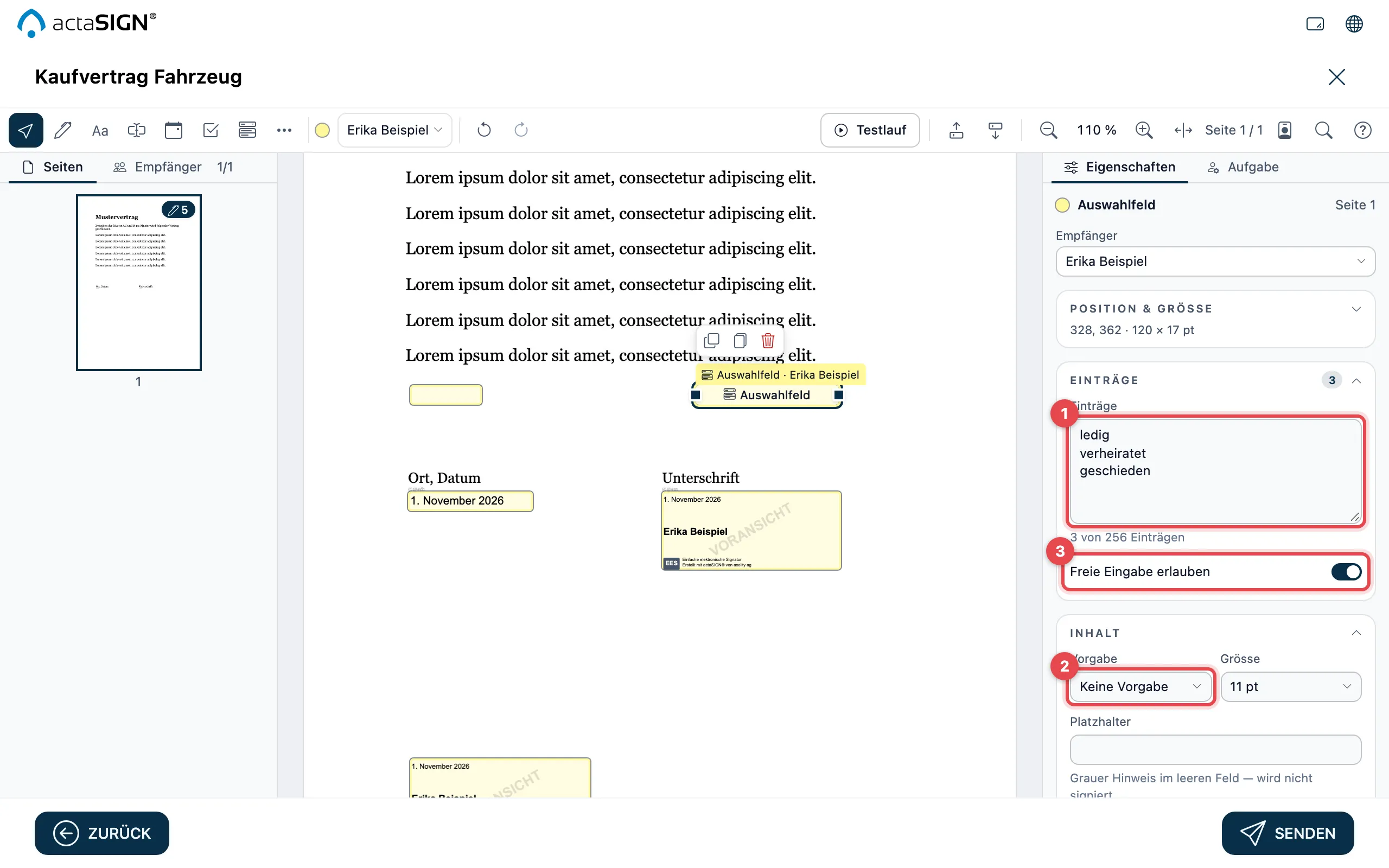
- Einträge: ein Eintrag pro Zeile, z.B. ledig, verheiratet, geschieden.
- Vorgabe (Bereich Inhalt): der Eintrag, der schon gewählt ist, oder Keine Vorgabe.
- Freie Eingabe erlauben: Die Person kann auch etwas anderes eingeben.
Mit Pflichtfeld (Bereich Eingabe & Prüfung) muss die Person einen Eintrag wählen.
Datenname und bedingte Pflicht
Abschnitt betitelt „Datenname und bedingte Pflicht“Bei Textfeldern, Auswahlfeldern und Checkboxen geben Sie unter Datenname einen Namen ein, z.B. «zivilstand». Unter diesem Namen erscheint die Eingabe im Export der Formulardaten.
Bei Text- und Auswahlfeldern legen Sie mit Pflicht, wenn … fest, dass ein Feld nur unter einer Bedingung Pflicht ist. Klicken Sie auf + Bedingung, wählen Sie ein anderes Feld derselben Person und die Bedingung, z.B. ist angekreuzt.
Den Datennamen finden Sie in den Eigenschaften im Bereich Datenname.
Bei Text- und Auswahlfeldern legen Sie im Bereich Abhängigkeiten fest, dass ein Feld nur unter einer Bedingung Pflicht ist. Klicken Sie auf Bedingung hinzufügen, wählen Sie ein anderes Feld derselben Person und die Bedingung, z.B. ist angekreuzt. Bei mehreren Bedingungen wählen Sie Eine genügt oder Alle nötig. Ob alles wie gewünscht wirkt, prüfen Sie mit dem Testlauf.
Gut zu wissen
Abschnitt betitelt „Gut zu wissen“- Jede Person mit einer Signatur-Aufgabe braucht mindestens ein Signaturfeld, das nicht optional ist. Sonst bleibt Senden grau und actaSIGN nennt den Grund.
- Für Personen mit Genehmigung (keine Signatur) oder Nur zur Information setzen Sie keine Signaturfelder.
- Felder können Sie auch über Platzhalter im PDF setzen lassen.
- Haben Sie Lese-Pflicht mit bestimmten Seiten gewählt, klicken Sie oben rechts auf jeder Pflichtseite auf das Auge.