

Formularvorlage verwenden
Aus einer Formularvorlage starten Sie eine Anfrage, bei der Dokument und Felder schon bereit sind. Sie bestimmen nur noch, wer welche Rolle übernimmt.
Aus der Liste starten
Abschnitt betitelt „Aus der Liste starten“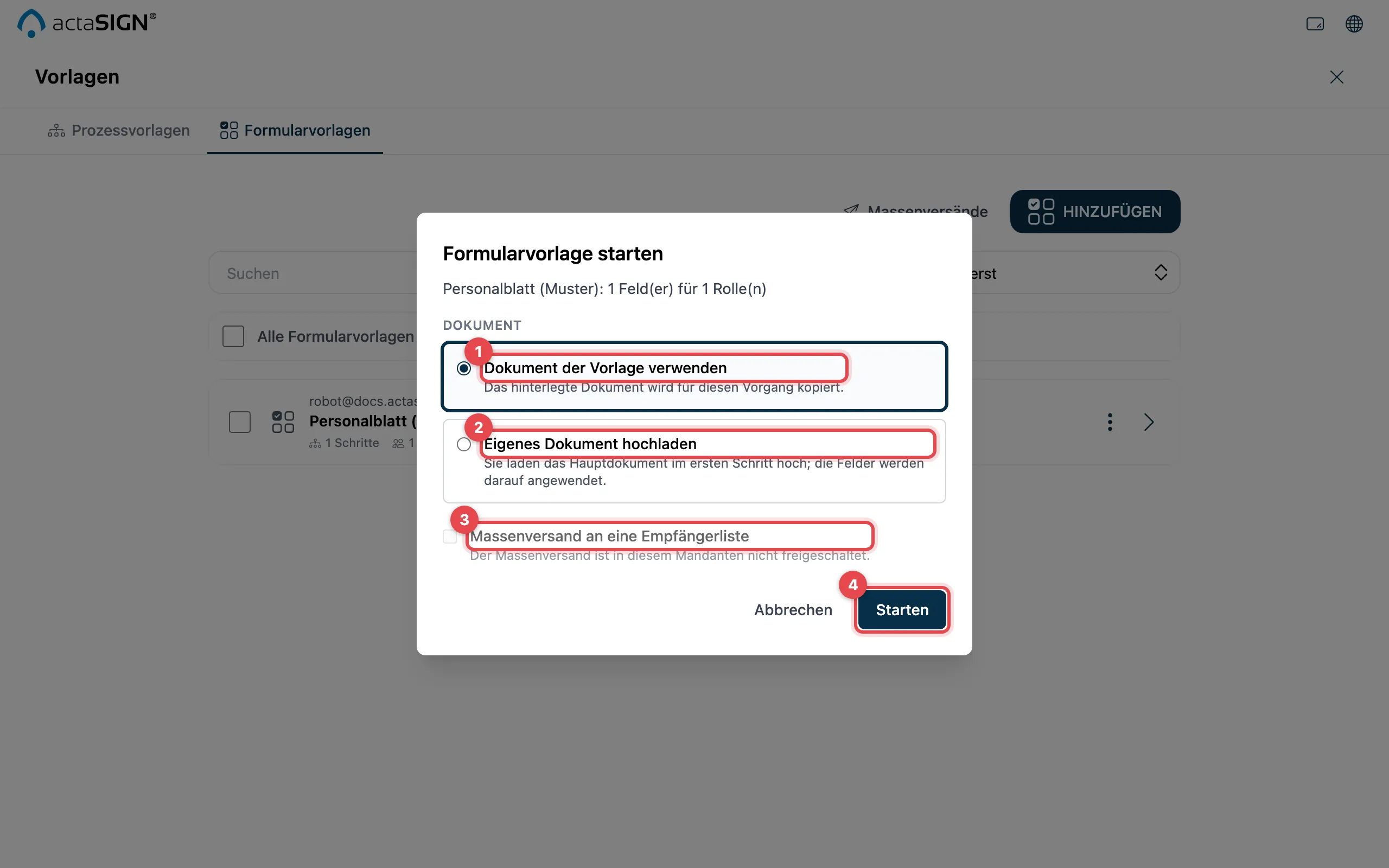
- Dokument der Vorlage verwenden: Das hinterlegte Dokument wird für diesen Vorgang kopiert.
- Eigenes Dokument hochladen: Sie laden das Dokument im ersten Schritt hoch; die Felder werden darauf angewendet.
- Massenversand an eine Empfängerliste: siehe Massenversand. Ohne Freischaltung durch die Administration ist das Kästchen grau.
- Klicken Sie auf Starten.
Enthält die Vorlage nur Felder und kein Dokument, gibt es keine Auswahl: Sie laden das Dokument im ersten Schritt hoch.
Beim Erstellen einer Anfrage
Abschnitt betitelt „Beim Erstellen einer Anfrage“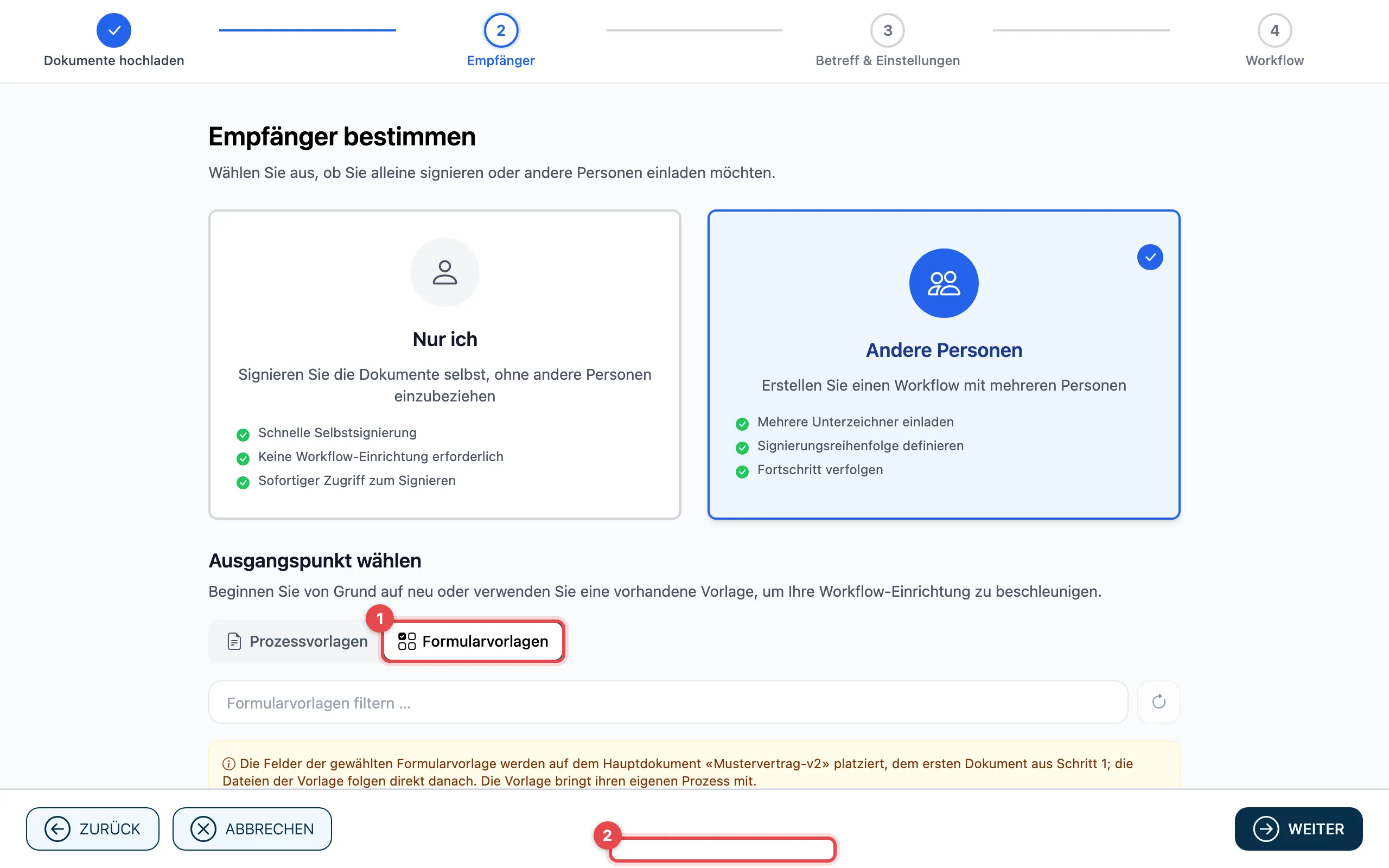
- Laden Sie zuerst das Dokument hoch. Wählen Sie im Schritt Empfänger Andere Personen und dann den Reiter Formularvorlagen.
- Klicken Sie auf die Vorlage. Die Felder kommen auf das erste Dokument aus Schritt 1.
Rollen zuordnen
Abschnitt betitelt „Rollen zuordnen“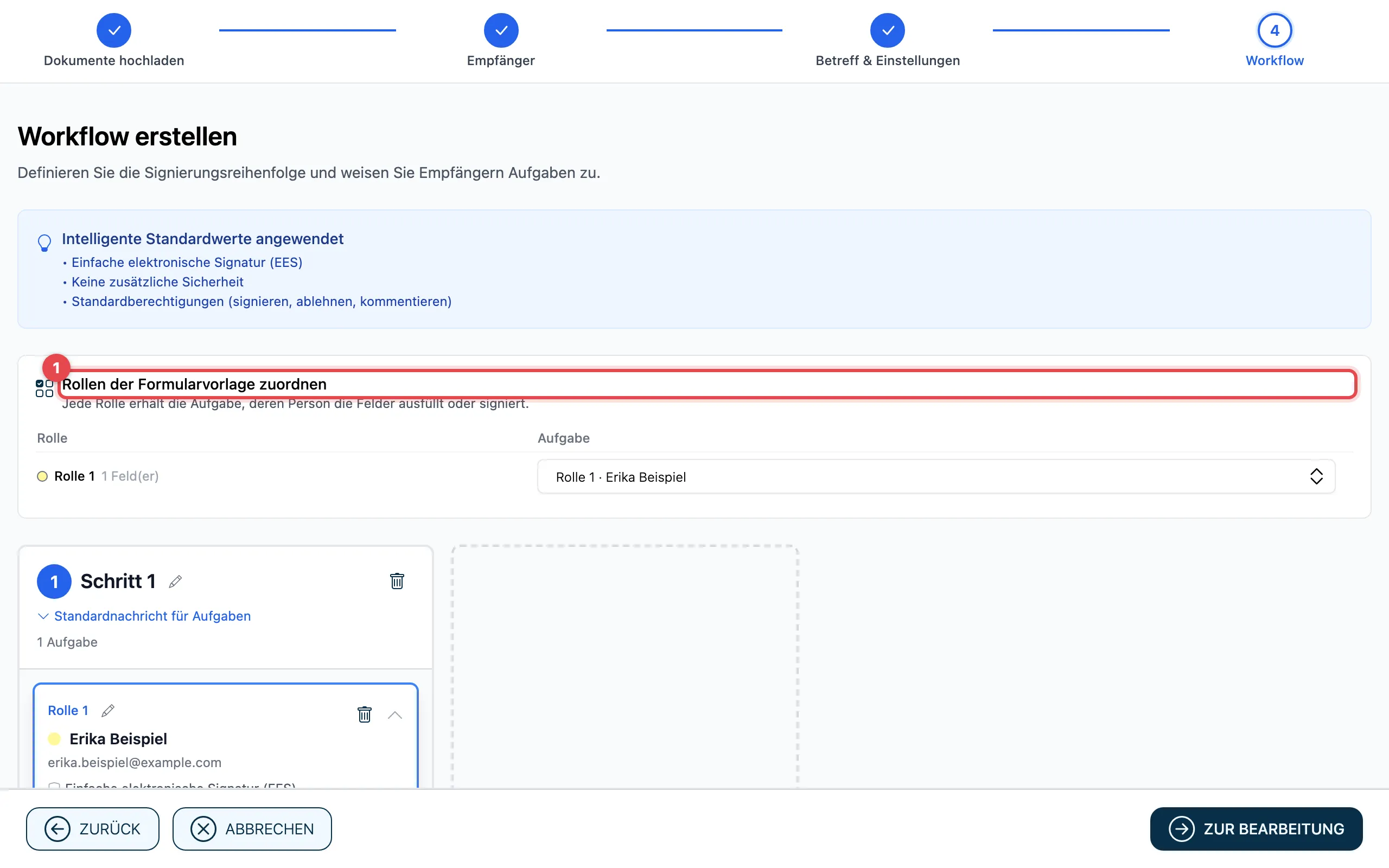
Im Schritt Workflow steht Rollen der Formularvorlage zuordnen (1).
- Tragen Sie bei jeder Aufgabe die Person ein (E-Mail-Adresse und Name).
- Prüfen Sie in der Tabelle, welche Rolle zu welcher Aufgabe gehört. Mit Nicht zugeordnet lassen Sie eine Rolle ohne Felder.
- Weichen Person der Rolle und Person der Aufgabe ab, übernehmen Sie mit Person der Rolle übernehmen die Person aus der Vorlage.
- Klicken Sie auf Zur Bearbeitung. Dort sehen Sie die Felder, ändern sie wenn nötig und senden die Anfrage.
Gut zu wissen
Abschnitt betitelt „Gut zu wissen“- Jede Rolle mit Feldern braucht eine Aufgabe, und zwei Rollen dürfen nicht dieselbe Aufgabe haben. Sonst geht es nicht weiter.
- Bei einem eigenen Dokument zeigt actaSIGN, wie viele Felder es am Text ausrichten konnte. Konnte es Felder nicht platzieren, schieben Sie diese in der Bearbeitung von Hand an ihren Platz.
- Hat die Vorlage weitere Dokumente oder Anlagen, kommen sie mit.