

Verlauf einer Anfrage ansehen
Der Verlauf zeigt alle Schritte und Aufgaben einer Anfrage mit ihrem Stand: wer schon fertig ist, wer gerade an der Reihe ist und wer noch wartet. Hier ändern Sie auch einen Empfänger, z.B. wenn sich eine E-Mail-Adresse als falsch herausstellt.
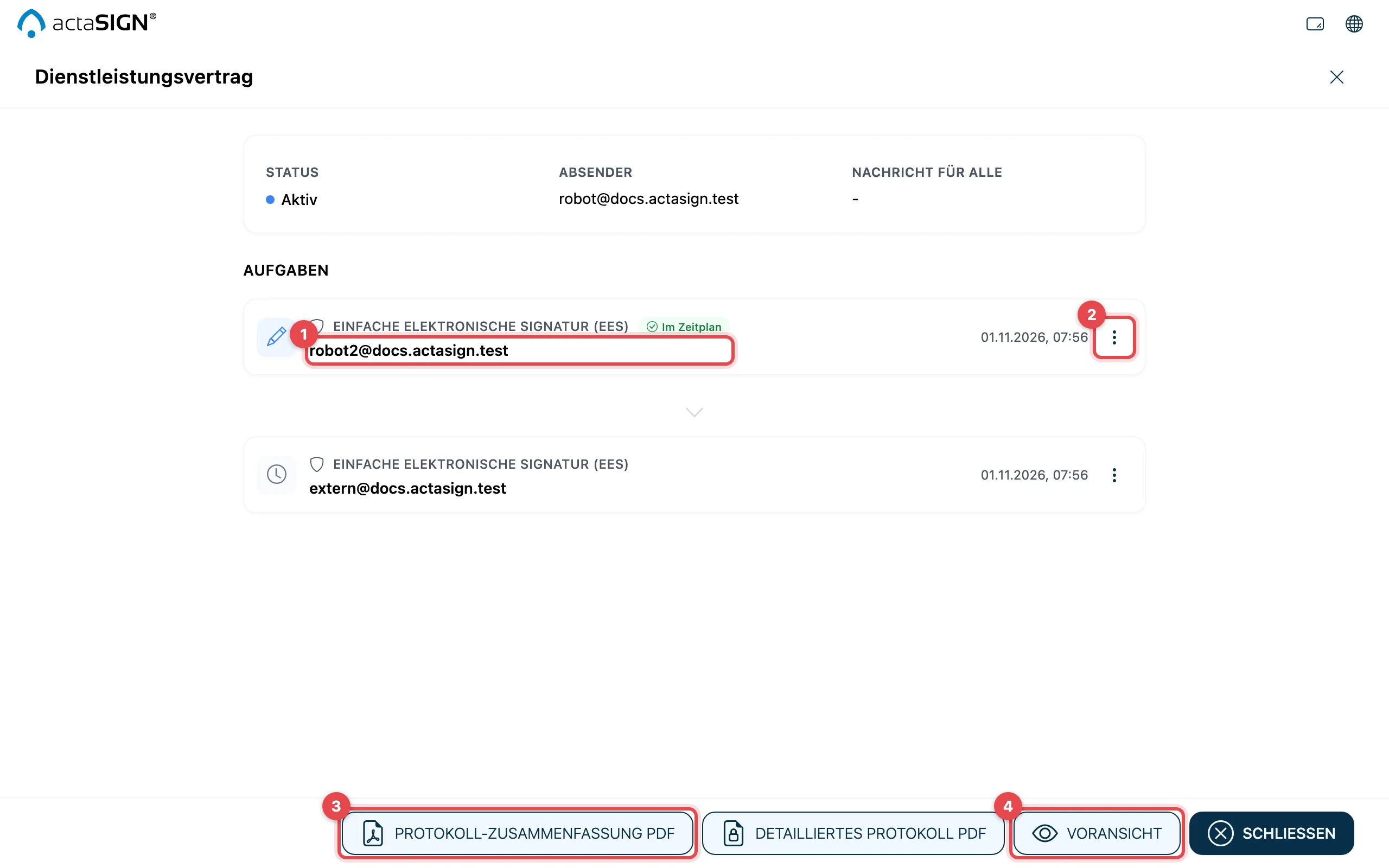
- Jede Aufgabe zeigt Person, Aufgabentyp, Status und Datum.
- Die drei Punkte rechts öffnen die Aufgabe zum Ändern (nur bei Aufgaben, die noch offen sind).
- Unten laden Sie das Protokoll-Zusammenfassung PDF oder das Detailliertes Protokoll PDF herunter.
- Mit Voransicht sehen Sie die Dokumente an.
Bei einer erledigten Anfrage steht unten zusätzlich Herunterladen. Mit Schliessen oder dem Kreuz oben rechts kehren Sie zur Liste zurück.
Einzelheiten einer Aufgabe
Abschnitt betitelt „Einzelheiten einer Aufgabe“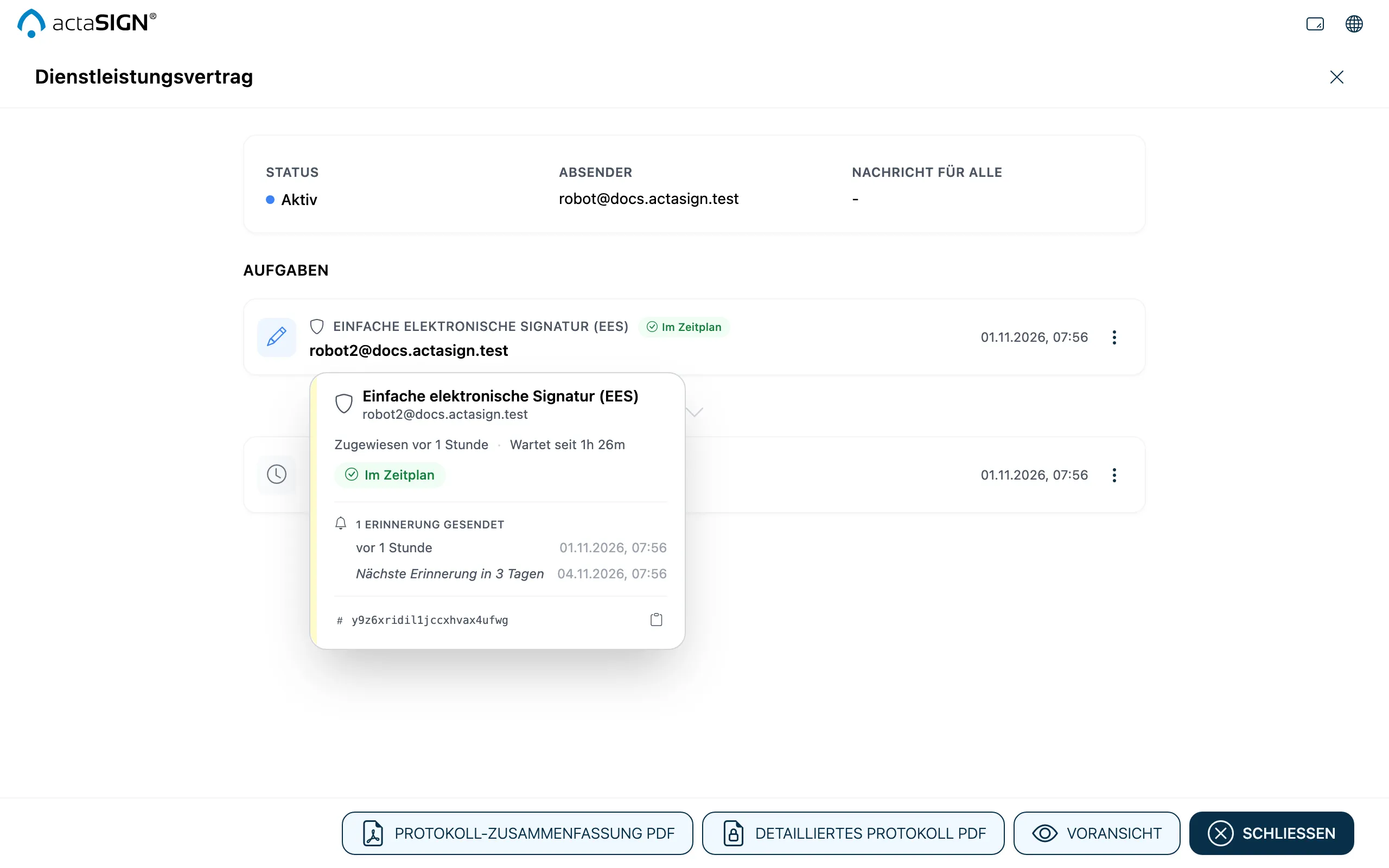
Fahren Sie mit der Maus über eine Aufgabe. Eine Karte zeigt z.B., seit wann die Person an der Reihe ist («Wartet seit …»), wie viele Erinnerungen gesendet wurden, wann die nächste folgt und ob die Frist überschritten ist (Im Zeitplan, Bald fällig, Überfällig). Unter Empfänger darf zusätzlich steht, was die Person ausser Signieren darf. Hat jemand abgelehnt, sehen Sie den Grund.
Empfänger oder Aufgabe ändern
Abschnitt betitelt „Empfänger oder Aufgabe ändern“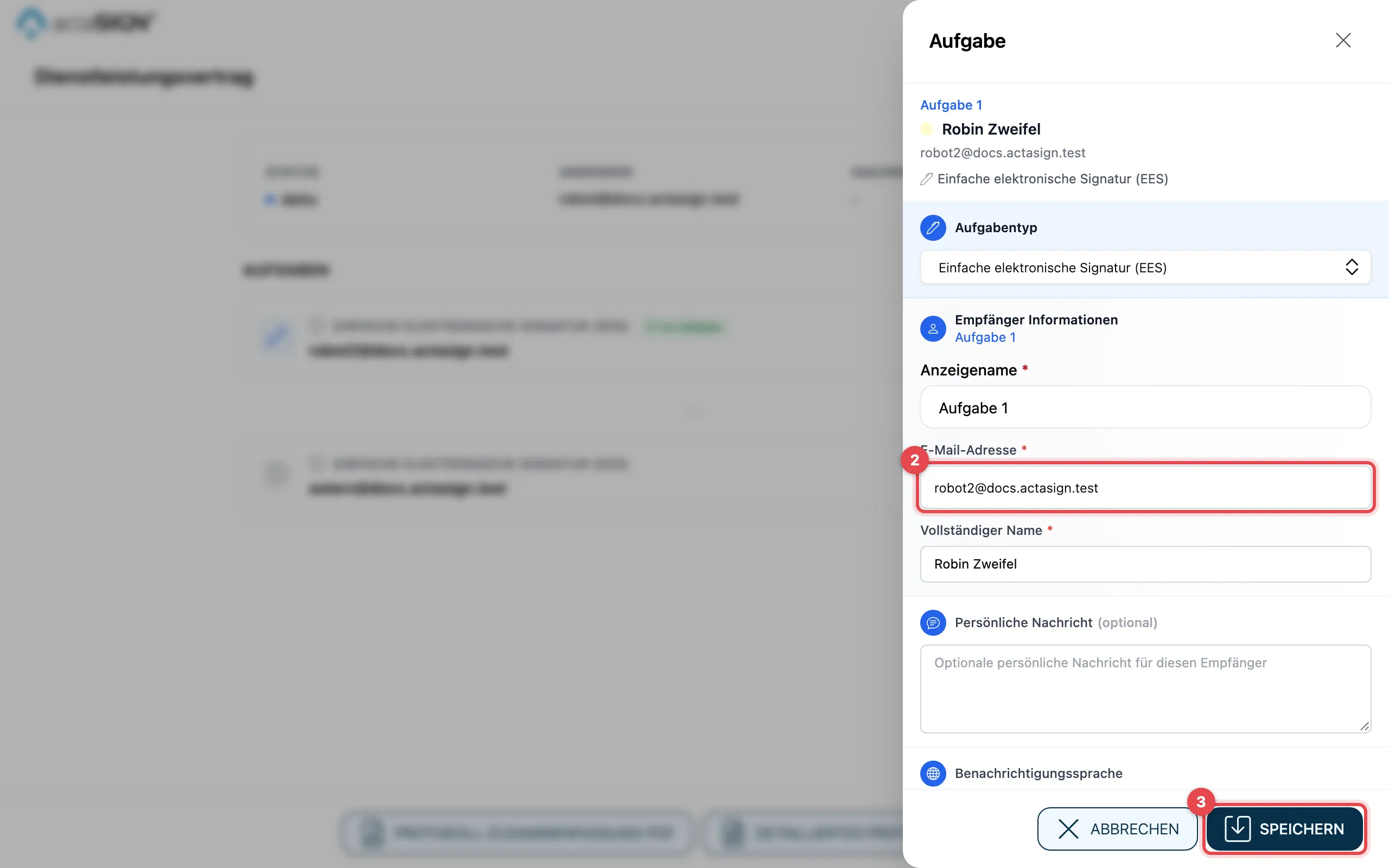
- Klicken Sie bei der Aufgabe auf die drei Punkte.
- Ändern Sie z.B. die E-Mail-Adresse, den Vollständigen Namen, die Persönliche Nachricht oder den Aufgabentyp.
- Klicken Sie auf Speichern. Mit Abbrechen verwerfen Sie die Änderung.
Ändern Sie die Angaben zur Person, zum Beispiel E-Mail-Adresse oder Namen, gilt der alte Link nicht mehr. actaSIGN erstellt einen neuen Link. Ist die Aufgabe gerade an der Reihe, erhält die Person sofort eine E-Mail mit dem neuen Link. Sonst kommt die E-Mail wie üblich, sobald die Aufgabe an der Reihe ist. Ändern Sie nur Nachricht oder Aufgabentyp, bleibt der Link gültig.
Gut zu wissen
Abschnitt betitelt „Gut zu wissen“- Ändern lässt sich nur eine Aufgabe, die noch nicht erledigt ist.
- Konnte actaSIGN die Änderung nicht speichern, bleibt das Formular offen und meldet «Die Aufgabe konnte nicht gespeichert werden.» Ihre Eingabe ist noch sichtbar. Schliessen und öffnen Sie das Formular, um sie zu verwerfen.