

Microsoft 365 oder Google verbinden
Verbinden Sie actaSIGN mit Microsoft 365 oder Google Workspace Ihrer Organisation. Danach melden sich Mitarbeitende mit ihrem Firmenkonto an, Ihre E-Mail-Domain gilt ohne DNS-Eintrag als bestätigt, und actaSIGN kann Profile und Abwesenheiten übernehmen.
Verbinden
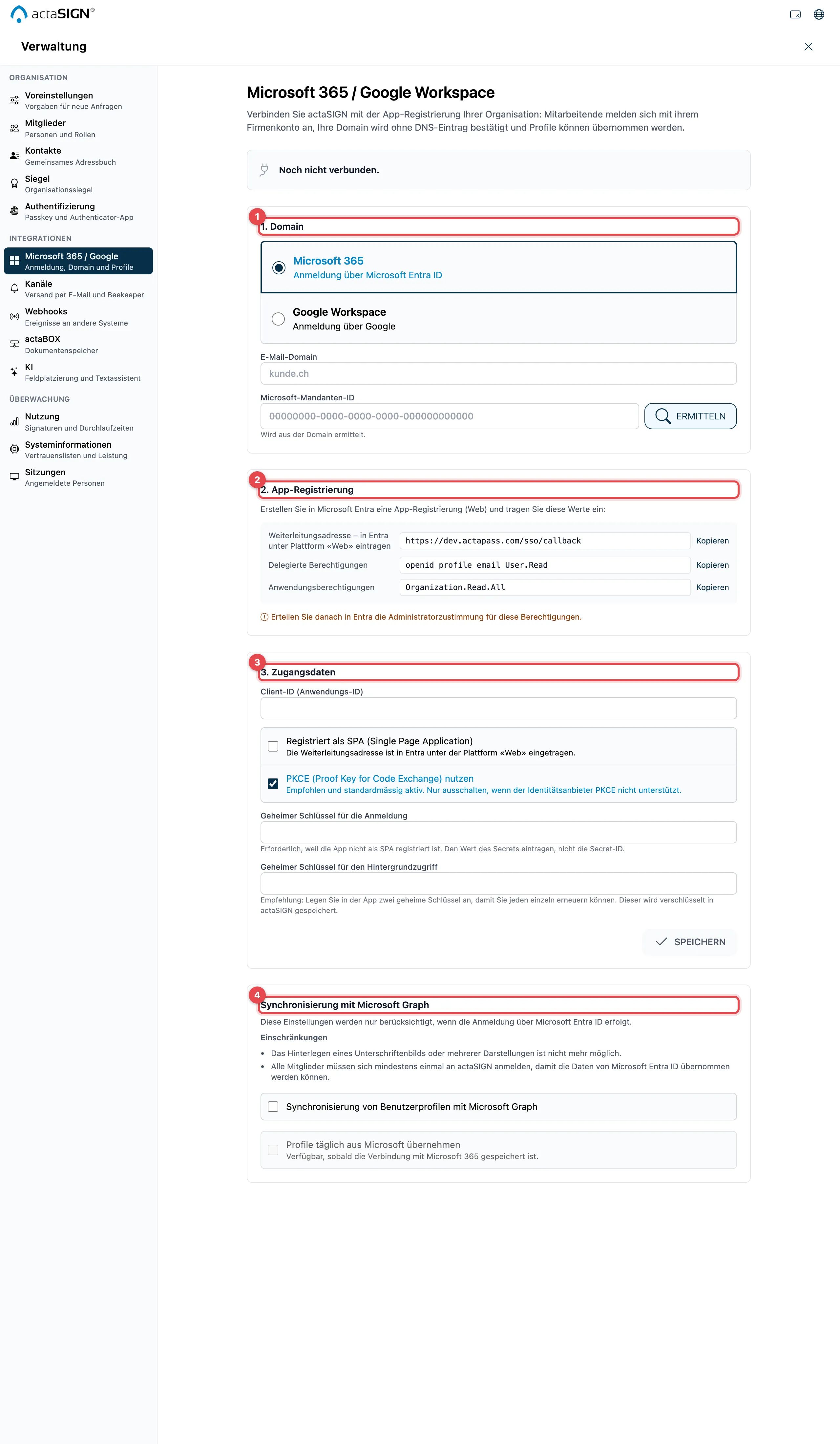
Abschnitt betitelt „Verbinden“- Domain: Wählen Sie Microsoft 365 oder Google Workspace und geben
Sie die E-Mail-Domain ein (z. B.
kunde.ch). Bei Microsoft ermittelt actaSIGN die Microsoft-Mandanten-ID selbst; sonst klicken Sie auf Ermitteln. - App-Registrierung: Lassen Sie die App-Registrierung (Microsoft) oder den OAuth-Client (Google) mit den angezeigten Werten anlegen. Kopieren Sie die Weiterleitungsadressen mit Kopieren. Bei Microsoft stehen hier auch die Delegierte Berechtigungen und Anwendungsberechtigungen; danach braucht es in Entra die Administratorzustimmung.
- Zugangsdaten: Tragen Sie die Client-ID (Anwendungs-ID) und die geheimen Schlüssel ein. Klicken Sie auf Speichern.
- Klicken Sie auf Verbindung testen (Microsoft) oder Mit Google bestätigen (Google). Ist alles richtig, steht Die Domain ist bestätigt. Sonst listet actaSIGN unter Das ist noch zu tun: auf, was fehlt.
Microsoft: SPA oder Web
Abschnitt betitelt „Microsoft: SPA oder Web“| Einstellung | Was sie bewirkt | Standard |
|---|---|---|
| Registriert als SPA (Single Page Application) | Einschalten, wenn die Weiterleitungsadresse in Entra unter der Plattform «Single-Page-Anwendung» steht. Dann braucht die Anmeldung keinen geheimen Schlüssel. | aus |
| PKCE (Proof Key for Code Exchange) nutzen | Zusätzliche Sicherung der Anmeldung. Nur ausschalten, wenn der Anbieter PKCE nicht kann. Bei SPA immer ein. | ein |
| Geheimer Schlüssel für die Anmeldung | Nötig, wenn die App nicht als SPA registriert ist. Den Wert des Secrets eintragen, nicht die Secret-ID. | – |
| Geheimer Schlüssel für den Hintergrundzugriff | Für Domainprüfung, Profilabgleich und Kalender | – |
Gespeicherte Schlüssel zeigt actaSIGN nicht mehr an. Lassen Sie das Feld leer, um sie zu behalten.
Profile aus Microsoft übernehmen
Abschnitt betitelt „Profile aus Microsoft übernehmen“Unter Synchronisierung mit Microsoft Graph (nur Microsoft):
- Synchronisierung von Benutzerprofilen mit Microsoft Graph: übernimmt Profildaten bei der Anmeldung. Darunter wählbar: Synchronisierung bei jeder Anmeldung und Aufruf des Benutzerprofils deaktivieren.
- Profile täglich aus Microsoft übernehmen: übernimmt einmal täglich Name, Funktion, Abteilung, Firma, Ort und Land der Mitglieder mit dieser Domain. Die Handynummer nicht. Erst wählbar, wenn die Verbindung gespeichert ist.
Abwesenheiten aus dem Kalender
Abschnitt betitelt „Abwesenheiten aus dem Kalender“Ist die Verbindung gespeichert, erscheint Abwesenheiten aus dem Kalender. Mit Abwesenheiten übernehmen liest actaSIGN alle 15 Minuten die Abwesenheiten der Mitglieder mit dieser Domain, für heute und die nächsten 90 Tage. Gelesen werden nur Beginn und Ende, nie Titel oder Inhalt.
- Microsoft: Geplante automatische Antworten (Abwesenheitsnotiz) und Termine, die als «Abwesend» angezeigt werden. Die App braucht dafür zusätzlich MailboxSettings.Read und Calendars.ReadBasic.All mit Administratorzustimmung.
- Google: Termine vom Typ «Abwesend». Dafür braucht es ein Dienstkonto mit domänenweiter Delegierung und dessen Schlüssel des Dienstkontos (JSON).
- Mindestdauer in Stunden: kürzere Termine zählen nicht als Abwesenheit.
- Jetzt abgleichen startet den Abgleich sofort.
Stellvertretung und automatische Übergabe legt jede Person selbst fest: Abwesenheit und Stellvertretung.
Gut zu wissen
Abschnitt betitelt „Gut zu wissen“- Öffentliche Domains wie gmail.com lassen sich nicht verbinden.
- Eine Domain kann nur zu einer Organisation gehören.
- Verbindung trennen schaltet die Anmeldung mit dem Firmenkonto aus, und die Domain gilt nicht mehr als bestätigt.
- So verbundene Domains zeigt actaPASS unter Domains an, ändern können Sie sie aber nur hier (Domains in actaPASS).