

Farben und Logo festlegen
Mit dem Branding zeigen sich die Anwendung und die E-Mail-Benachrichtigungen in Ihren Farben und mit Ihrem Logo.
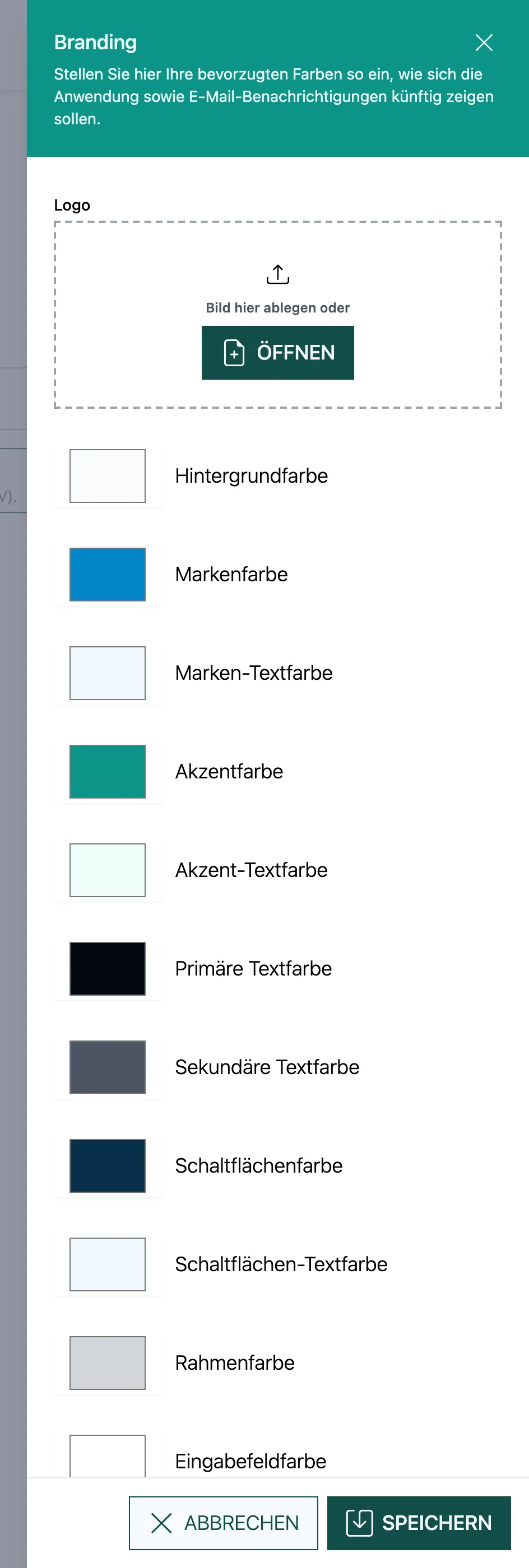
- Logo: Ziehen Sie ein Bild in das Feld (Bild hier ablegen oder) oder klicken Sie auf Öffnen. Mit dem ✕ entfernen Sie es wieder.
- Wählen Sie die Farben, zum Beispiel Markenfarbe, Schaltflächenfarbe und Schaltflächen-Textfarbe.
- Klicken Sie auf Prüfen. actaPASS schickt Ihnen eine Test-E-Mail mit den gewählten Farben an Ihre eigene Adresse.
- Passt alles, klicken Sie auf Speichern.
Wo Farben und Logo erscheinen
Abschnitt betitelt „Wo Farben und Logo erscheinen“Das Branding wirkt in actaSIGN und in den E-Mails von actaSIGN und actaPASS. Die Seiten von actaPASS selbst zeigen immer die Standardfarben.
| Einstellung | Wo sie erscheint |
|---|---|
| Markenfarbe und Marken-Textfarbe | Titelzeile der E-Mails |
| Akzentfarbe und Akzent-Textfarbe | Link-Schaltfläche in den E-Mails; in actaSIGN zum Beispiel die Zähler auf den Kacheln der Startseite |
| Schaltflächenfarbe und Schaltflächen-Textfarbe | Schaltflächen und Fokusrahmen in actaSIGN |
| Hintergrundfarbe | Hintergrund von Dialogen und Auswahllisten in actaSIGN |
| Sekundäre Textfarbe | Grauer Text in actaSIGN |
| Rahmenfarbe | Rahmen und Trennlinien in actaSIGN |
| Eingabefeldfarbe | Hintergrund von Eingabefeldern in actaSIGN |
| Logo | Kopfzeile von actaSIGN, Auswahl der Organisation und E-Mails |
Gut zu wissen
Abschnitt betitelt „Gut zu wissen“- Achten Sie auf genug Kontrast zwischen einer Farbe und ihrer Textfarbe, sonst lassen sich Schaltflächen schlecht lesen.
- Ein Logo mit durchsichtigem Hintergrund wirkt auf jeder Hintergrundfarbe.
- Das Branding gilt für den ganzen Mandanten.