

Anfrage senden oder Erstellung abbrechen
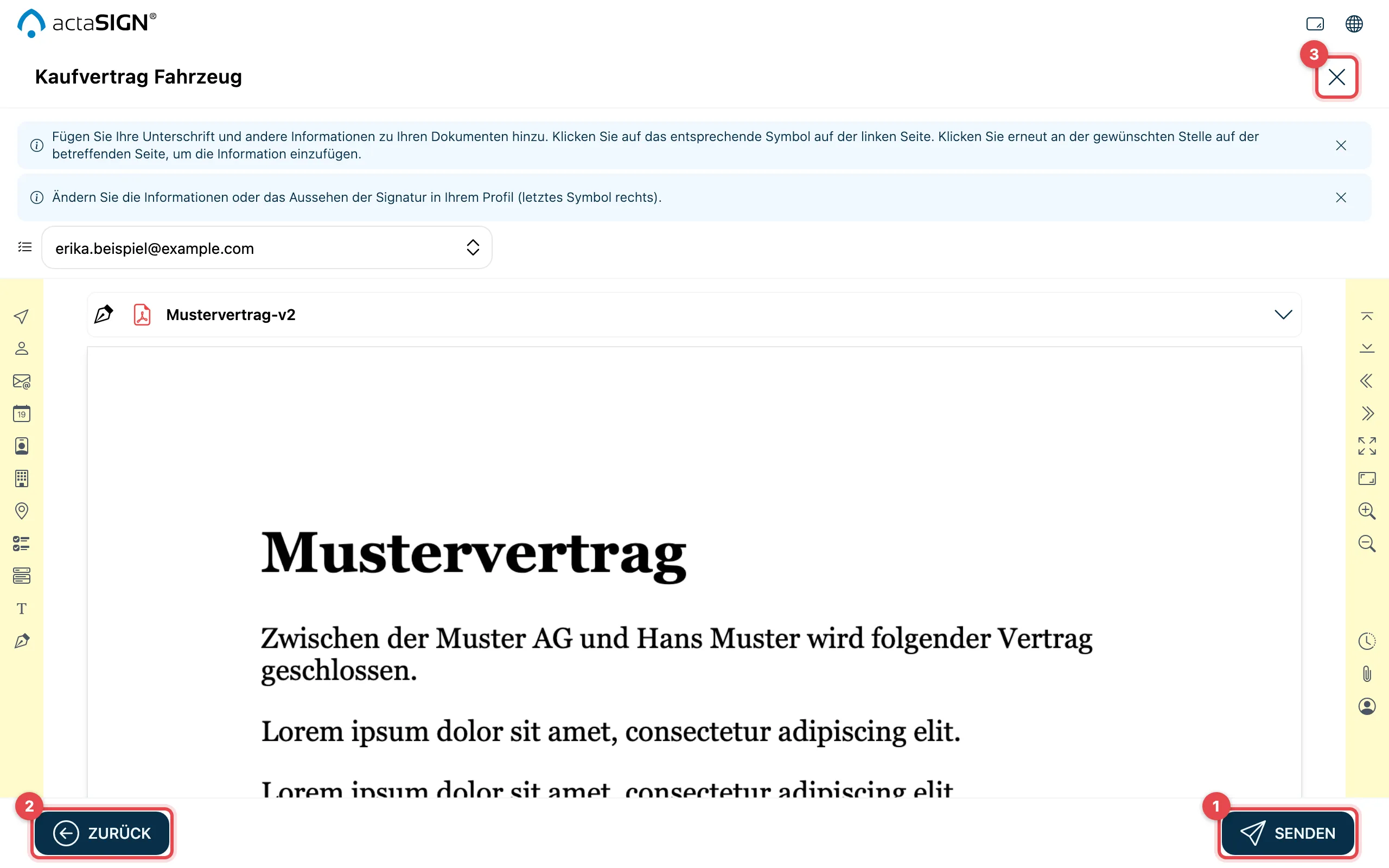
Sind alle Felder gesetzt, senden Sie die Anfrage ab. Die Personen im ersten Schritt erhalten sofort eine E-Mail. Möchten Sie noch nicht senden, behalten Sie die Anfrage als Entwurf.
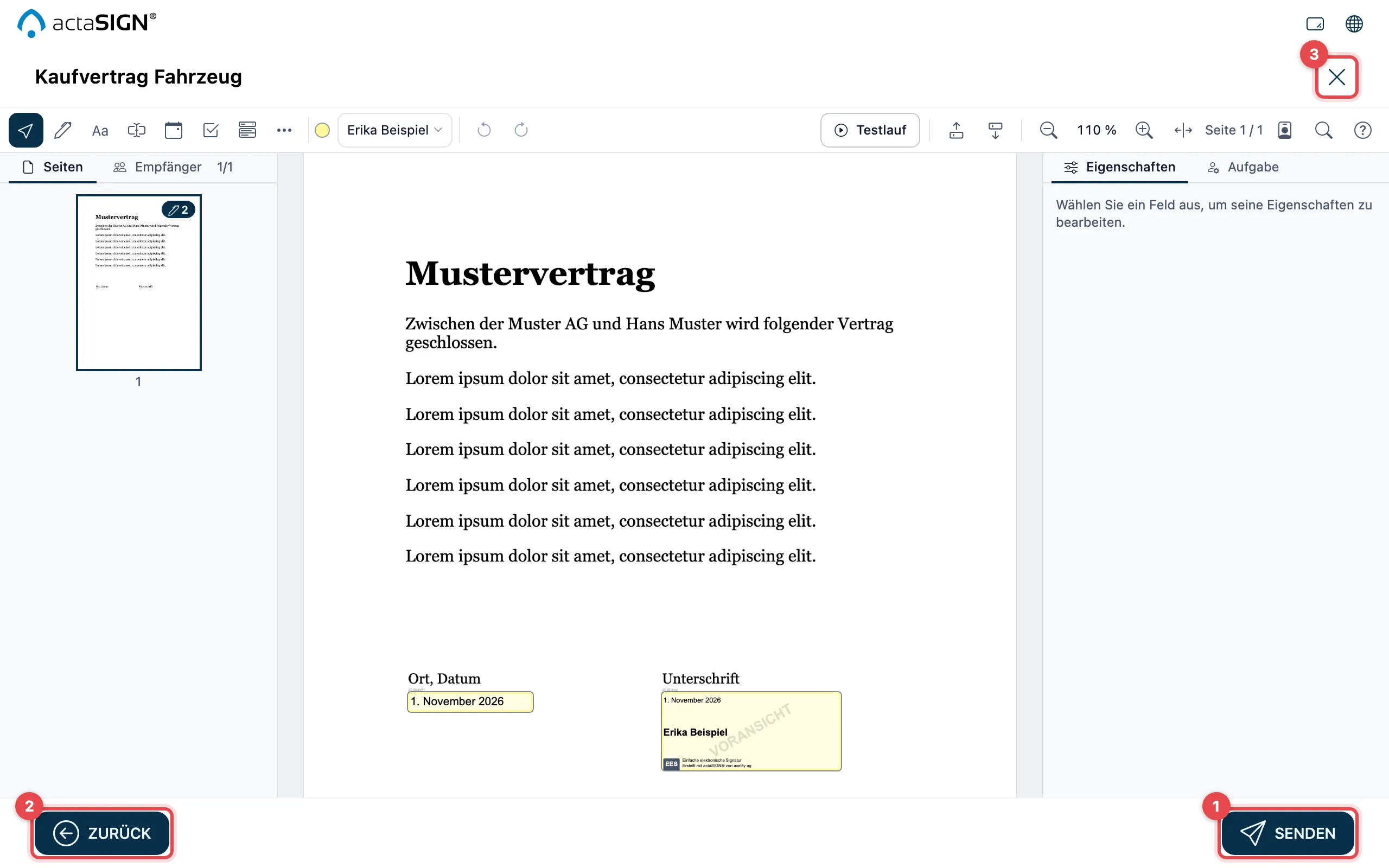
Im Studio können Sie die Anfrage vor dem Senden mit dem Testlauf ausprobieren. Im Register Empfänger links sehen Sie, ob alle Personen Bereit sind.
- Klicken Sie auf Senden. actaSIGN startet die Anfrage und bringt Sie zur Startseite zurück.
- Mit Zurück kehren Sie zum Workflow zurück, um etwas zu ändern. Ihre Felder bleiben erhalten.
- Mit dem Kreuz oben rechts brechen Sie die Erstellung ab (siehe unten).
Was nach dem Senden geschieht
Abschnitt betitelt „Was nach dem Senden geschieht“- Die Personen im ersten Schritt erhalten eine E-Mail mit dem Link zu ihrer Aufgabe. Die Personen der nächsten Schritte folgen, sobald der Schritt davor erledigt ist.
- Die Anfrage steht unter Anfragen im Register Versendet. Dort sehen Sie, wer schon signiert hat. Siehe Anfragen verfolgen.
- Sind alle fertig, wechselt die Anfrage zu Erledigt, und Sie erhalten eine E-Mail (siehe Benachrichtigungen).
Erstellung abbrechen
Abschnitt betitelt „Erstellung abbrechen“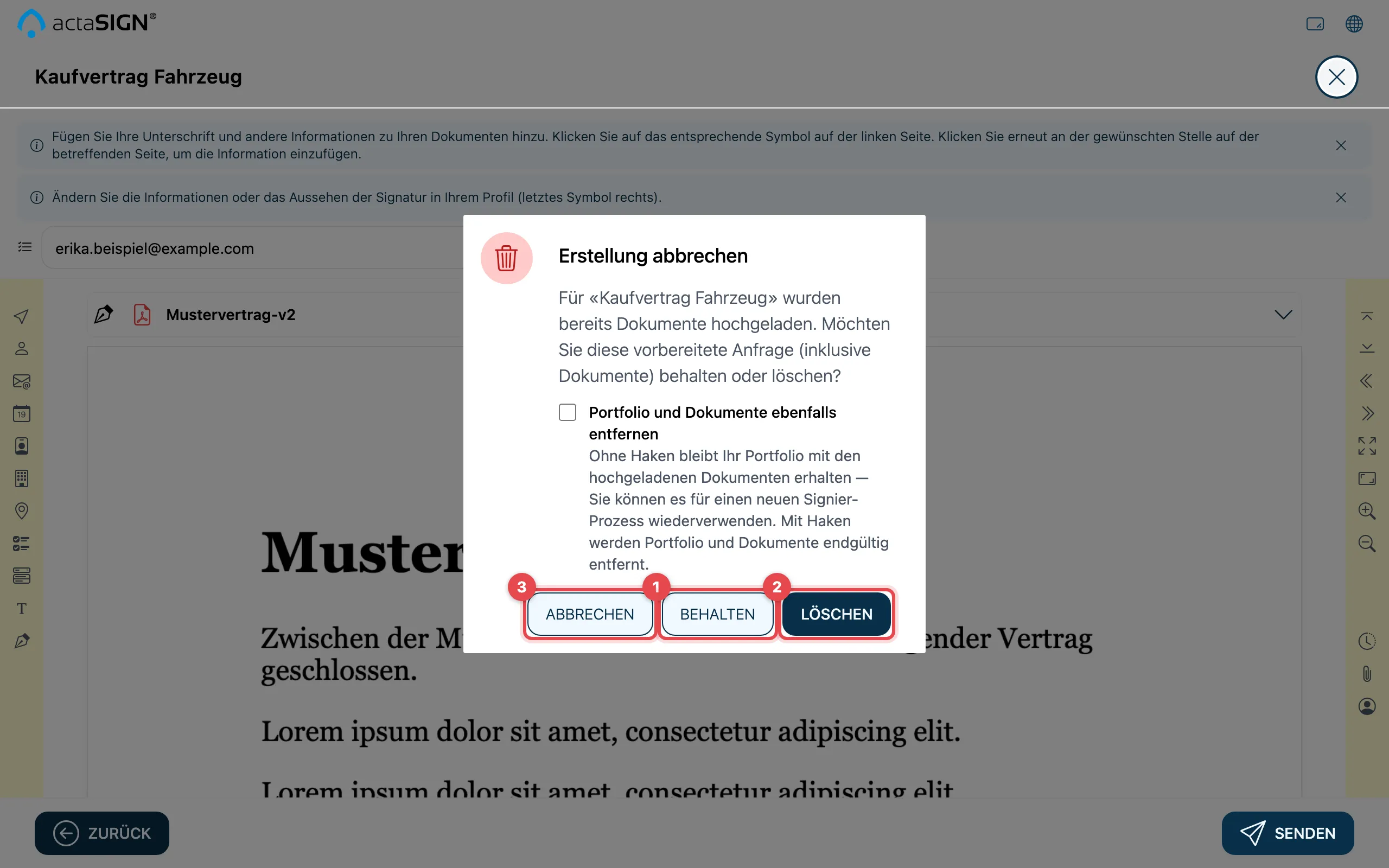
Sind schon Dokumente gespeichert, fragt actaSIGN, was mit der vorbereiteten Anfrage geschehen soll:
- Behalten: Die Anfrage bleibt als Entwurf unter Anfragen → Vorbereitet. Sie können sie später weiterbearbeiten, siehe Entwürfe.
- Löschen: Die Anfrage wird gelöscht. Haken Sie Portfolio und Dokumente ebenfalls entfernen an, werden auch die hochgeladenen Dokumente endgültig entfernt. Ohne Haken bleiben sie als Portfolio erhalten.
- Abbrechen: Sie bleiben im Dokument und arbeiten weiter.
Dieselbe Frage erscheint, wenn Sie im Assistenten unten links auf Abbrechen klicken.
Gut zu wissen
Abschnitt betitelt „Gut zu wissen“- Senden bleibt grau, solange das Dokument noch aufbereitet wird oder einer Person ein Pflicht-Signaturfeld fehlt. Den Grund zeigt actaSIGN neben der Schaltfläche. Im Studio steht bei dieser Person im Register Empfänger Kein Signaturfeld.
- Kann die Anfrage nicht gestartet werden, erscheint Senden fehlgeschlagen. Die Anfrage bleibt dann unter Vorbereitet; versuchen Sie es dort mit Ausführen erneut.
- Haben Sie im Workflow den Massenversand angehakt, steht statt Senden die Schaltfläche Massenversand. Siehe Massenversand.