

Link öffnen und Dokument ansehen
Mit dem Link aus der E-Mail öffnen Sie das Dokument im Browser. Hier lesen Sie es, füllen Felder aus und schliessen die Aufgabe ab.
Wie die Seite aussieht, hängt vom Absender ab: Eine Anfrage, die im Studio erstellt wurde, öffnet sich im Studio. Sehen Sie links Ihre Aufgaben und oben Nächstes Feld, wählen Sie den Reiter «Studio».
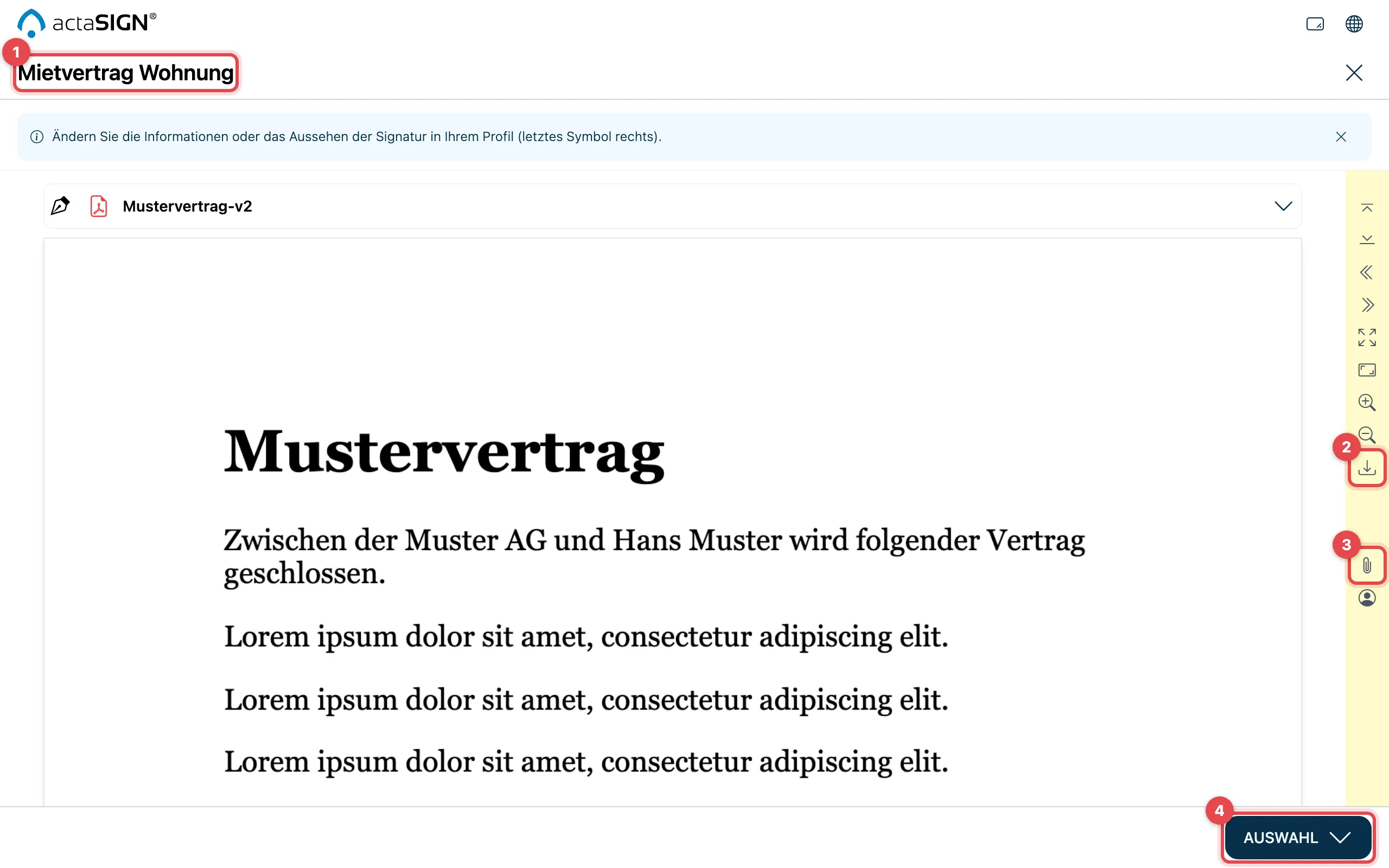
- Klicken Sie in der E-Mail auf den Link. Oben steht der Betreff der Anfrage, darunter das Dokument.
- Rechts finden Sie Werkzeuge zum Blättern und Zoomen. Hat der Absender es erlaubt, laden Sie das Dokument hier mit Dokumente herunterladen herunter.
- Hinter der Büroklammer liegen die Anlagen, also weitere Dateien des Absenders. Siehe Anlagen ansehen und hinzufügen.
- Unten rechts öffnen Sie Auswahl. Hier schliessen Sie die Aufgabe ab.
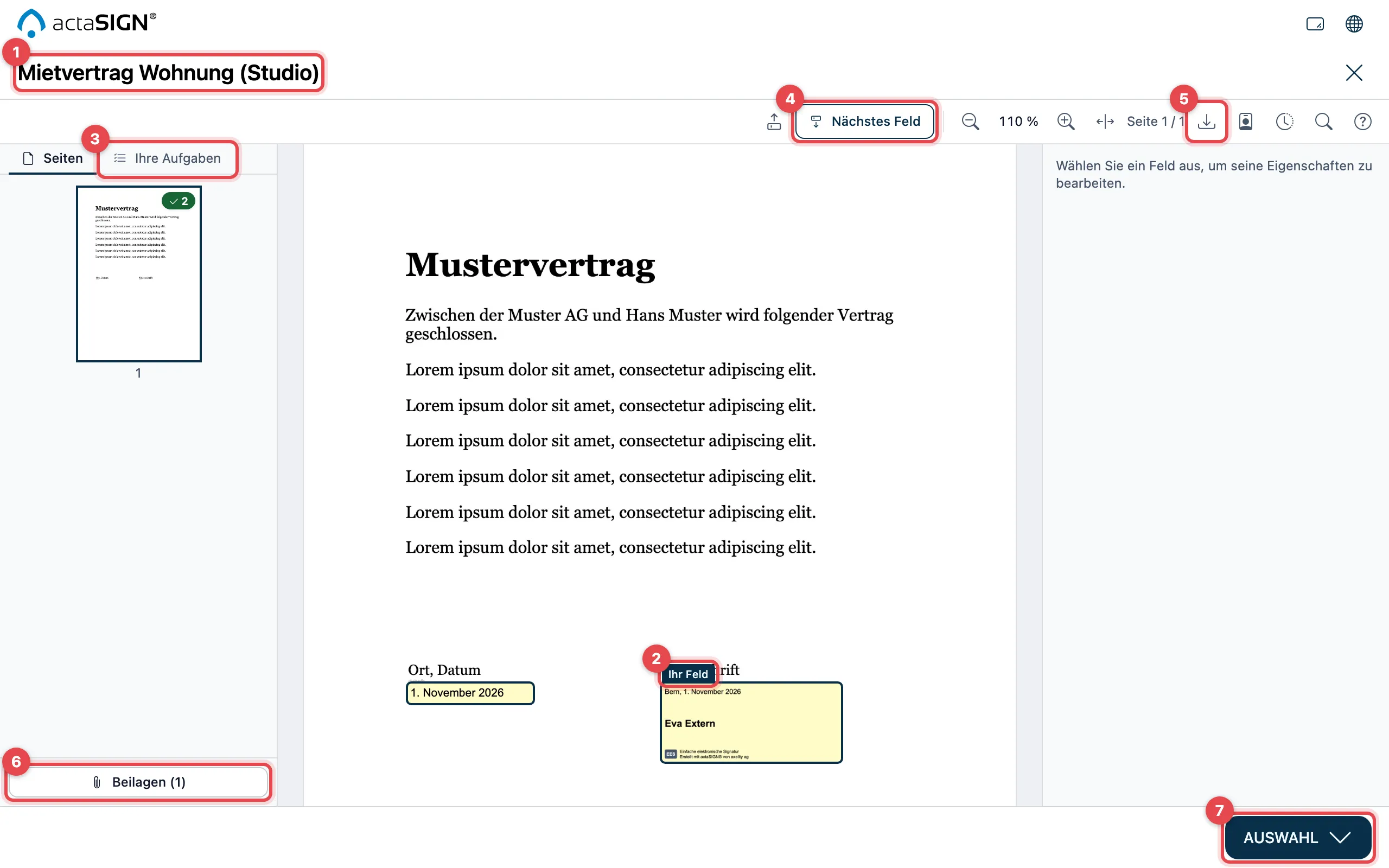
- Klicken Sie in der E-Mail auf den Link. Oben steht der Betreff der Anfrage, darunter das Dokument.
- Ihre eigenen Felder sind mit Ihr Feld markiert.
- Im Register Ihre Aufgaben sehen Sie alle Felder, die Sie ausfüllen oder signieren. Die Zahl daneben sagt, wie viele noch offen sind.
- Nächstes Feld springt zum nächsten offenen Feld.
- Hat der Absender es erlaubt, laden Sie das Dokument mit Dokumente herunterladen herunter. Daneben öffnen Sie Signaturangaben und den Verlauf der Anfrage.
- Unter Beilagen (…) liegen weitere Dateien des Absenders. Siehe Anlagen ansehen und hinzufügen.
- Unten rechts öffnen Sie Auswahl. Hier schliessen Sie die Aufgabe ab.
Beim ersten Mal
Abschnitt betitelt „Beim ersten Mal“Beim ersten Öffnen fragt actaSIGN nach Angaben, die Ihre Signatur zeigen soll.
- Es öffnet sich Signaturangaben ergänzen. Geben Sie mindestens den Ort ein. Der Rest ist freiwillig, siehe Dokument signieren.
- Klicken Sie auf Speichern.
- Es erscheint ein Hinweis: Prüfen Sie zuerst die Dokumente, dann wählen Sie unter Auswahl die passende Aktion. Klicken Sie auf Verstanden.
Was unter Auswahl steht
Abschnitt betitelt „Was unter Auswahl steht“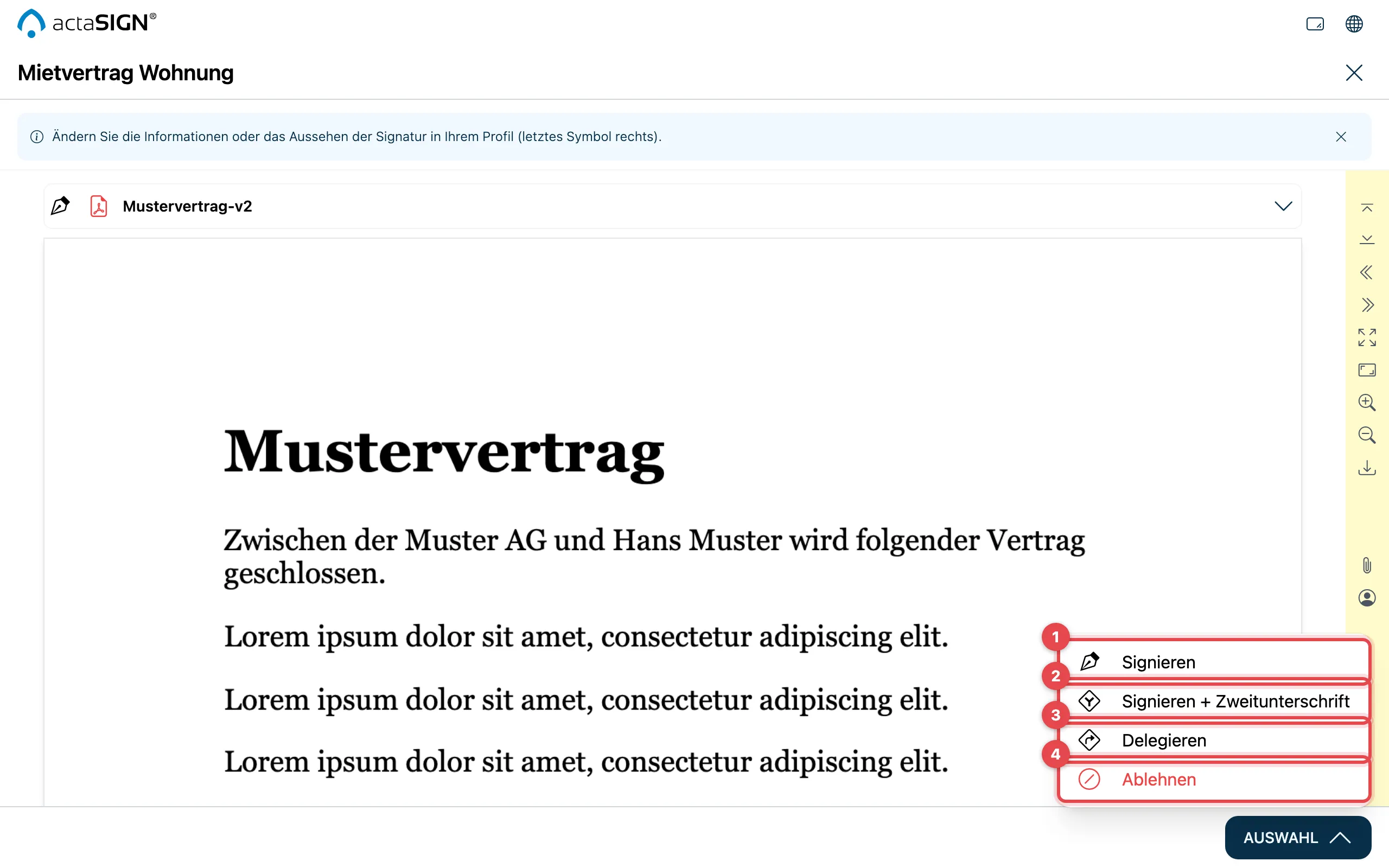
- Signieren (bei einer Genehmigung: Genehmigen), siehe Dokument signieren
- Signieren + Zweitunterschrift, siehe Zweitunterschrift einholen
- Delegieren, siehe Aufgabe weiterreichen
- Ablehnen, siehe Aufgabe ablehnen
Sie sehen nur, was der Absender für Sie erlaubt hat. Signieren und Ablehnen sind immer da.
Auswahl sieht in beiden Ansichten gleich aus.
Gut zu wissen
Abschnitt betitelt „Gut zu wissen“- Sie können die Seite schliessen und den Link später wieder öffnen, solange die Aufgabe offen ist.
- Ist die Aufgabe geschützt, fragt actaSIGN vor dem Dokument nach einem Passwort oder Code, siehe Geschützte Aufgabe öffnen.
- Hat der Absender Anlagen beigefügt, erscheint oben Anlagen verfügbar.
- Ist Ihr Gerät mit einer falschen Uhrzeit eingestellt, kann sich der Link nicht öffnen. Siehe Meldungen.