

Portfolios
Ein Portfolio ist eine Mappe mit Dateien: Dokumente zum Signieren, Anhänge und Beilagen. Jede Anfrage entsteht aus einem Portfolio, und nach dem Signieren liegen die signierten Dokumente wieder dort. Hier finden Sie Ihre Dokumente unabhängig von der Anfrage.
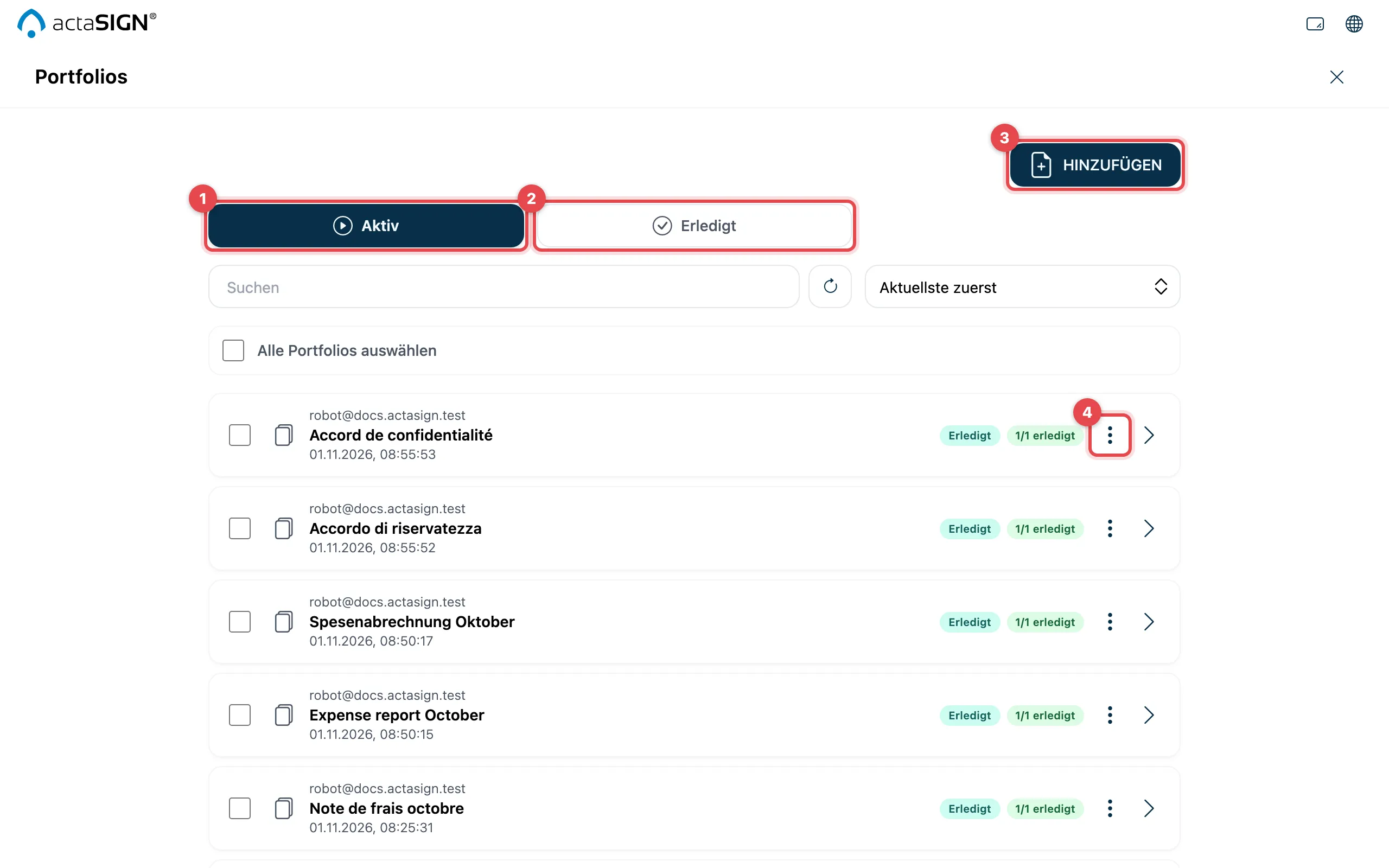
- Aktiv: Portfolios, mit denen Sie noch arbeiten.
- Erledigt: abgelegte Portfolios.
- Hinzufügen: ein neues Portfolio anlegen (siehe unten).
- Weitere Aktionen: das Menü eines Portfolios.
Mit dem Pfeil in einer Zeile sehen Sie die enthaltenen Dateien, getrennt nach Dokumente, Anhänge und Anlagen. Das Feld x/y erledigt zeigt, wie weit die zugehörige Anfrage ist; ein Klick öffnet sie.
Portfolio anlegen
Abschnitt betitelt „Portfolio anlegen“- Klicken Sie auf Hinzufügen und wählen Sie Ihre Dateien.
- Prüfen Sie unter Dokumente hochladen, was jede Datei ist, wie bei einer Anfrage. Klicken Sie auf Weiter.
- Unter Portfolio konfigurieren geben Sie unter Betreff den Namen ein und wählen unter Eigentümer & Beobachter, wer Zugriff hat.
- Klicken Sie auf Speichern.
Eine Anfrage starten Sie später mit Neuer Vorgang.
Aktionen eines Portfolios
Abschnitt betitelt „Aktionen eines Portfolios“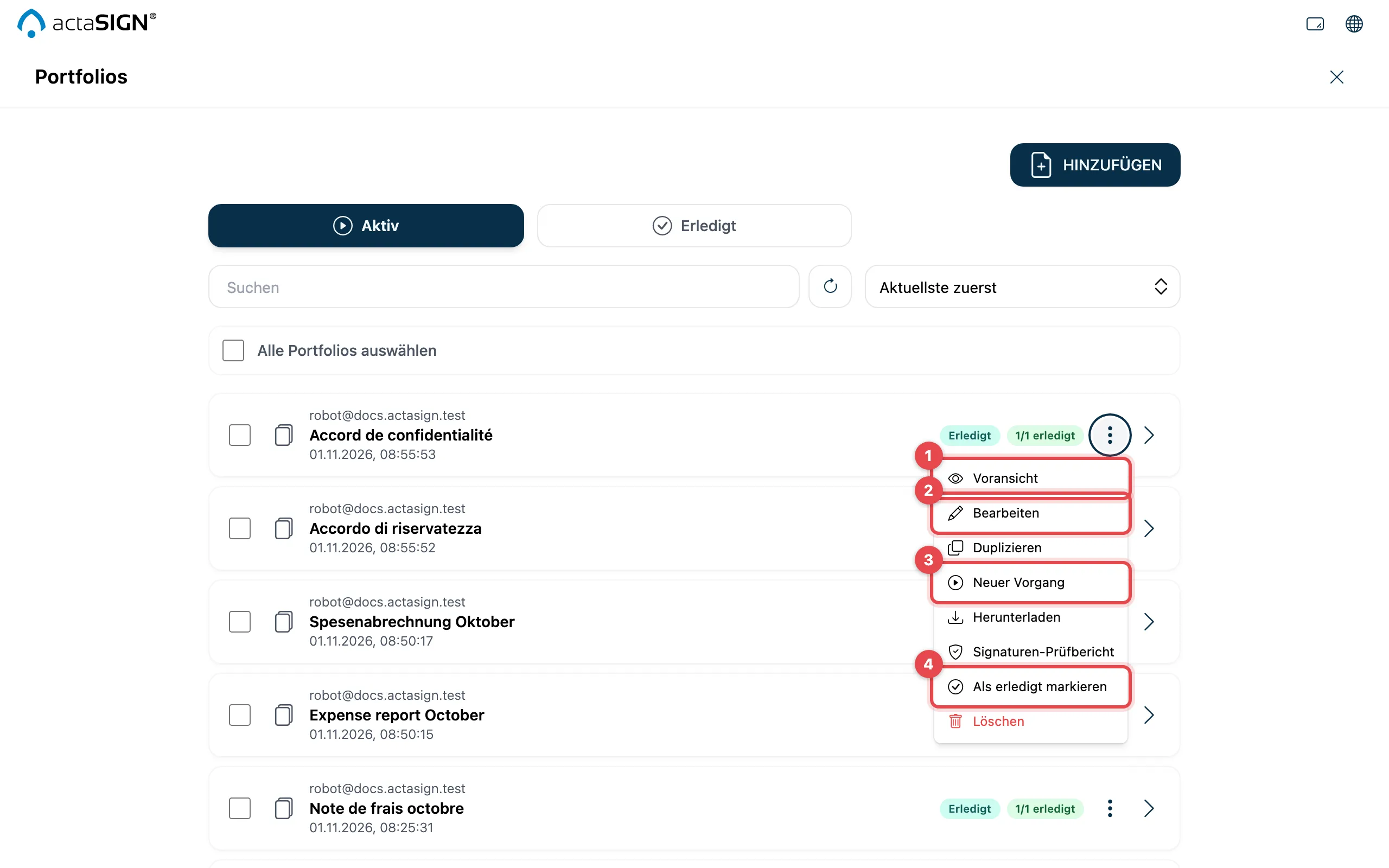
| Aktion | Wofür |
|---|---|
| Voransicht (1) | Die Dokumente ansehen |
| Bearbeiten (2) | Dateien und Zugriff ändern |
| Neuer Vorgang (3) | Mit diesen Dokumenten eine neue Anfrage starten |
| Als erledigt markieren (4) | Portfolio ablegen; unter Erledigt holen Sie es mit Aktivieren zurück |
| Duplizieren | Kopie des Portfolios anlegen |
| Herunterladen | Dateien herunterladen |
| Signaturen-Prüfbericht | Signaturen eines Dokuments prüfen lassen, siehe Prüfbericht |
| Anlagen | Die Beilagen ansehen (nur wenn es welche gibt) |
| Löschen | Portfolio und seine Dateien entfernen |
Dateien einzeln verwalten
Abschnitt betitelt „Dateien einzeln verwalten“Doppelklicken Sie auf ein Portfolio. Pro Datei finden Sie Anzeigen, Herunterladen, Ersetzen und Löschen und ändern, was die Datei ist (Als Dokument (unterschriftspflichtig), Als Anhang (ohne Unterschrift), Als Anlage). Mit Weiter kommen Sie zu Name, Beschreibung, Berechtigte Personen und Als Vorlage speichern. Klicken Sie dann auf Speichern.
Gut zu wissen
Abschnitt betitelt „Gut zu wissen“- Mehrere Portfolios auf einmal herunterladen, ablegen oder löschen: Zeilen anhaken und in der Leiste oben Herunterladen, Als erledigt markieren oder Löschen wählen.
- Geschützte PDFs lehnt actaSIGN auch hier ab, siehe Dokumente hochladen.