

Handschriftliche Unterschrift hinzufügen
Ihre Signatur kann ein Bild Ihrer handschriftlichen Unterschrift zeigen. Das ist freiwillig. Sie erfassen es auf drei Arten: mit der Maus zeichnen, als Bild hochladen oder mit dem Finger auf dem Handy.
Signaturangaben ergänzen erscheint, wenn Sie ein Dokument zum ersten Mal öffnen, siehe Dokument signieren.
Zeichnen
Abschnitt betitelt „Zeichnen“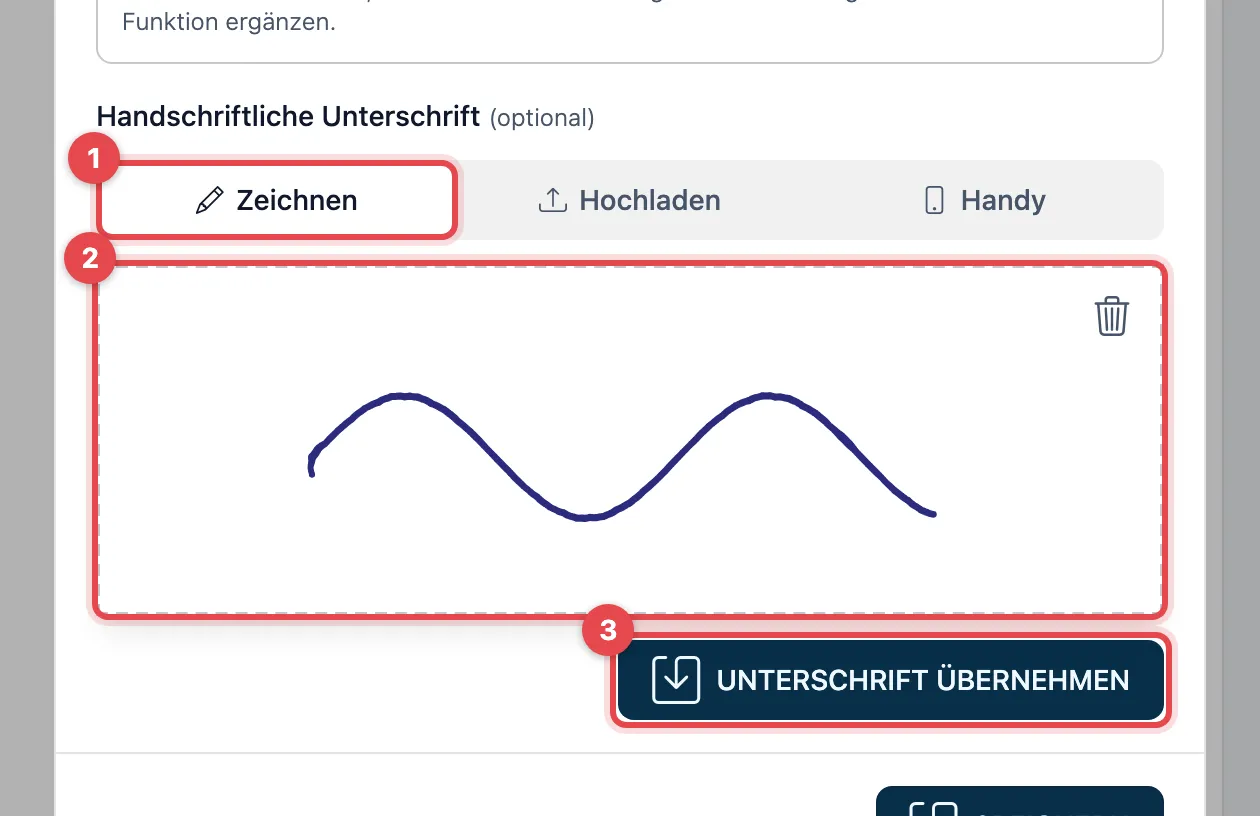
- Wählen Sie Zeichnen.
- Unterschreiben Sie mit Maus, Touchpad oder Finger im Feld.
- Klicken Sie auf Unterschrift übernehmen und danach unten auf Speichern.
Hochladen
Abschnitt betitelt „Hochladen“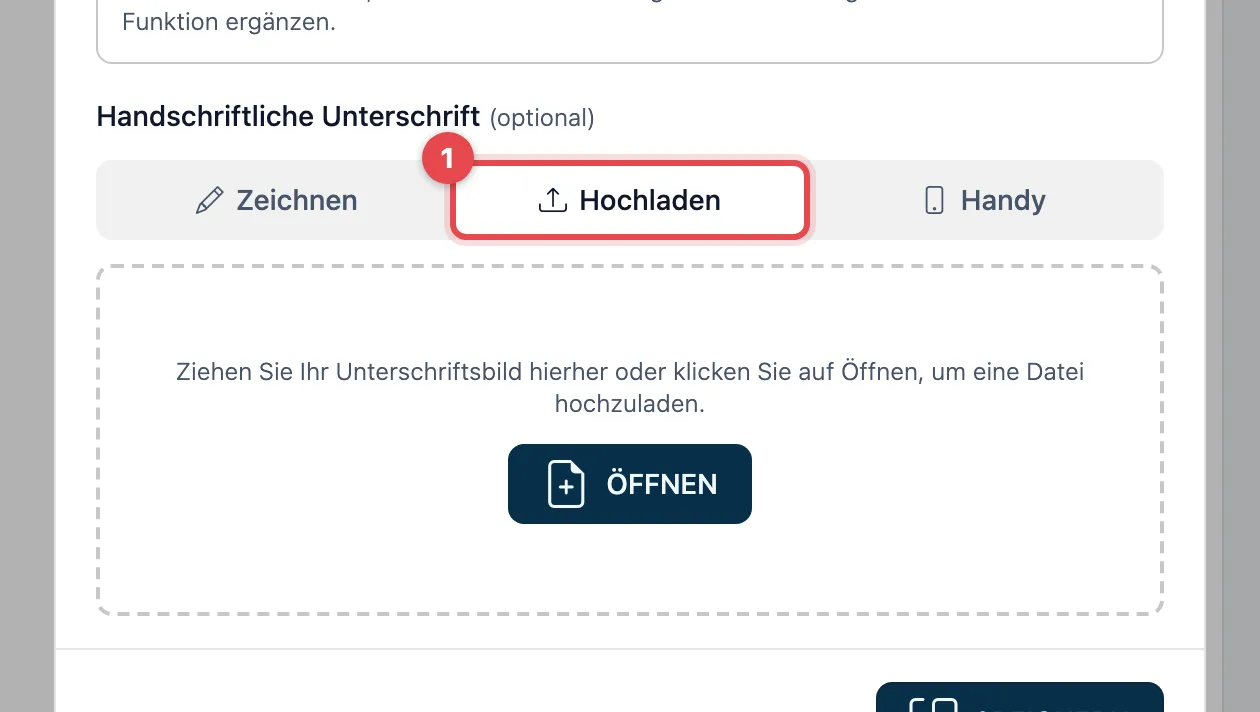
- Wählen Sie Hochladen.
- Ziehen Sie ein Bild Ihrer Unterschrift in das Feld, oder klicken Sie auf Öffnen und wählen Sie die Datei.
- Klicken Sie unten auf Speichern.
Auf dem Handy unterschreiben
Abschnitt betitelt „Auf dem Handy unterschreiben“Am Computer ohne Touchscreen gelingt die Unterschrift auf dem Handy oft besser.
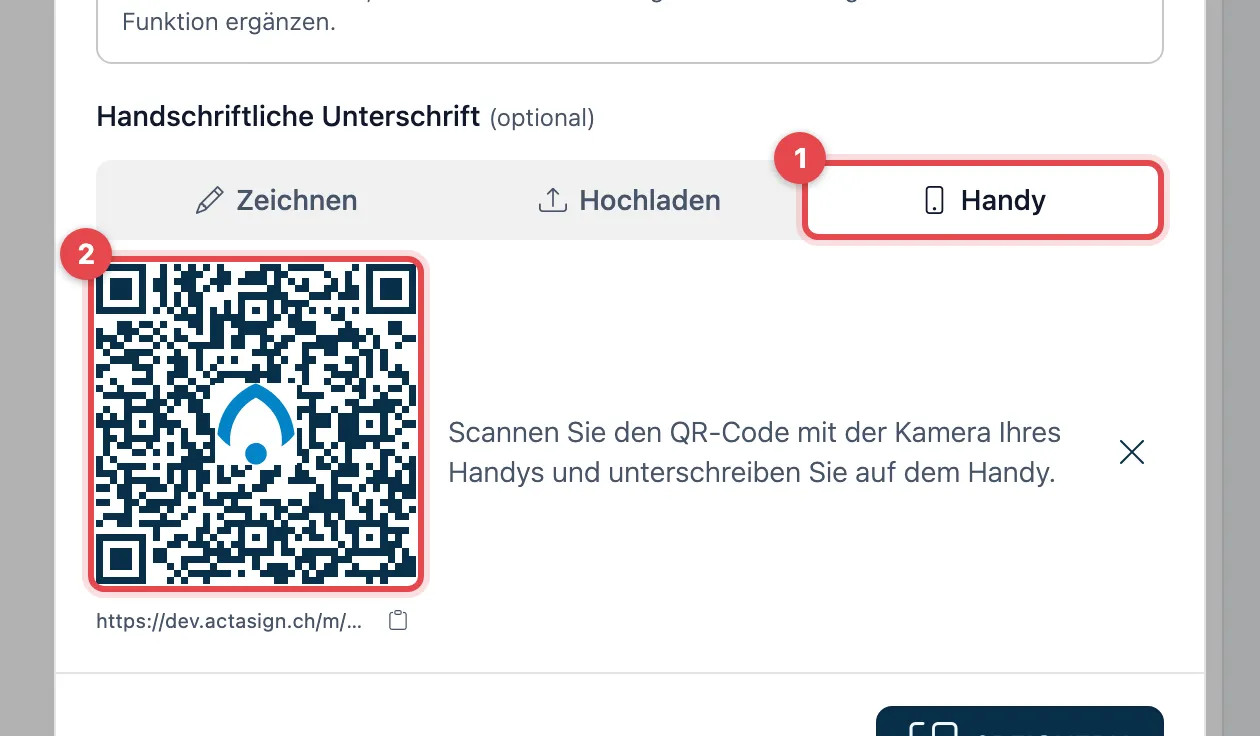
- Wählen Sie Handy. Es erscheint ein QR-Code.
- Scannen Sie ihn mit der Kamera Ihres Handys. Auf dem Handy öffnet sich eine Seite zum Unterschreiben. Mit Signaturlink kopieren können Sie den Link stattdessen auch selbst an Ihr Handy schicken.
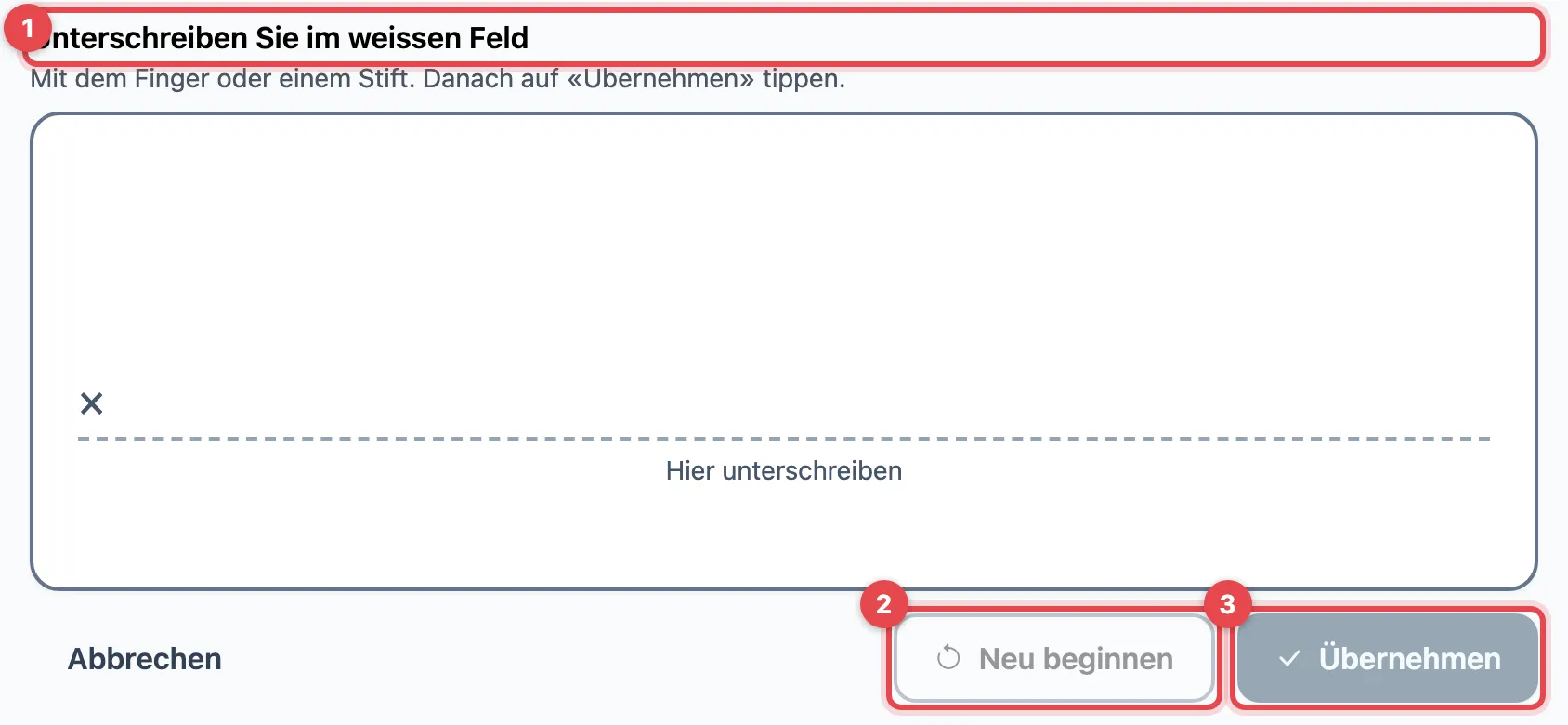
- Auf dem Handy steht Unterschreiben Sie im weissen Feld. Unterschreiben Sie mit dem Finger oder einem Stift.
- Gefällt sie Ihnen nicht, tippen Sie auf Neu beginnen.
- Tippen Sie auf Übernehmen. Es erscheint Unterschrift übertragen. Die Unterschrift erscheint jetzt am Computer. Klicken Sie dort auf Speichern.
Gut zu wissen
Abschnitt betitelt „Gut zu wissen“- Halten Sie das Handy quer. Im Hochformat erscheint Bitte drehen Sie Ihr Handy quer. Mit Trotzdem im Hochformat unterschreiben geht es auch so.
- Steht auf dem Handy Dieser Link ist nicht mehr gültig, scannen Sie den QR-Code am Computer noch einmal.
- Mit Löschen entfernen Sie eine erfasste Unterschrift wieder.
- Die handschriftliche Unterschrift ist nur ein Bild. Die rechtliche Wirkung kommt von der elektronischen Signatur.
- Sind Sie Mitglied einer Organisation, verwalten Sie Ihre Unterschrift im Profil.