

Den passenden Aufgabentyp wählen
Der Aufgabentyp legt fest, was eine Person tun soll und wie stark ihre Signatur ist. Je stärker die Signatur, desto mehr braucht die Person dafür, z.B. eine Handynummer oder eine Identifikation.
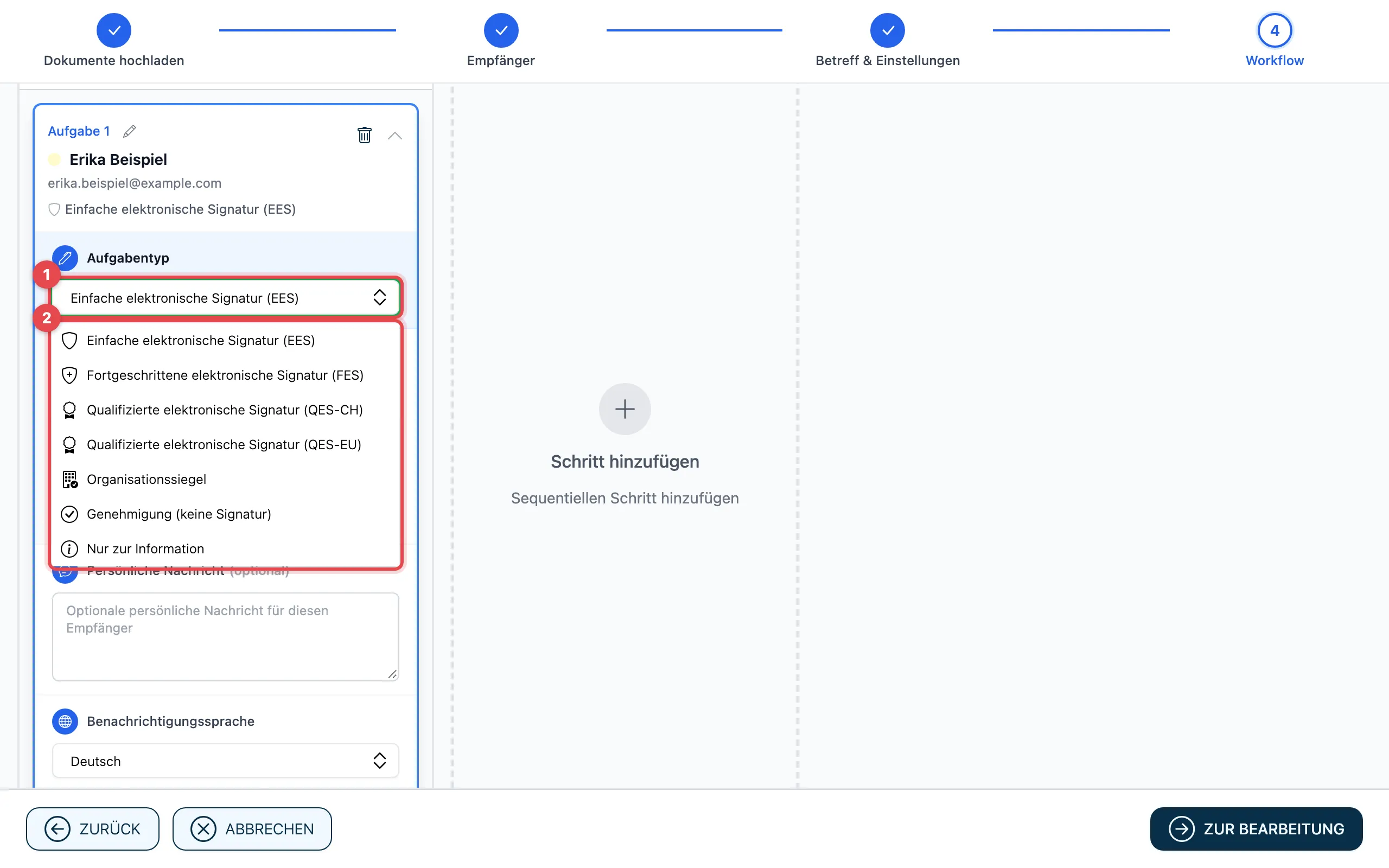
- Klicken Sie in der Aufgabe auf das Feld unter Aufgabentyp.
- Wählen Sie einen Typ aus der Liste (siehe Tabelle).
| Aufgabentyp | Was die Person tut | Was sie braucht |
|---|---|---|
| Einfache elektronische Signatur (EES) | Signiert mit einem Klick. Für interne Freigaben und einfache Verträge. | Nur die E-Mail-Adresse |
| Fortgeschrittene elektronische Signatur (FES) | Signiert und bestätigt mit einem Code per SMS. Die Signatur ist eindeutig der Person zugeordnet. | Handynummer |
| Fortgeschrittene CH-Signatur (FES CH) | Wie FES, bestätigt über Swisscom. | Schweizer Handynummer (+41) |
| Qualifizierte elektronische Signatur (QES-CH) | Ersetzt die eigenhändige Unterschrift nach Schweizer Recht. | Handynummer und eine Identifikation bei Swisscom (Mobile ID) |
| Qualifizierte elektronische Signatur (QES-EU) | Ersetzt die eigenhändige Unterschrift nach EU-Recht. | Handynummer und eine Identifikation bei Swisscom |
| Organisationssiegel | Bringt das Siegel der Organisation an, nicht die Unterschrift einer Person. | Ein Mitglied, dem ein Siegel zugewiesen ist |
| Genehmigung (keine Signatur) | Stimmt zu, ohne zu signieren. | Nur die E-Mail-Adresse |
| Nur zur Information | Erhält das Dokument zur Kenntnis und muss nichts tun. | Nur die E-Mail-Adresse |
Handynummer eintragen
Abschnitt betitelt „Handynummer eintragen“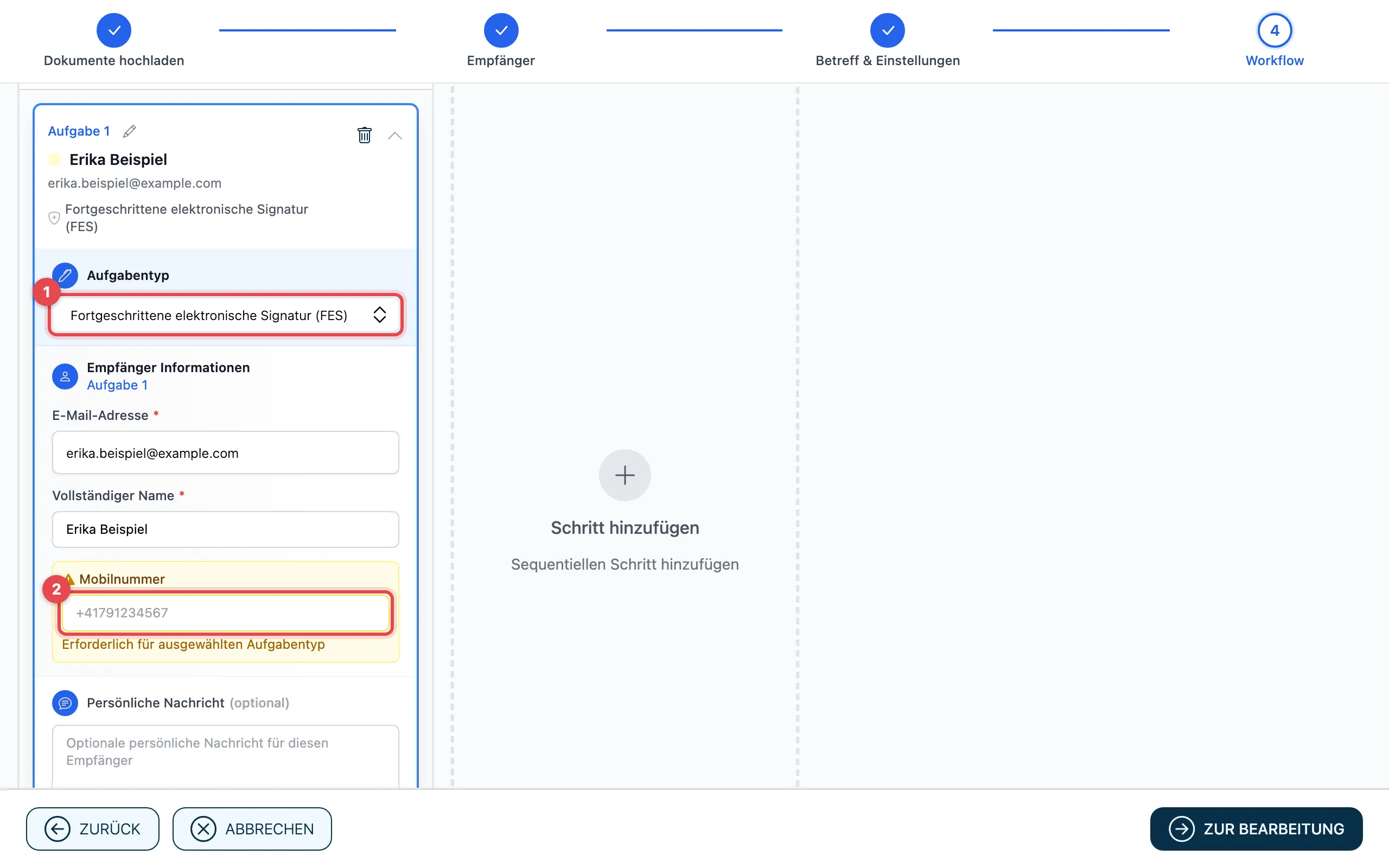
Bei FES, FES CH und QES erscheint das Feld Mobilnummer (1, 2). Geben Sie die Nummer mit Landesvorwahl ein, z.B. +41791234567.
- Lassen Sie das Feld leer, nimmt actaSIGN beim Signieren die Handynummer aus dem Profil der Person. Hat sie dort keine, fragt actaSIGN sie danach. Der Hinweis Erforderlich für ausgewählten Aufgabentyp unter dem Feld hindert Sie nicht am Senden.
- Bei Fortgeschrittene CH-Signatur (FES CH) sind nur Schweizer Nummern möglich.
Organisationssiegel
Abschnitt betitelt „Organisationssiegel“Wählen Sie als Empfänger ein Mitglied, dem ein Siegel zugewiesen ist, und dann unter Siegel das Siegel. Steht dort Wählen Sie zuerst ein Mitglied mit Siegelzuweisung., hat die Person kein Siegel.
Gut zu wissen
Abschnitt betitelt „Gut zu wissen“- Bei Genehmigung (keine Signatur) und Nur zur Information setzen Sie keine Signaturfelder für diese Person.
- Eine Person Nur zur Information erhält am Ende einen Link zum Ergebnis. Das lässt sich abschalten, siehe Link zum Ergebnis.
- Wie die Person bei jedem Typ bestätigt, steht unter Dokument signieren.