

Felder mit Platzhaltern im PDF setzen lassen
Verschicken Sie oft dieselbe Art Dokument, schreiben Sie Platzhalter direkt in die Vorlage Ihres Dokuments, z.B. in Word. actaSIGN findet sie beim Öffnen und setzt die Felder an dieser Stelle. Sie müssen sie nur noch prüfen.
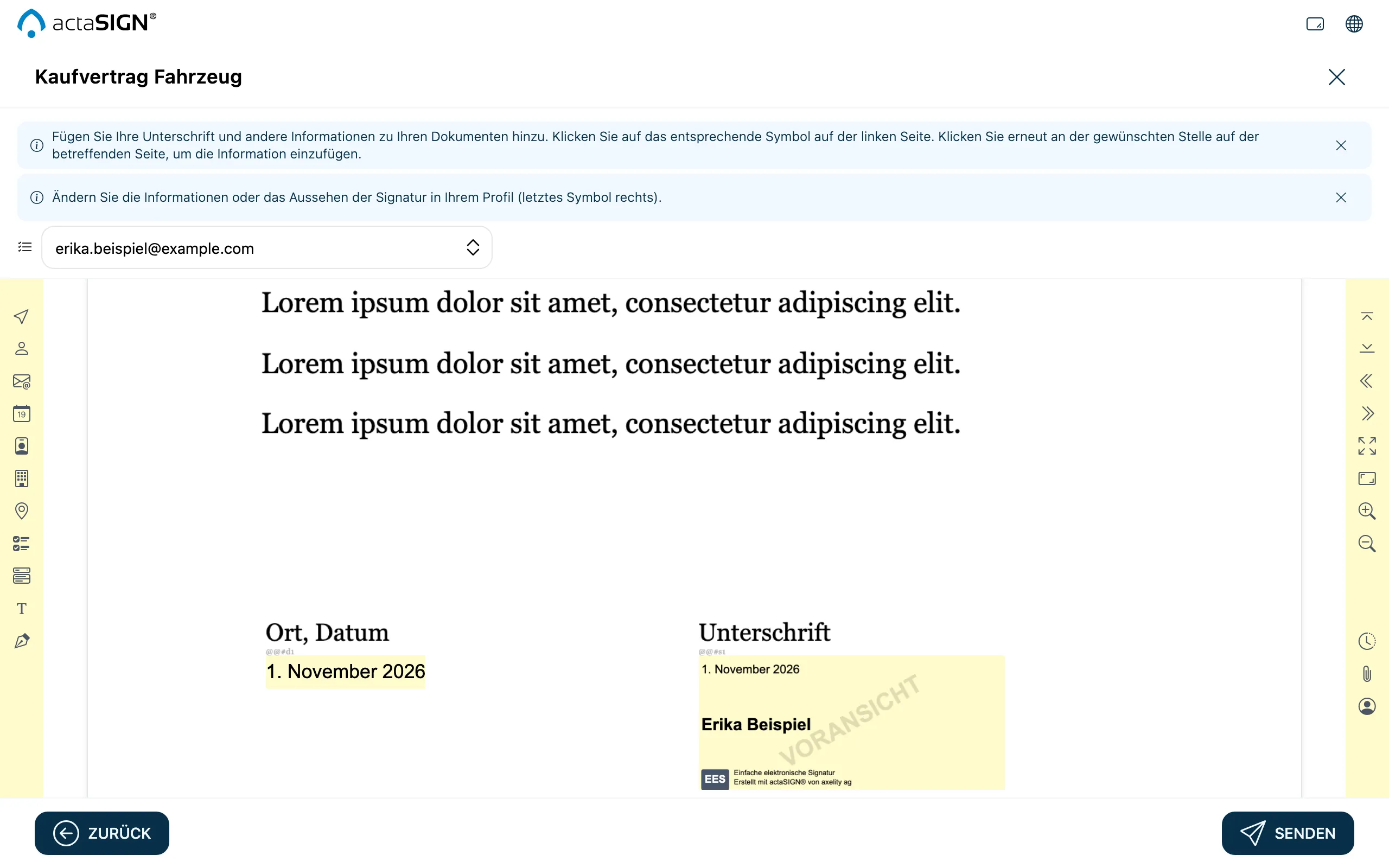
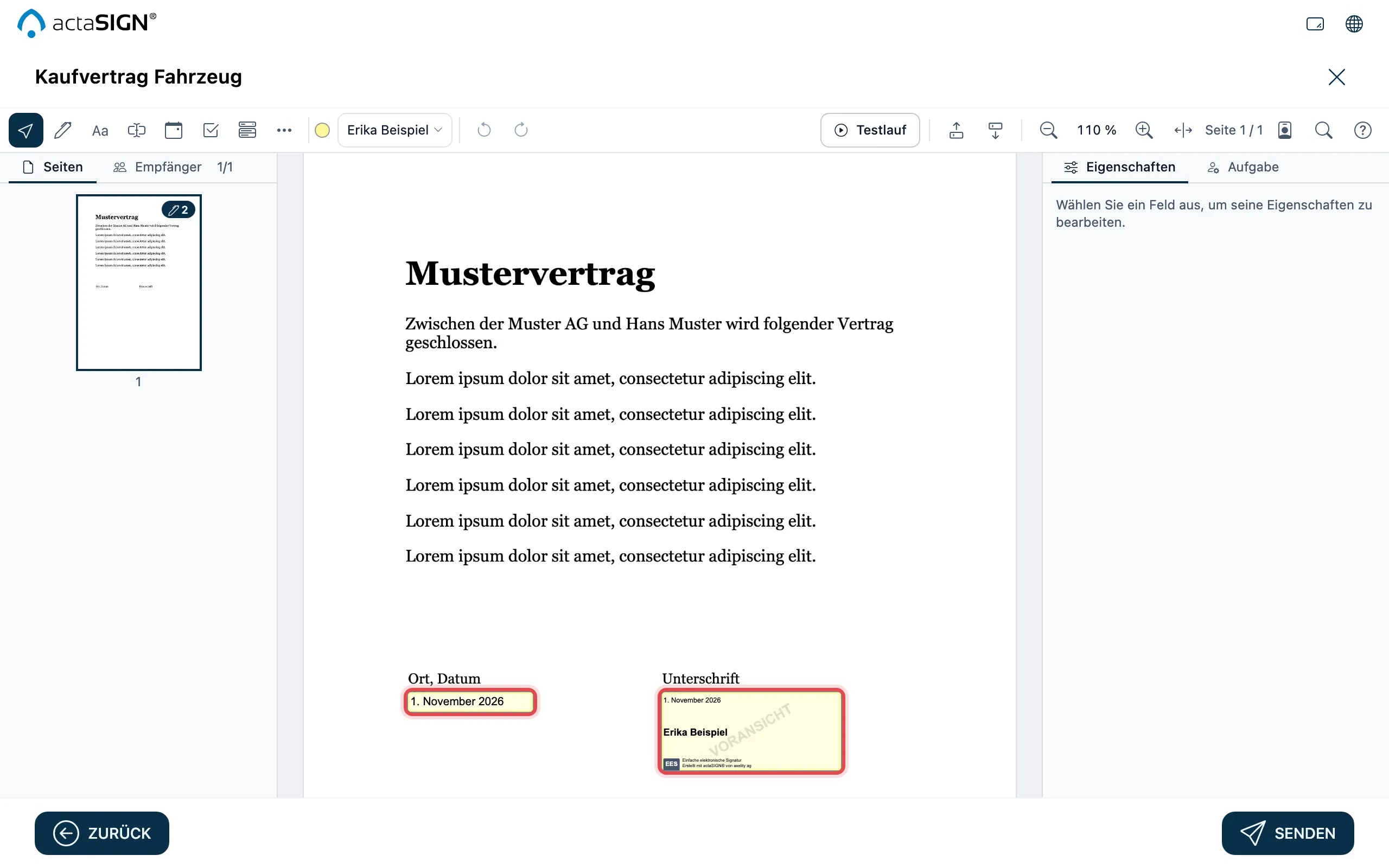
Im Studio sehen Sie im Register Empfänger links, ob jede Person ihre Signatur hat (Bereit).
- Schreiben Sie an die Stelle des Felds einen Platzhalter:
@@#, dann einen Buchstaben für das Feld, dann die Nummer der Person, z.B.@@#s1. - Erstellen Sie das PDF und laden Sie es wie gewohnt hoch.
- Nach Zur Bearbeitung stehen die Felder an den Platzhaltern. Prüfen und verschieben Sie sie bei Bedarf.
Die Buchstaben
Abschnitt betitelt „Die Buchstaben“| Buchstabe | Feld |
|---|---|
s |
Signatur |
n |
Vollständiger Name |
d |
Signaturdatum |
o |
Organisation |
l |
Ort |
t |
Rolle/Funktion |
i |
Initialen |
Die Nummer
Abschnitt betitelt „Die Nummer“Die Nummer ist die Reihenfolge der Person im Workflow: 1 ist die erste Person,
die signiert, 2 die zweite, und so weiter bis 10. Personen mit
Genehmigung (keine Signatur) oder Nur zur Information zählen nicht mit.
Beispiel: Ein Vertrag mit zwei Parteien hat @@#s1 und @@#d1 bei der ersten
Partei und @@#s2 und @@#d2 bei der zweiten.
Gut zu wissen
Abschnitt betitelt „Gut zu wissen“- Platzhalter werden nur in Dateien gesucht, die Dokument (zu signieren) sind, und nur in PDFs bis 16 MB.
- Ein Platzhalter muss als Text im PDF stehen. In einem eingescannten Bild findet actaSIGN ihn nicht.
- Damit der Platzhalter nicht sichtbar ist, schreiben Sie ihn klein und in weisser Schrift.
@@#s11gibt es nicht: Die höchste Nummer ist 10.