

Signaturdarstellung vorgeben
Hier legen Sie fest, wie Signaturen Ihrer Mitglieder im Dokument aussehen: mit oder ohne den Hinweis auf actaSIGN, und welche Darstellung ein neu platziertes Signaturfeld erhält.
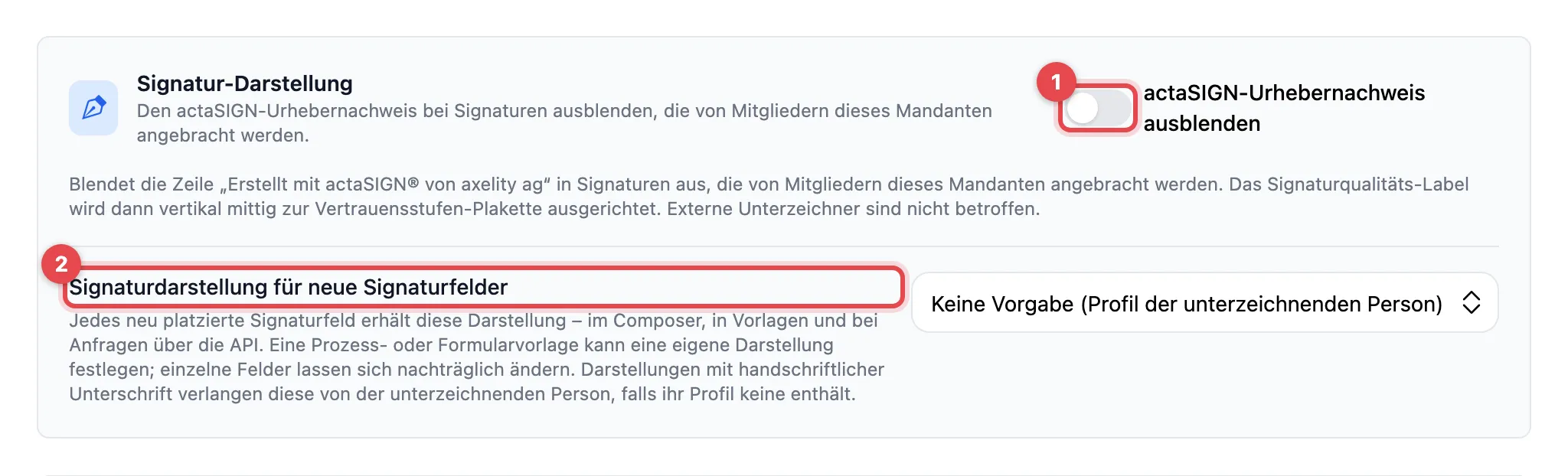
- actaSIGN-Urhebernachweis ausblenden: einschalten, um die Zeile «Erstellt mit actaSIGN® von axelity ag» in Signaturen Ihrer Mitglieder wegzulassen.
- Signaturdarstellung für neue Signaturfelder: wählen Sie die Darstellung.
- Klicken Sie unten auf der Seite auf Speichern.
Die Darstellungen
Abschnitt betitelt „Die Darstellungen“Zur Auswahl stehen dieselben Darstellungen wie im persönlichen Profil:
- Keine Vorgabe (Profil der unterzeichnenden Person) (Standard): Es gilt, was die unterzeichnende Person in ihrem Profil gewählt hat.
- Leer (transparent)
- Nur Unterschrift
- Unterschrift und Name
- Ort, Datum und Unterschrift
- Vollständig ohne Unterschrift
- Vollständig
Die Vorgabe gilt für jedes neu platzierte Signaturfeld: im Composer, in Vorlagen und bei Anfragen über die API. Eine Prozess- oder Formularvorlage kann eine eigene Darstellung festlegen, und einzelne Felder lassen sich nachträglich ändern.
Gut zu wissen
Abschnitt betitelt „Gut zu wissen“- Darstellungen mit Unterschrift verlangen eine handschriftliche Unterschrift. Hat die unterzeichnende Person keine im Profil, wird sie beim Signieren danach gefragt.
- Der Urhebernachweis gilt nur für Signaturen Ihrer Mitglieder. Externe Unterzeichnende sind nicht betroffen.
- Ohne Urhebernachweis steht das Label der Signaturqualität mittig neben der Plakette.