

Dokumente für eine Anfrage hochladen
Im ersten Schritt legen Sie fest, welche Dateien zur Anfrage gehören und was mit jeder Datei geschieht: Wird sie signiert, nur gelesen oder nur mitgeschickt?
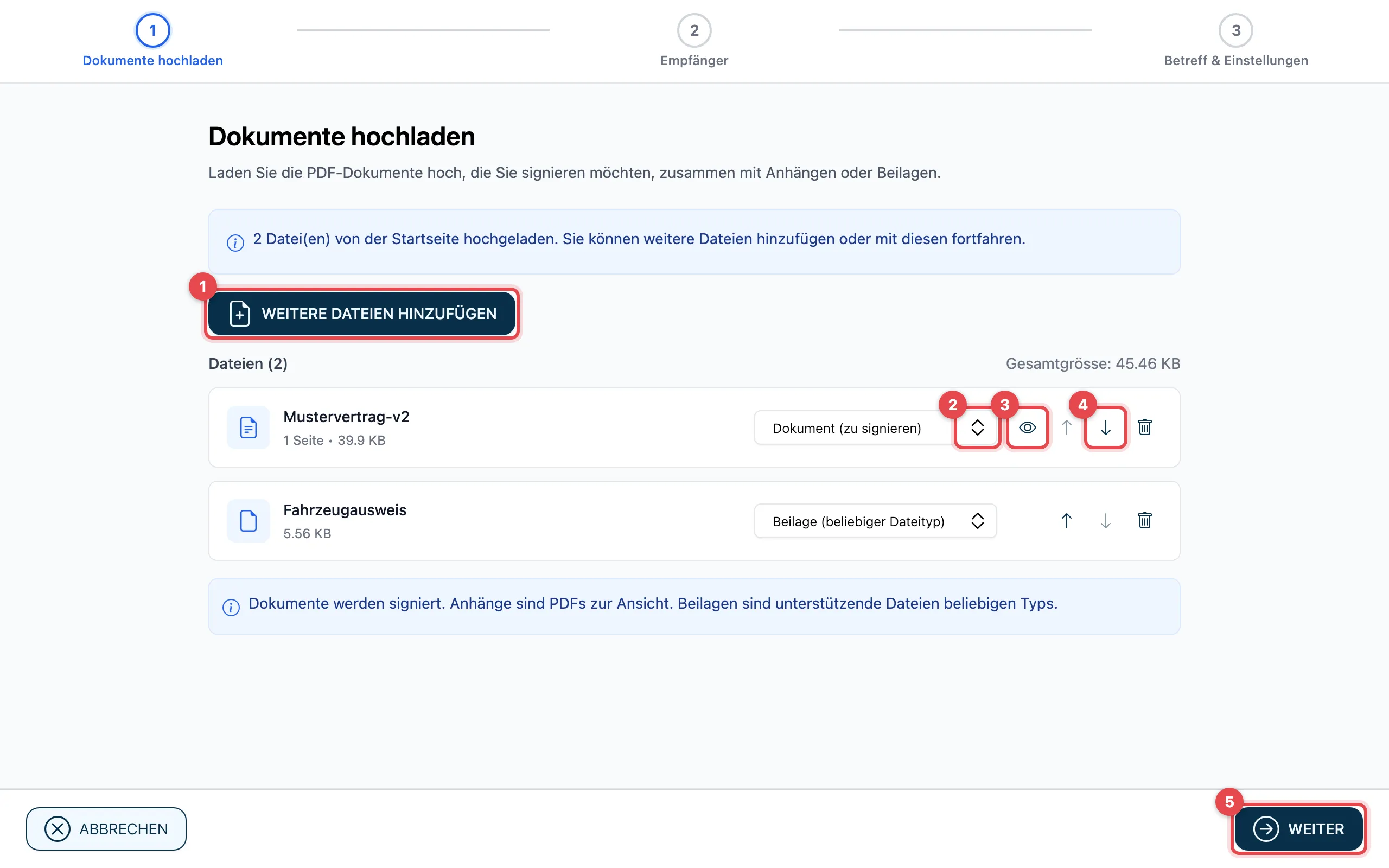
- Mit Weitere Dateien hinzufügen laden Sie weitere Dateien hoch. Sie können sie auch in das Feld ziehen.
- Wählen Sie für jede Datei, was sie ist (siehe Tabelle unten).
- Mit dem Auge (Vorschau anzeigen) sehen Sie ein PDF an, bevor Sie weitermachen.
- Mit Nach oben und Nach unten ändern Sie die Reihenfolge. Mit Entfernen nehmen Sie eine Datei wieder heraus.
- Klicken Sie auf Weiter.
Dokument, Anhang oder Beilage
Abschnitt betitelt „Dokument, Anhang oder Beilage“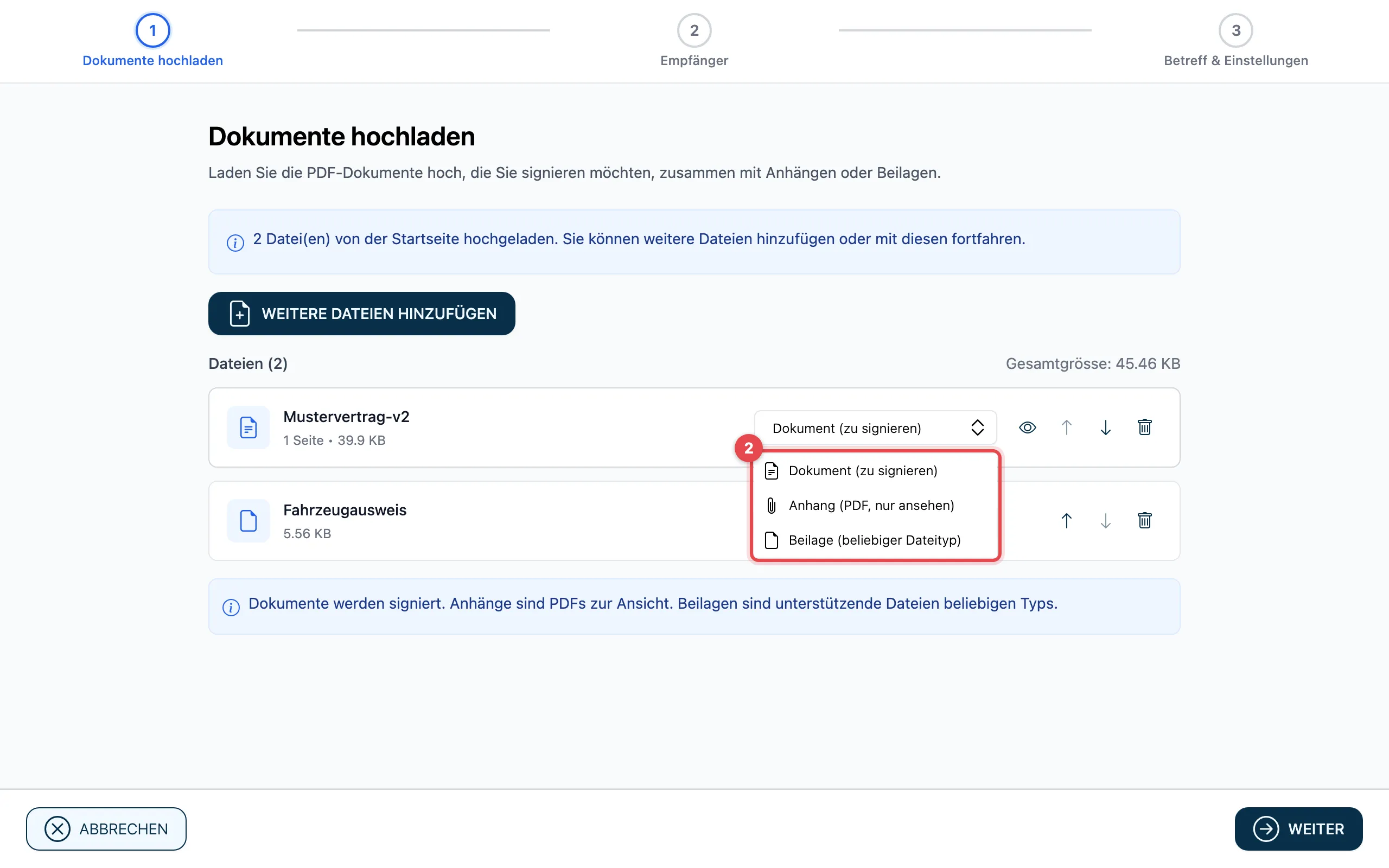
| Auswahl | Was damit geschieht |
|---|---|
| Dokument (zu signieren) | Die Empfänger signieren diese Datei. Nur PDFs. |
| Anhang (PDF, nur ansehen) | Die Empfänger sehen das PDF an, signieren es aber nicht. |
| Beilage (beliebiger Dateityp) | Die Datei wird mitgeschickt, z.B. ein Bild oder eine Word-Datei. |
Eine Datei, die kein PDF ist, kann nur Beilage (beliebiger Dateityp) sein.
Vorschau
Abschnitt betitelt „Vorschau“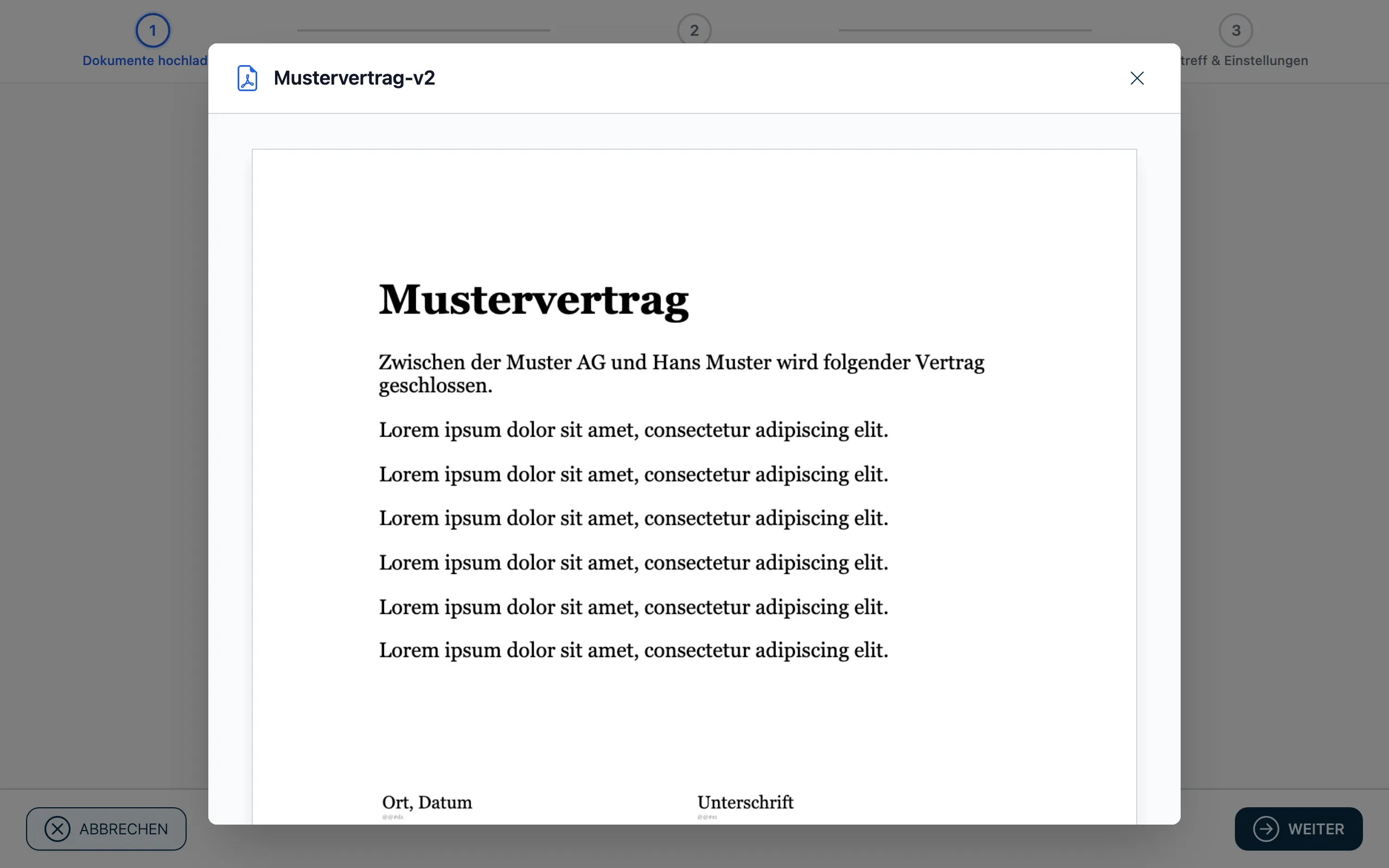
Die Vorschau zeigt die Seiten des PDFs. Mit Schliessen oder der Taste Esc kehren Sie zur Liste zurück.
Gut zu wissen
Abschnitt betitelt „Gut zu wissen“- Mindestens eine Datei muss Dokument (zu signieren) sein. Sonst bleibt Weiter grau.
- Die Reihenfolge der Dateien ist die Reihenfolge, in der die Empfänger sie sehen.
- Geschützte PDFs lehnt actaSIGN ab: PDFs mit Passwort, PDFs, die das Ausfüllen von Formularen oder Anmerkungen verbieten, und zertifizierte PDFs, die keine Änderungen erlauben. actaSIGN zeigt dann PDF kann nicht verwendet werden und erklärt, wie Sie eine ungeschützte Kopie erstellen (meist über Drucken → «Als PDF speichern»).
- Ist eine Datei zu gross, meldet actaSIGN das gleich beim Hochladen.
- Den Namen der ersten Datei übernimmt actaSIGN als Vorschlag für den Betreff. Sie können ihn im nächsten Schritt ändern.