

Kontakte verwalten
Die Kontakte sind das gemeinsame Adressbuch Ihrer Organisation. Der Composer schlägt daraus Empfänger vor, sobald jemand einen Namen oder eine Adresse tippt.
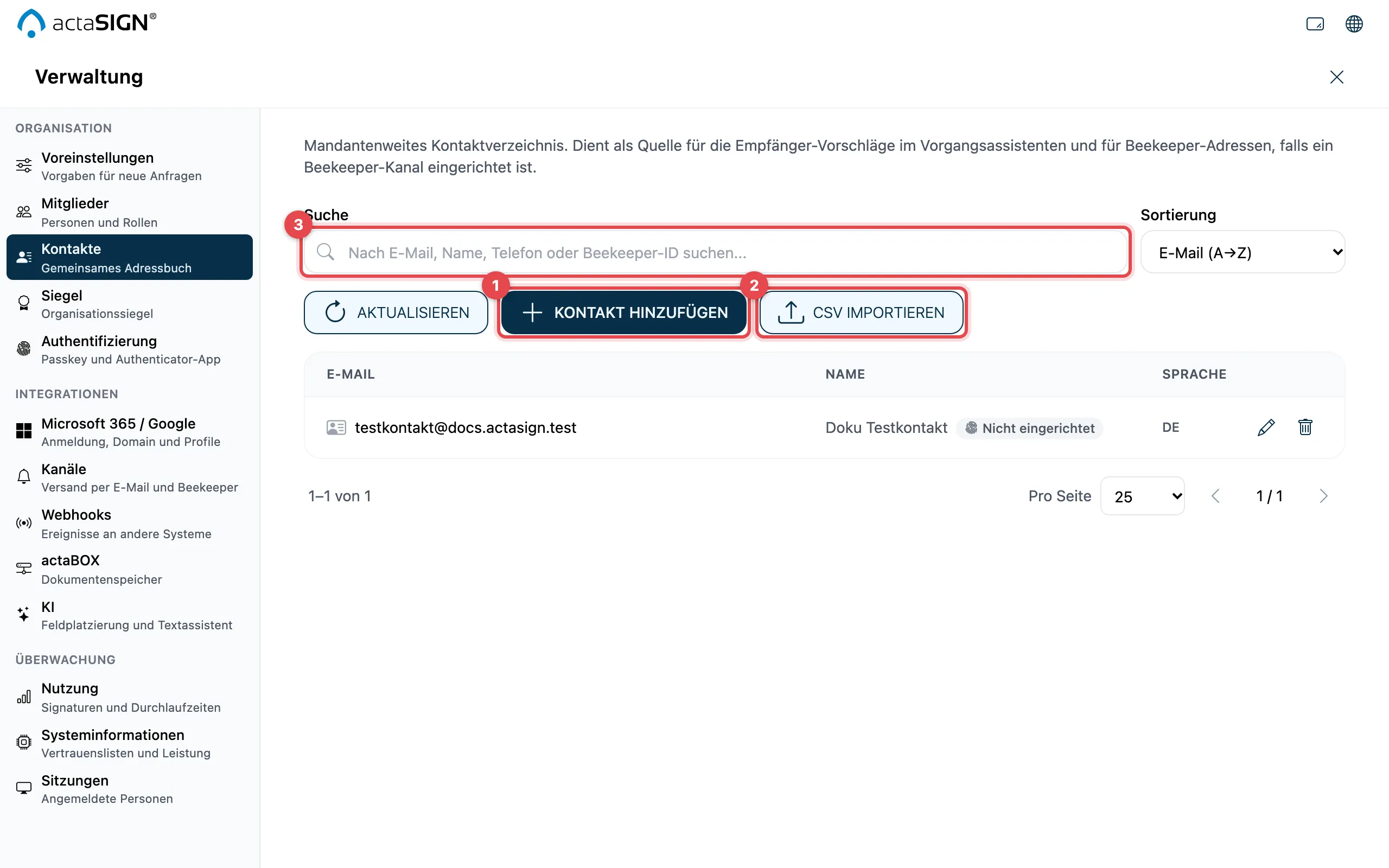
- Kontakt hinzufügen: einen Kontakt von Hand erfassen
- CSV importieren: viele Kontakte auf einmal
- Suchfeld: nach E-Mail, Name, Telefon oder Beekeeper-ID suchen. Daneben wählen Sie die Sortierung.
Einen Kontakt hinzufügen
Abschnitt betitelt „Einen Kontakt hinzufügen“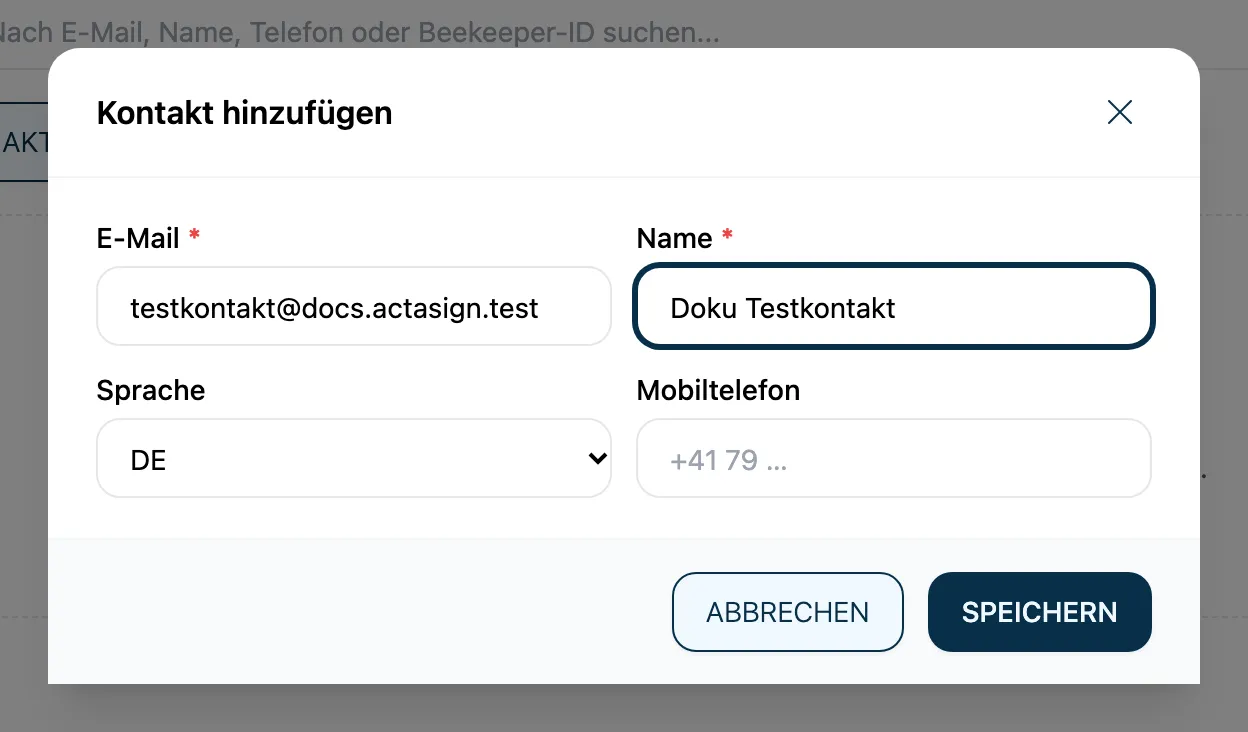
- Klicken Sie auf Kontakt hinzufügen.
- Geben Sie E-Mail und Name ein (beides Pflicht).
- Wählen Sie die Sprache, in der die Person E-Mails erhält.
- Optional: Mobiltelefon, zum Beispiel für Aufgaben mit SMS-Code.
- Klicken Sie auf Speichern.
Ändern oder löschen Sie einen Kontakt mit dem Stift- oder dem Papierkorb-Symbol in seiner Zeile.
Viele Kontakte importieren
Abschnitt betitelt „Viele Kontakte importieren“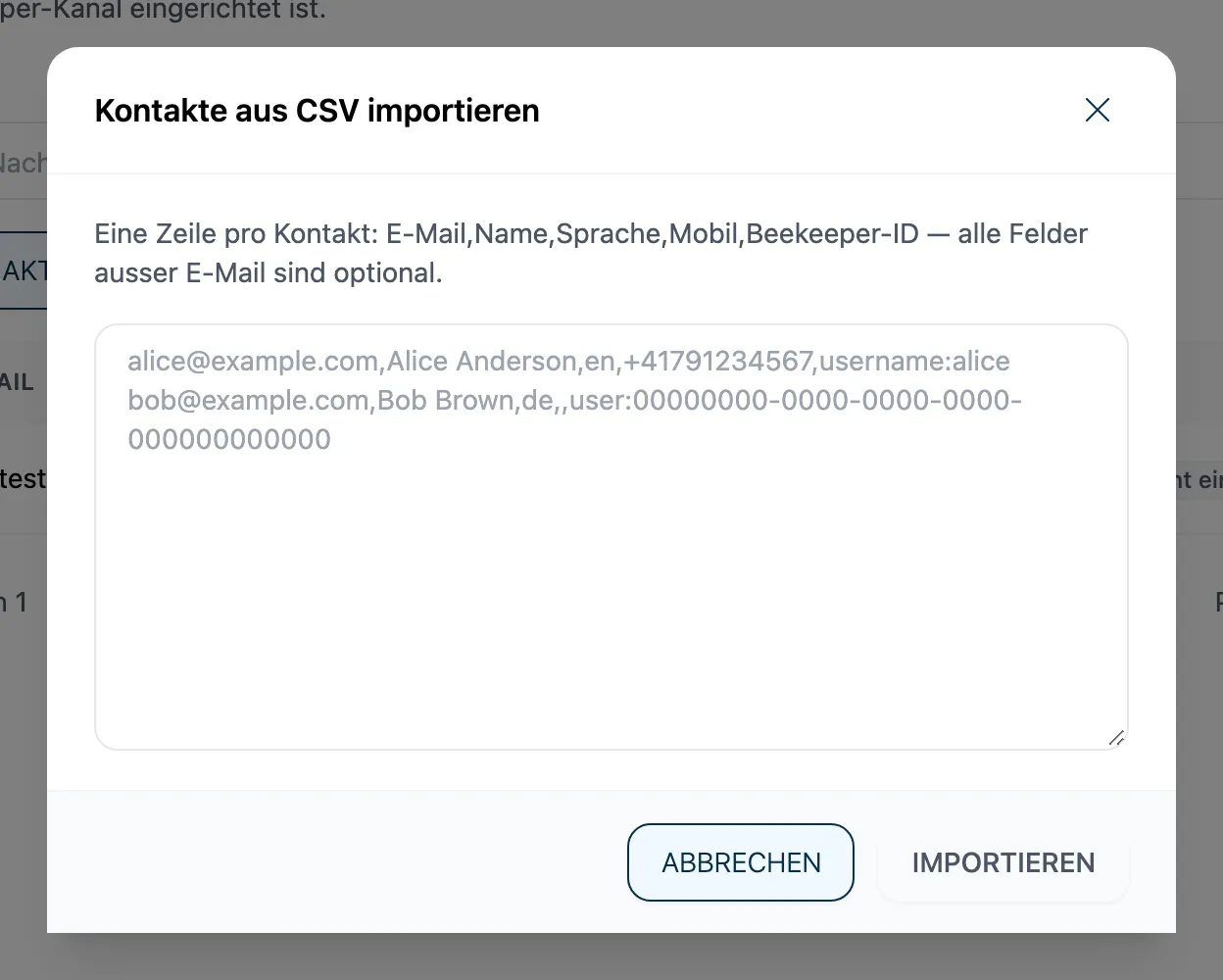
- Klicken Sie auf CSV importieren.
- Fügen Sie die Zeilen ins Textfeld ein, eine Zeile pro Kontakt, in dieser Reihenfolge:
E-Mail,Name,Sprache,Mobil,Beekeeper-ID. Nur die E-Mail ist Pflicht. - Klicken Sie auf Importieren.
actaSIGN meldet danach, wie viele Kontakte neu, aktualisiert und übersprungen sind. Ein Kontakt mit einer bereits bekannten E-Mail-Adresse wird aktualisiert.
erika.beispiel@example.com,Erika Beispiel,de,+41 79 123 45 67,jean.exemple@example.com,Jean Exemple,fr,,Gut zu wissen
Abschnitt betitelt „Gut zu wissen“- Kontakte sind keine Mitglieder: Sie erhalten keinen Zugang zu actaSIGN, sondern sind nur Adressen für Anfragen.
- Neben jedem Kontakt steht, ob er eine Authenticator-App oder einen Passkey eingerichtet hat. Ein Klick auf Nicht eingerichtet öffnet die Einladung dazu (Starke Authentifizierung: Einladungen).
- Die Beekeeper-ID schreiben Sie mit ihrer Art davor, zum Beispiel
username:aliceoderuser:gefolgt von der Benutzer-ID.