

Aufgaben erledigen
Unter Aufgaben sehen Sie alles, was andere Ihnen zum Signieren, Genehmigen oder zur Information geschickt haben. Hier erledigen Sie Ihre Aufgaben, ohne den Link in der E-Mail zu suchen.
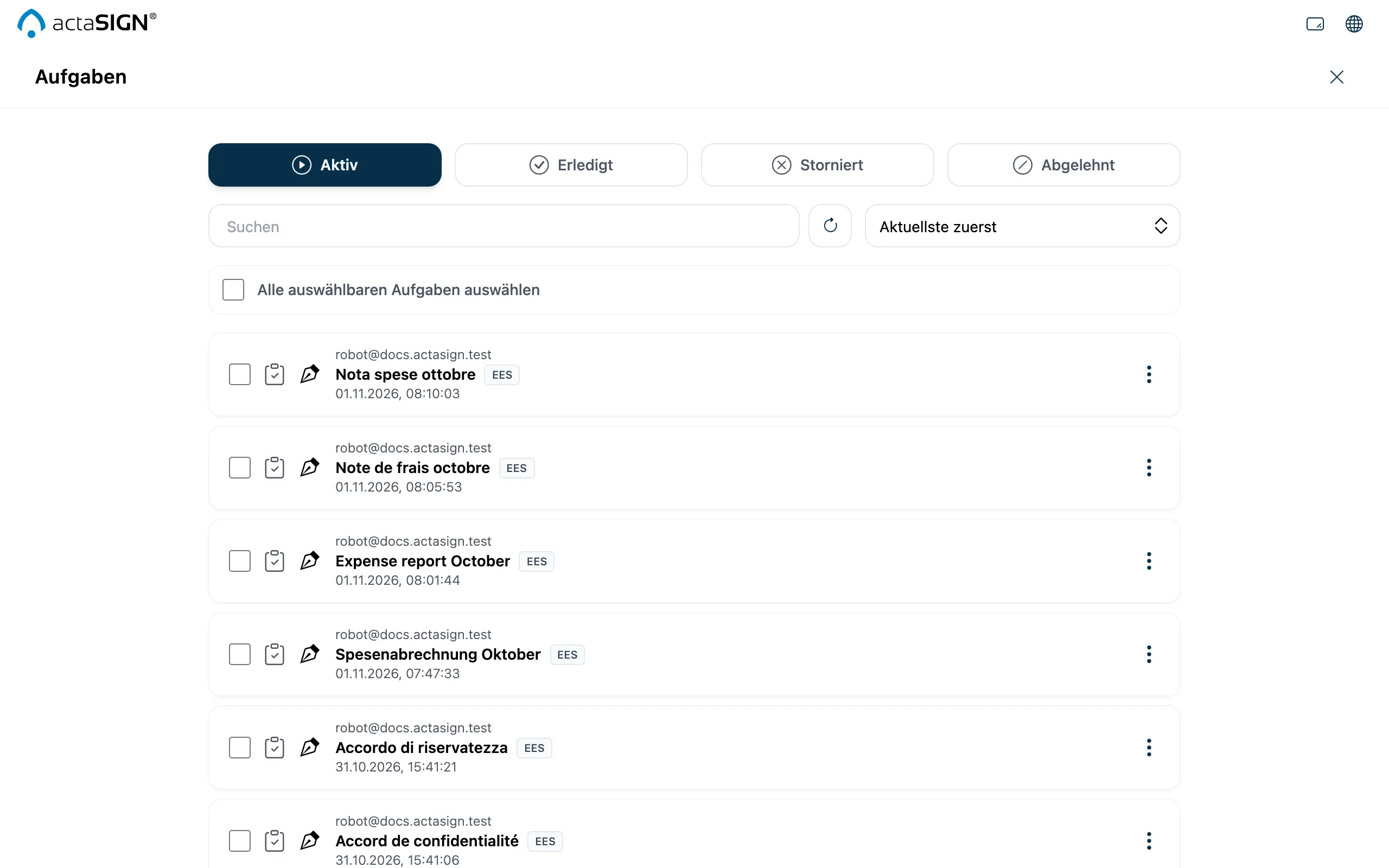
- Wählen Sie oben, welche Aufgaben Sie sehen: Aktiv (offen), Erledigt, Storniert oder Abgelehnt. Mit Suchen durchsuchen Sie die Liste, mit Liste aktualisieren laden Sie die Liste neu.
- Jede Zeile zeigt Absender, Betreff, Datum und die Art der Aufgabe, siehe unten.
- Klicken Sie bei einer offenen Aufgabe auf den Betreff. Das Dokument öffnet sich zum Signieren, siehe Dokument signieren.
Weitere Aktionen einer Zeile
Abschnitt betitelt „Weitere Aktionen einer Zeile“Am Ende jeder Zeile öffnen Sie Weitere Aktionen:
- Vorschau: Dokument nur ansehen, ohne die Aufgabe zu öffnen
- Ausführen: Aufgabe öffnen und erledigen (nur bei offenen Aufgaben)
- Anzeigen: Ergebnis einer erledigten Aufgabe ansehen, siehe Ergebnis
Was die Kürzel bedeuten
Abschnitt betitelt „Was die Kürzel bedeuten“| Kürzel | Aufgabe |
|---|---|
| EES | Einfache elektronische Signatur |
| FES | Fortgeschrittene Signatur mit SMS-Code |
| FES CH | Fortgeschrittene CH-Signatur bei Swisscom |
| QES-CH / QES-EU | Qualifizierte Signatur nach Schweizer oder EU-Recht (Mobile ID App) |
| Siegel | Siegel der Organisation |
| Freigabe | Genehmigung ohne Signatur |
| Info | Nur zur Information |
Aufgaben aus einer anderen Organisation
Abschnitt betitelt „Aufgaben aus einer anderen Organisation“Steht in einer Zeile Von … mit einem Namen, kommt die Aufgabe aus einer anderen Organisation in actaSIGN. Öffnen Sie sie wie jede andere. actaSIGN wechselt dafür kurz in diese Organisation.
Aufgaben als Stellvertretung
Abschnitt betitelt „Aufgaben als Stellvertretung“Steht Vertretung für …, erledigen Sie die Aufgabe für eine abwesende Person. Beim Öffnen erinnert ein Hinweis daran. Sie signieren mit Ihrem eigenen Namen. Siehe Abwesenheit und Stellvertretung.
Gut zu wissen
Abschnitt betitelt „Gut zu wissen“- Aufgaben nur zur Information erledigt actaSIGN selbst, sobald sie an der Reihe sind. Sie stehen dann unter Erledigt.
- Eine Aufgabe, die Sie hier öffnen, ist dieselbe wie die aus der E-Mail. Was Sie hier erledigen, gilt auch für den Link.
- Viele gleichartige Aufgaben signieren Sie in einem Durchgang, siehe Mehrere Aufgaben gemeinsam signieren.