

Anlagen ansehen und hinzufügen
Anlagen sind zusätzliche Dateien zu einer Anfrage. Der Absender kann Ihnen welche mitschicken. Erlaubt er es, können auch Sie Dateien hinzufügen, etwa eine Kopie Ihres Ausweises oder ein ausgefülltes Formular.
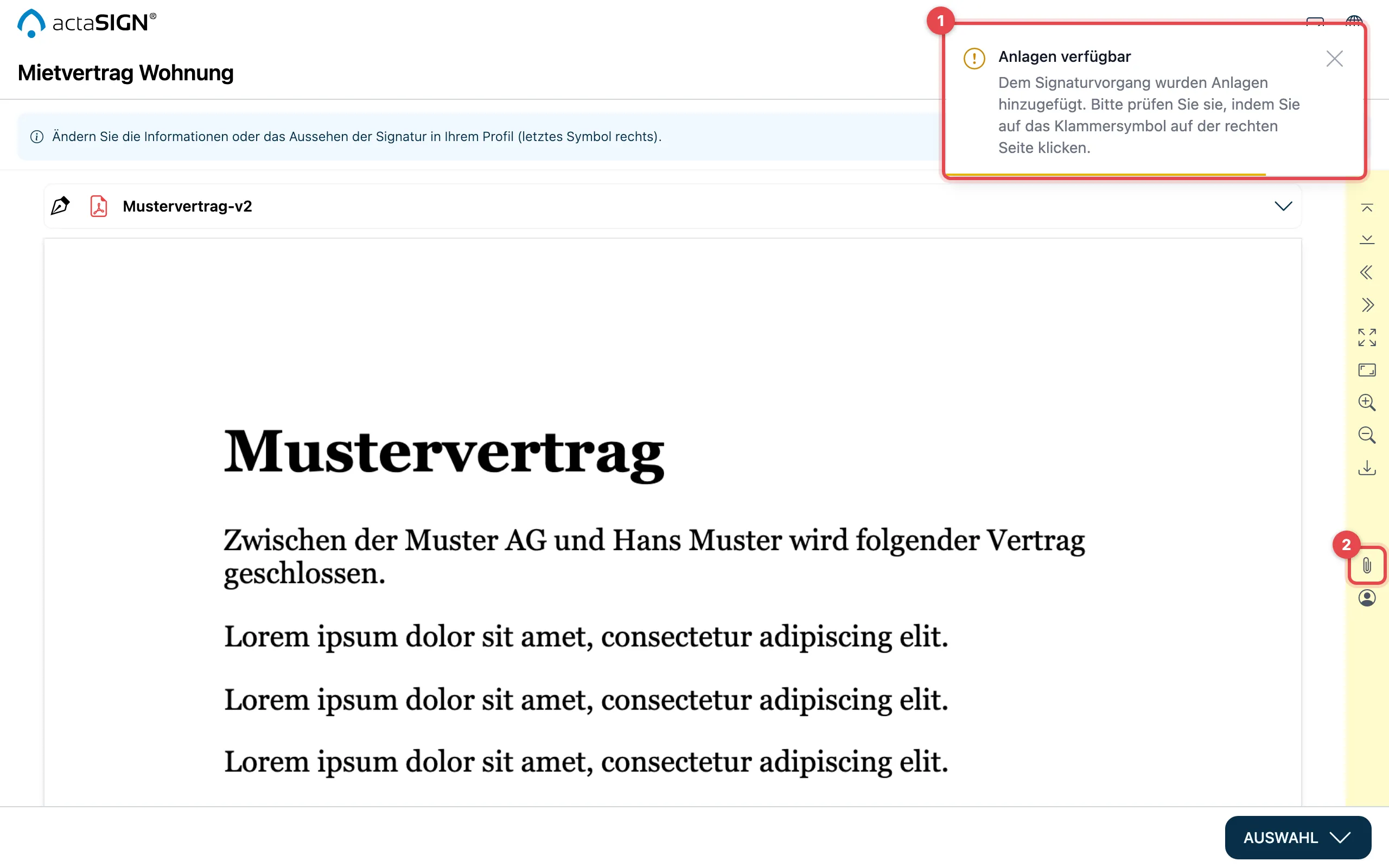
Hat der Absender Anlagen beigefügt, erscheint beim Öffnen Anlagen verfügbar (1). Sie öffnen sie über die Büroklammer (2).
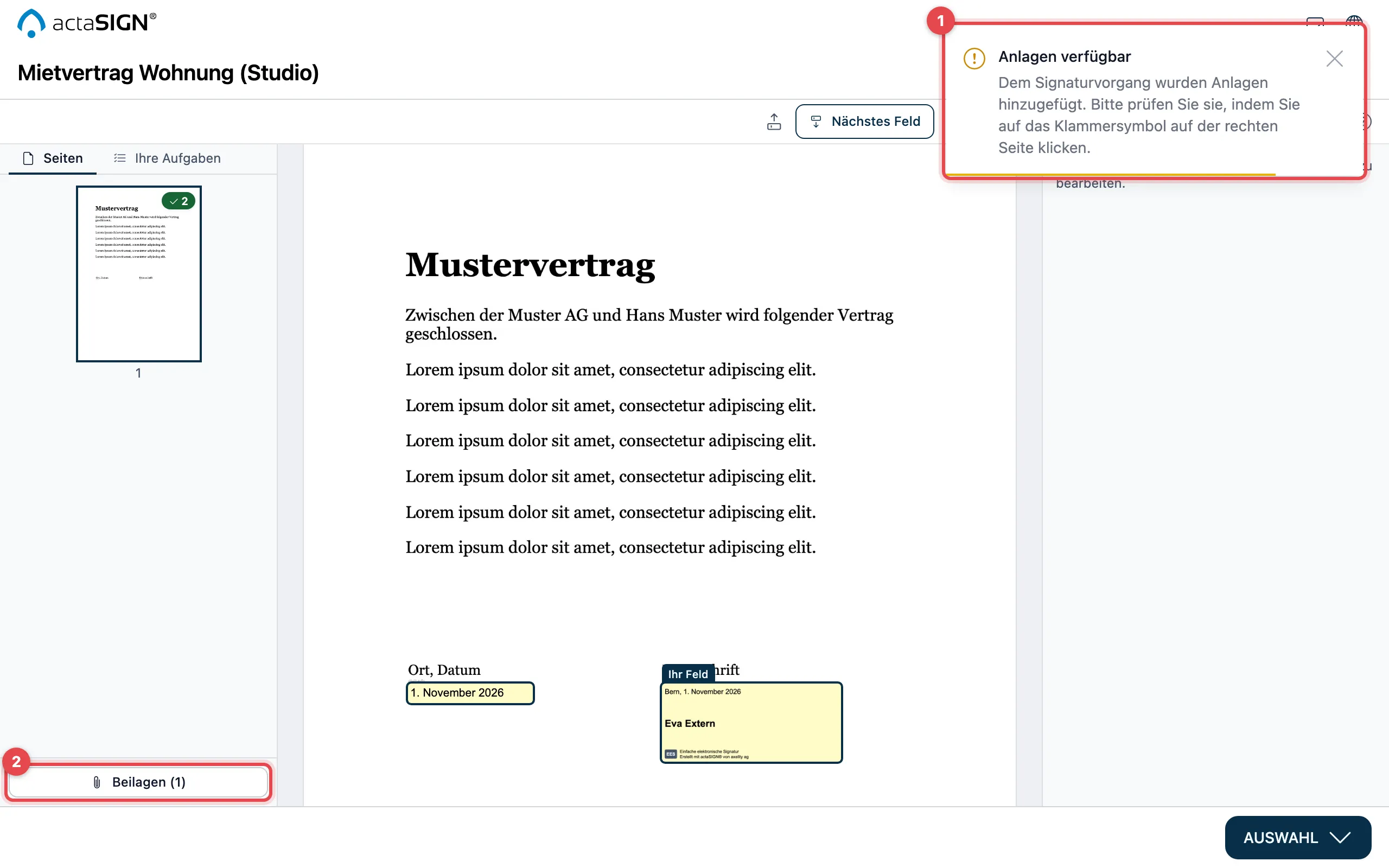
Hat der Absender Anlagen beigefügt, erscheint beim Öffnen Anlagen verfügbar (1). Im Studio heissen die Anlagen «Beilagen». Sie öffnen sie links unten über Beilagen (…) (2). Die Meldung spricht von einem Klammersymbol rechts; im Studio ist es diese Schaltfläche.
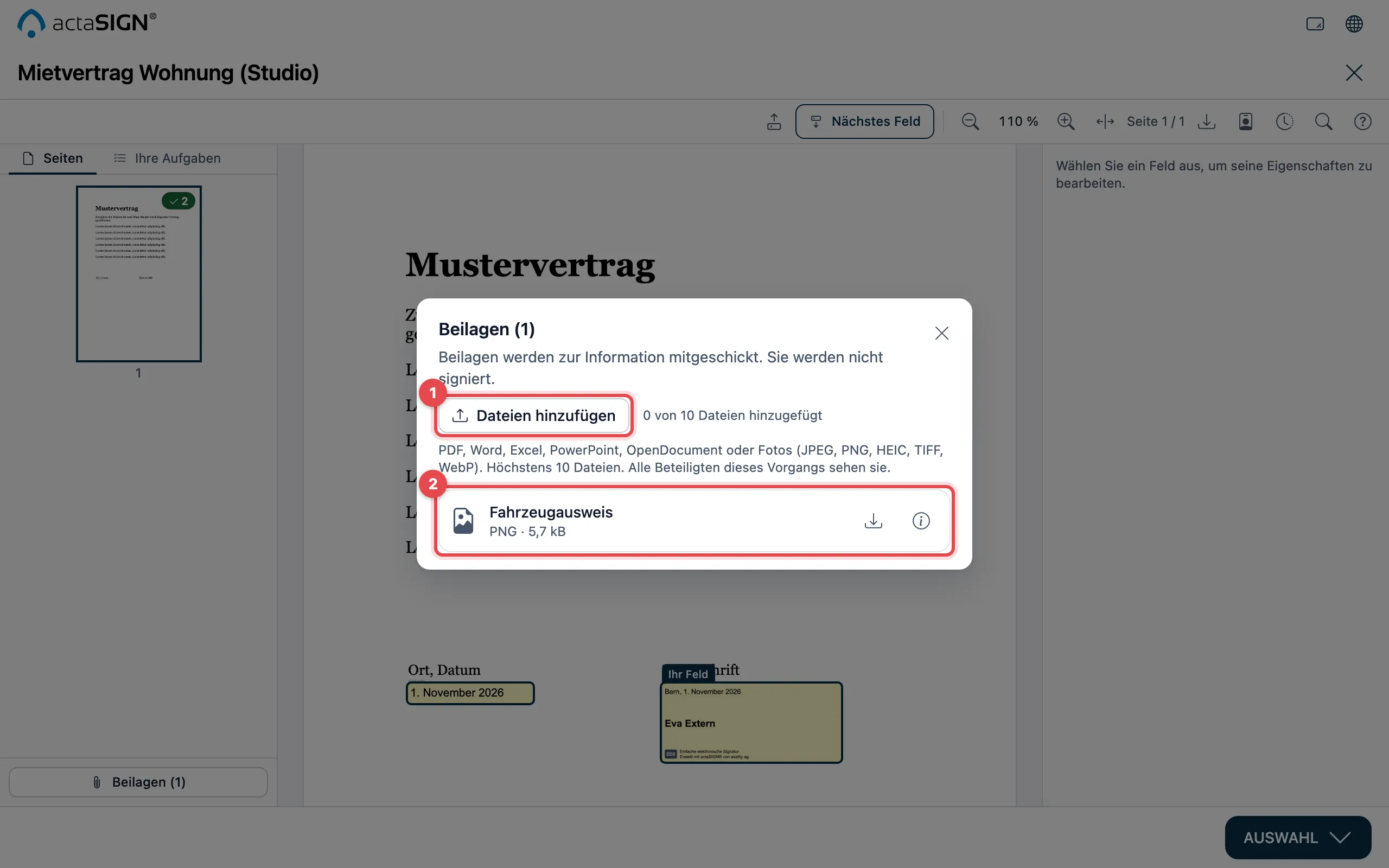
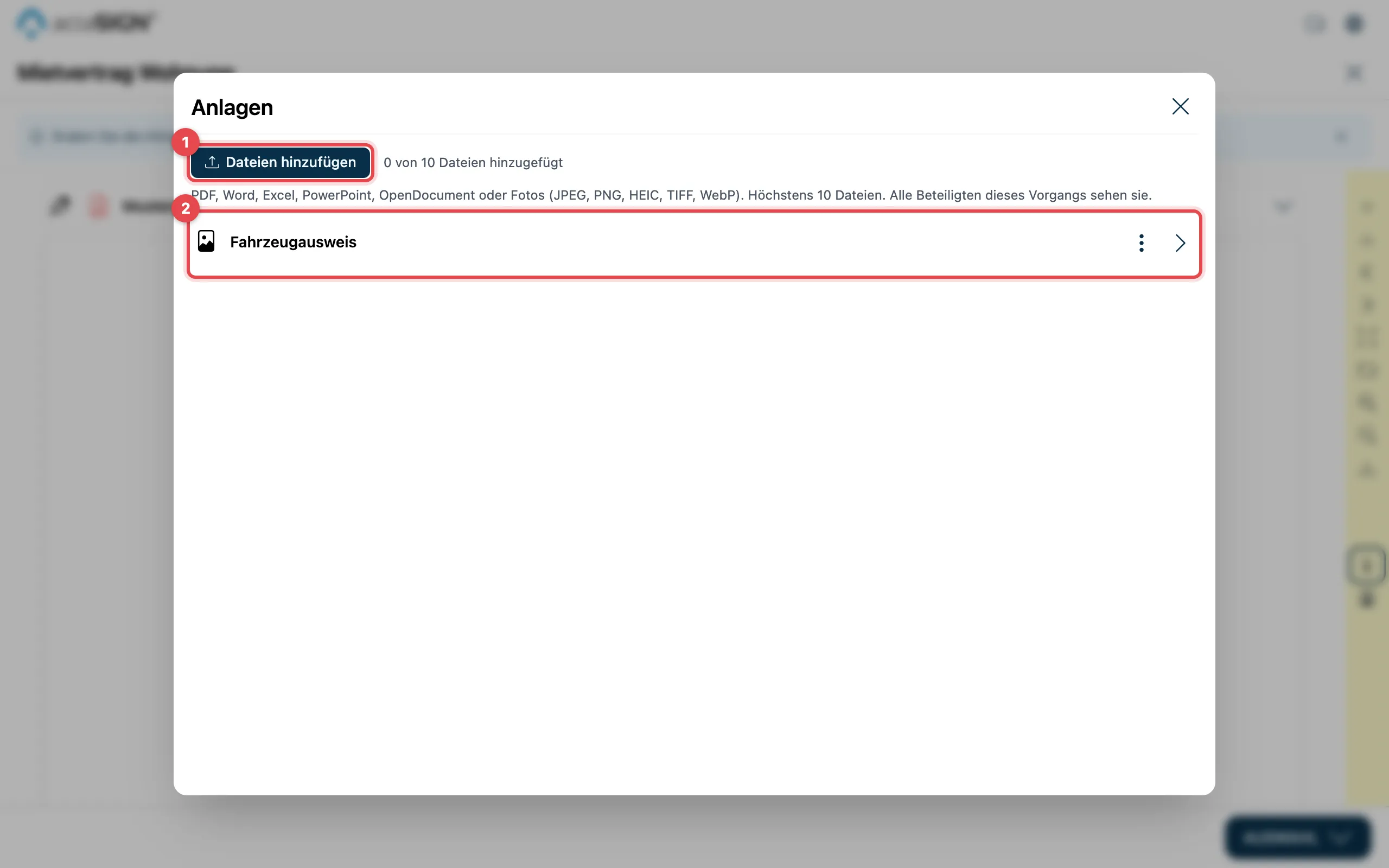
- Klicken Sie auf Dateien hinzufügen und wählen Sie eine oder mehrere Dateien. actaSIGN prüft sie und zeigt sie in der Liste. Daneben steht, wie viele Dateien Sie noch hinzufügen dürfen.
- In der Liste öffnen Sie jede Datei mit Herunterladen oder Details. Ihre eigenen Dateien tragen den Hinweis Von Ihnen hinzugefügt und lassen sich hier wieder entfernen.
Schliessen Sie das Fenster und signieren Sie wie gewohnt. Die Dateien gehören danach zur Anfrage.
Gut zu wissen
Abschnitt betitelt „Gut zu wissen“- Dateien hinzufügen sehen Sie nur, wenn der Absender Anlagen hochladen erlaubt hat. Sonst können Sie die Anlagen nur ansehen.
- Erlaubt sind PDF, Word, Excel, PowerPoint, OpenDocument und Fotos (JPEG, PNG, HEIC, TIFF, WebP). Die Höchstzahl der Dateien steht im Fenster.
- Nicht angenommen werden passwortgeschützte PDFs und Dateien mit Makros, Skripten oder externen Verknüpfungen. Speichern oder drucken Sie sie als einfaches PDF.
- Alle Beteiligten der Anfrage sehen Ihre Dateien.
- Entfernen können Sie nur Dateien, die Sie in dieser Aufgabe hinzugefügt haben.