

Eine Signaturanfrage erstellen – Überblick
Mit einer Anfrage schicken Sie ein oder mehrere Dokumente an andere Personen, damit sie signieren, genehmigen oder das Dokument zur Kenntnis nehmen. actaSIGN führt Sie in vier Schritten zum Dokument. Dort setzen Sie die Felder und senden die Anfrage ab. Diese Seite zeigt den ganzen Weg; jede Einzelheit hat ihre eigene Seite.
Die vier Schritte
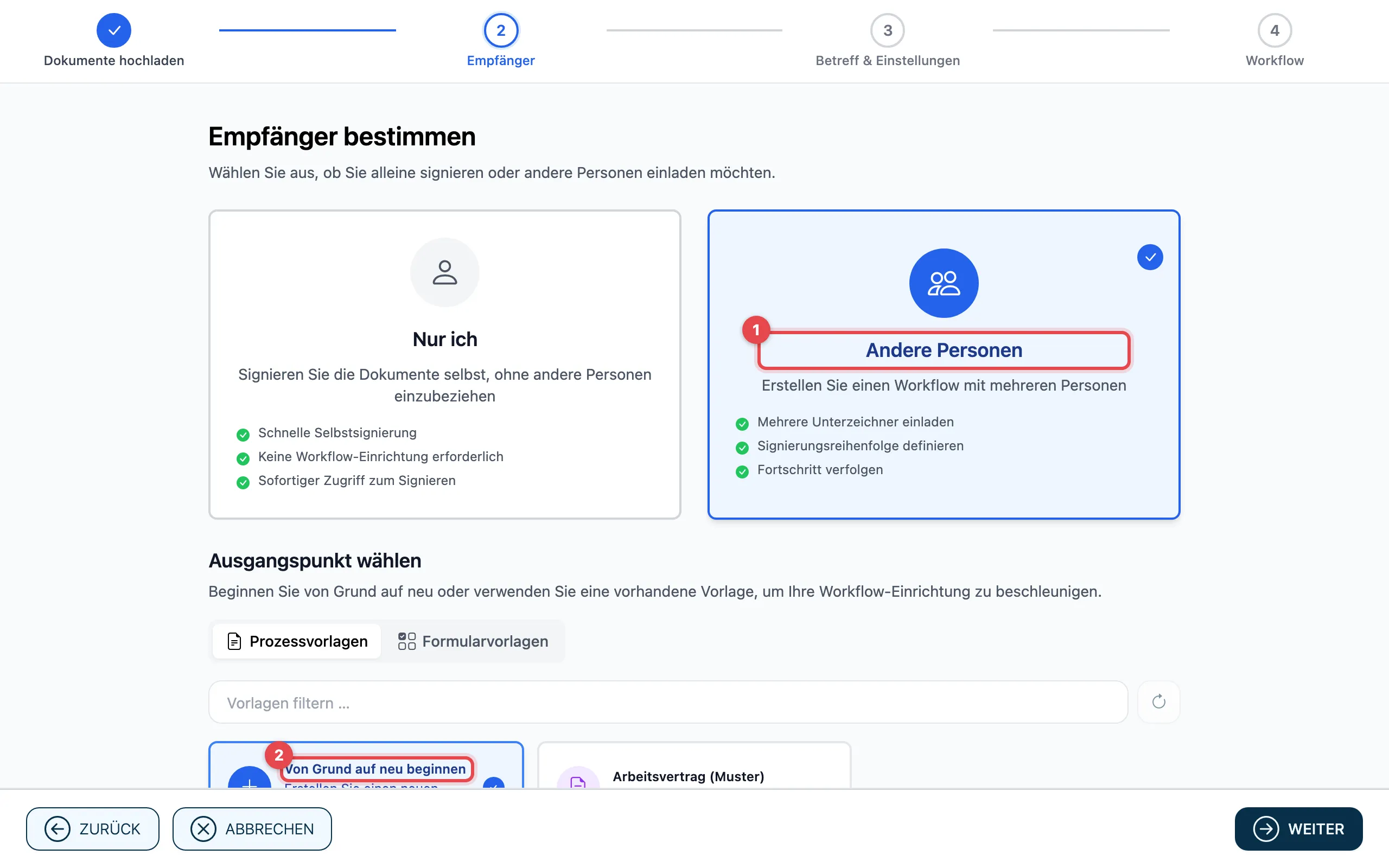
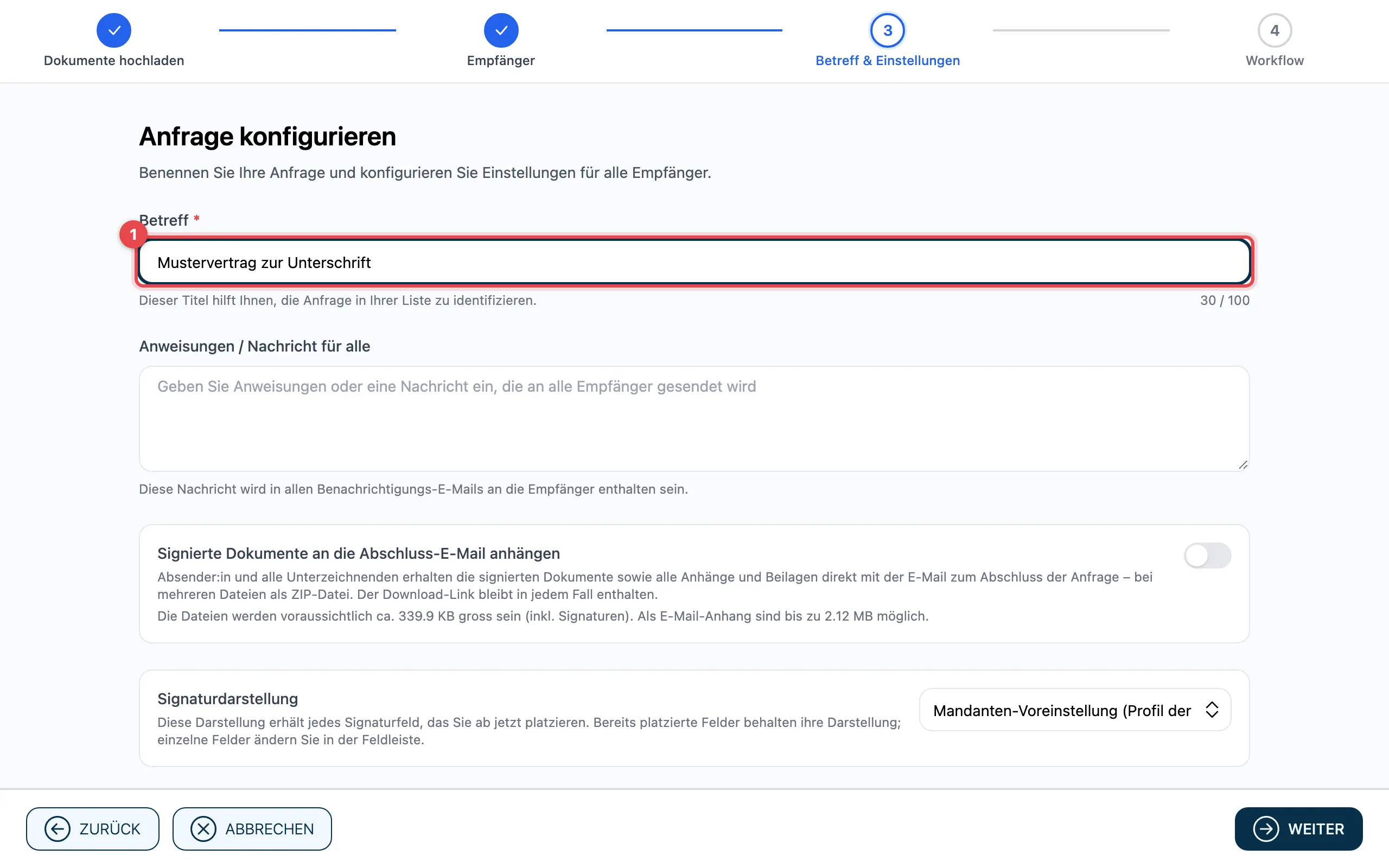
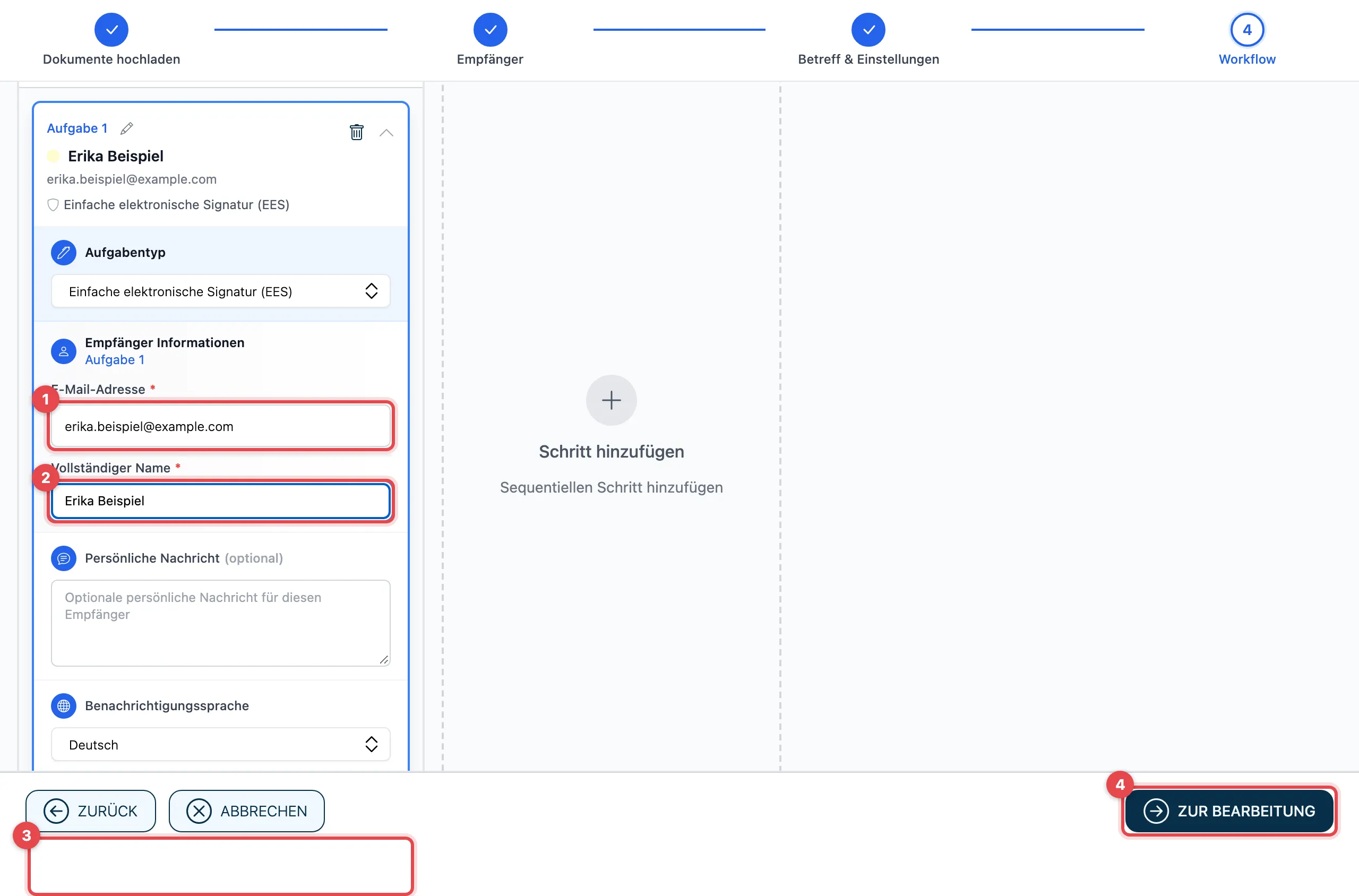
Abschnitt betitelt „Die vier Schritte“Oben im Assistenten sehen Sie, in welchem Schritt Sie sind. Mit Weiter gehen Sie zum nächsten Schritt, mit Zurück zum vorherigen.
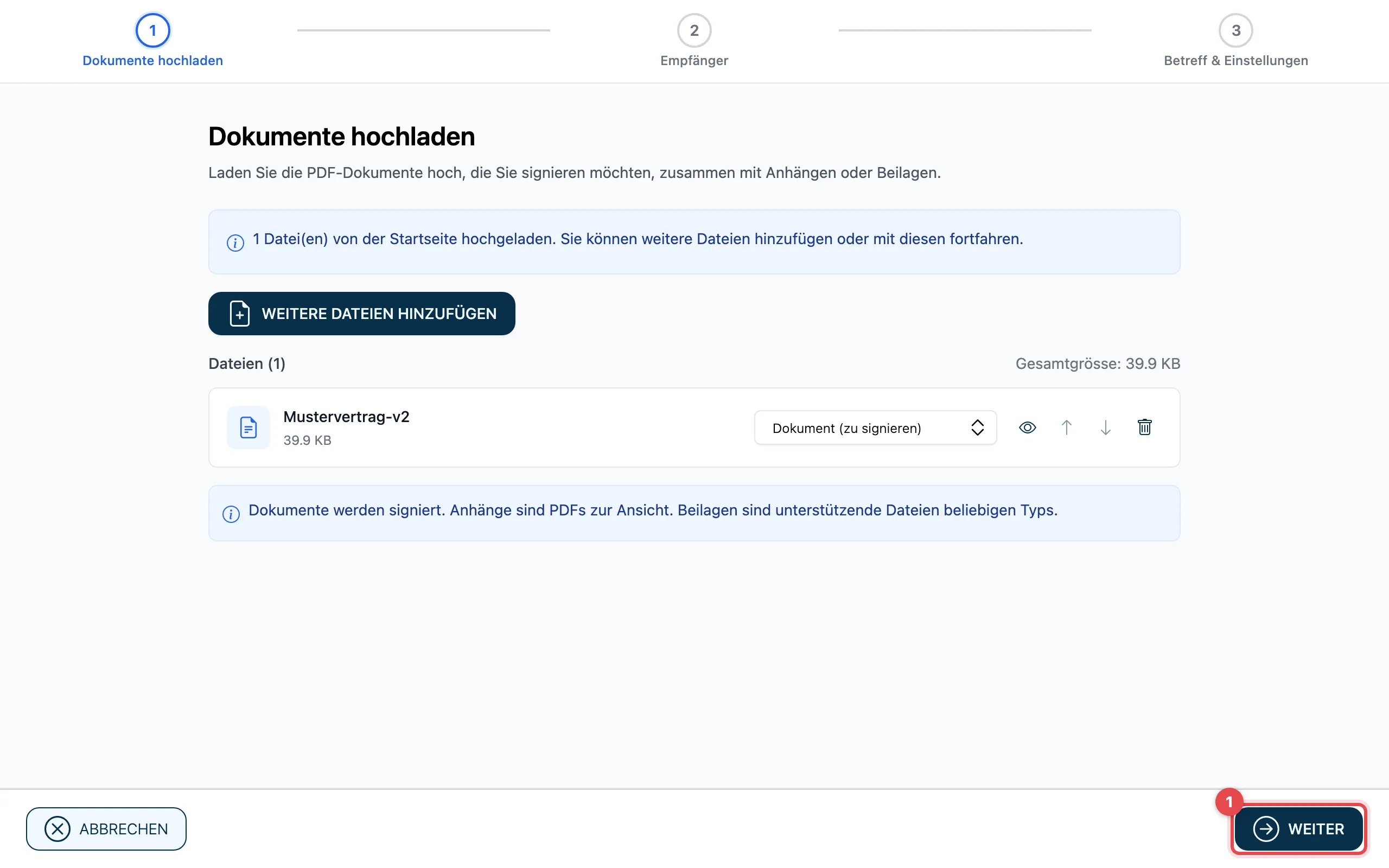
- Dokumente hochladen: Dateien prüfen, ergänzen und festlegen, was signiert wird. Siehe Dokumente hochladen.
- Empfänger: Andere Personen wählen und den Ausgangspunkt bestimmen (eine Vorlage oder Von Grund auf neu beginnen). Siehe Empfänger und Ausgangspunkt.
- Betreff & Einstellungen: den Betreff und eine Nachricht an alle eingeben, bei Bedarf weitere Einstellungen. Siehe Betreff und Nachricht und Erweiterte Einstellungen.
- Workflow: festlegen, wer welche Aufgabe erledigt und in welcher Reihenfolge. Siehe Workflow: wer, in welcher Reihenfolge. Mit Zur Bearbeitung öffnet actaSIGN das Dokument.
Felder platzieren und senden
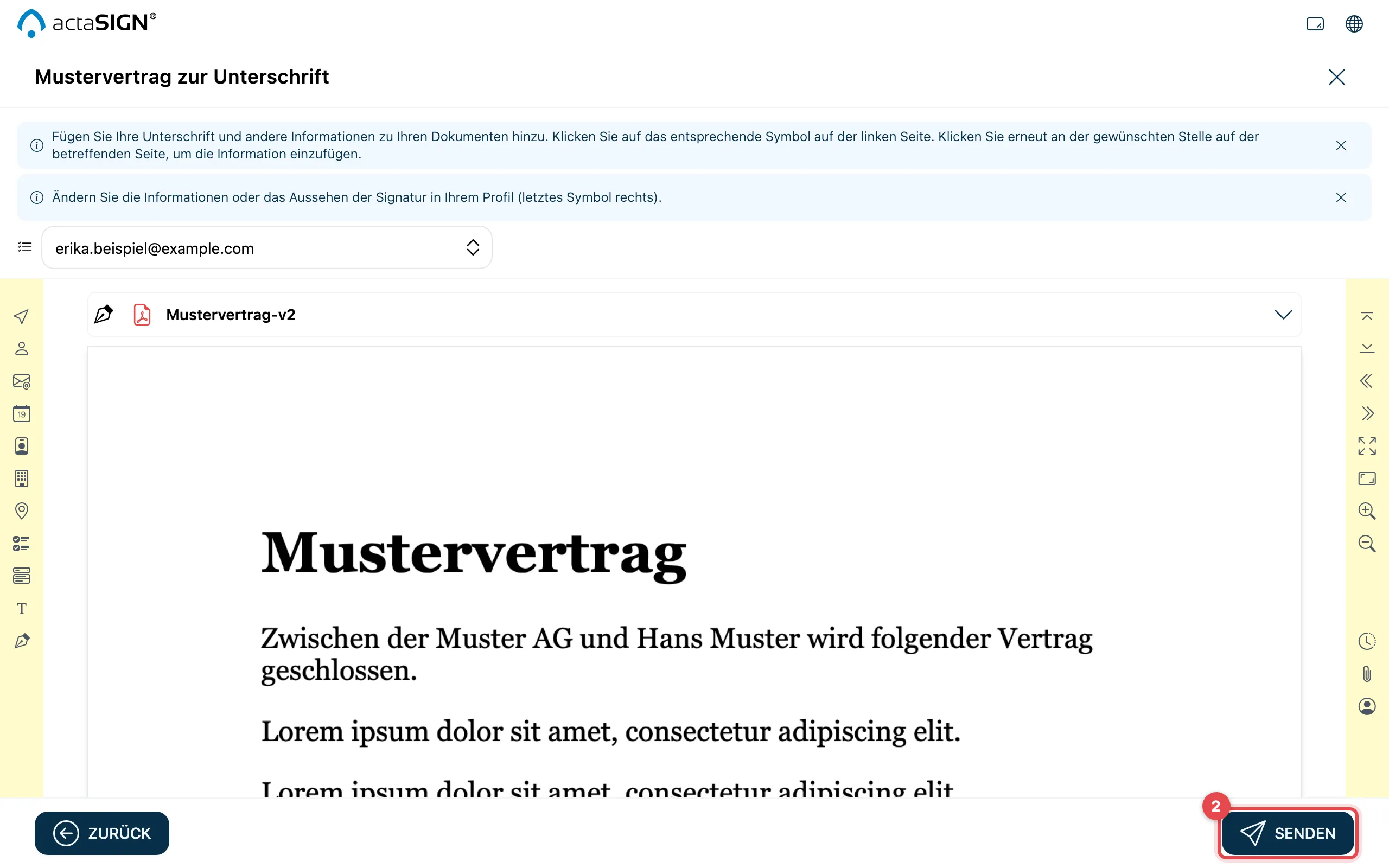
Abschnitt betitelt „Felder platzieren und senden“Nach Zur Bearbeitung sehen Sie das Dokument. Wie der Bildschirm aussieht, hängt davon ab, ob Ihre Organisation die klassische Ansicht oder Studio nutzt. Senden steht in beiden unten rechts.
Links sind die Werkzeuge für die Felder.
Oben ist die Werkzeugleiste (1) für die Felder.
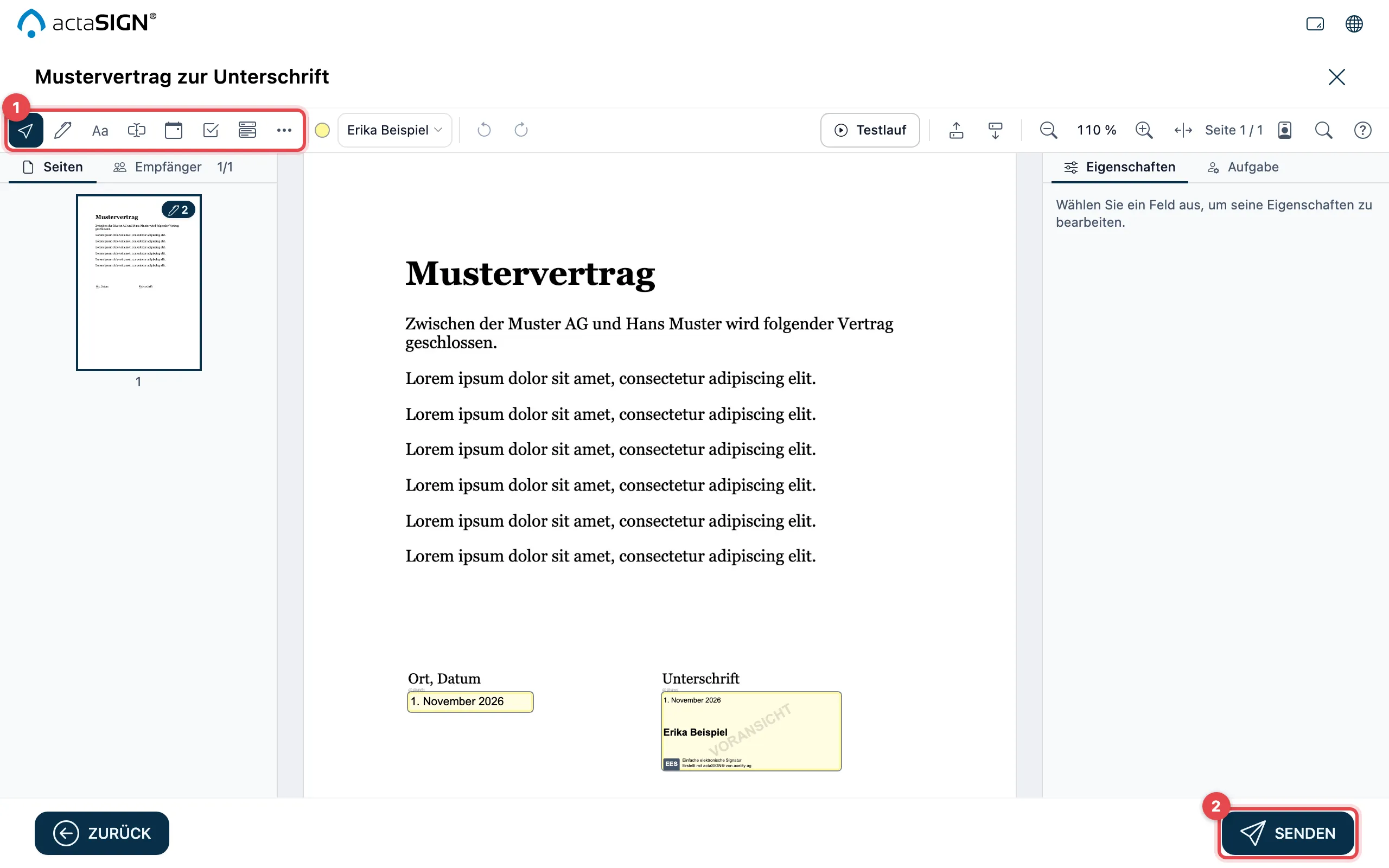
- Setzen Sie für jede Person die Felder, die sie ausfüllt oder signiert. Siehe Felder im Dokument platzieren. Mit Platzhaltern im PDF setzt actaSIGN sie selbst.
- Klicken Sie auf Senden. Siehe Anfrage senden.
Welche Seite für welche Frage
Abschnitt betitelt „Welche Seite für welche Frage“| Sie möchten … | Seite |
|---|---|
| Anhänge oder Beilagen mitschicken | Dokumente hochladen |
| eine Vorlage verwenden | Empfänger und Ausgangspunkt |
| Erinnerungen, eine Frist oder Beobachter festlegen | Erweiterte Einstellungen |
| mehrere Personen nacheinander oder gleichzeitig | Workflow |
| die passende Signaturart wählen | Aufgabentypen |
| eine Aufgabe mit SMS-Code oder Passwort schützen | Aufgabe schützen |
| erlauben, dass jemand delegiert oder herunterlädt | Berechtigungen einer Aufgabe |
| selbst auch signieren | Selbst mitsignieren |
| Felder setzen | Felder platzieren |
| die neue Dokumentansicht nutzen | Studio |
Gut zu wissen
Abschnitt betitelt „Gut zu wissen“- Mit Nur ich in Schritt 2 signieren Sie allein. Dann gibt es keinen Workflow-Schritt. Siehe Selbst signieren.
- Starten Sie von einer Vorlage aus, entfällt Schritt 2: Die Vorlage legt die Empfänger schon fest.
- Mit Abbrechen unten links verlassen Sie den Assistenten. Sind schon Dokumente gespeichert, fragt actaSIGN, ob Sie die vorbereitete Anfrage behalten oder löschen. Siehe Anfrage senden.
- Ist in Ihrer Organisation die neue Dokumentansicht eingeschaltet, sieht der Bildschirm nach Zur Bearbeitung anders aus. Wählen Sie dann über dem Bild den Reiter «Studio». Was Studio ist, steht unter Studio: die neue Dokumentansicht.