

Unterschrift hinterlegen
Ihre Unterschrift erscheint im Signaturfeld, wenn die gewählte Darstellung sie zeigt. Sie erfassen sie einmal und verwenden sie danach immer wieder.
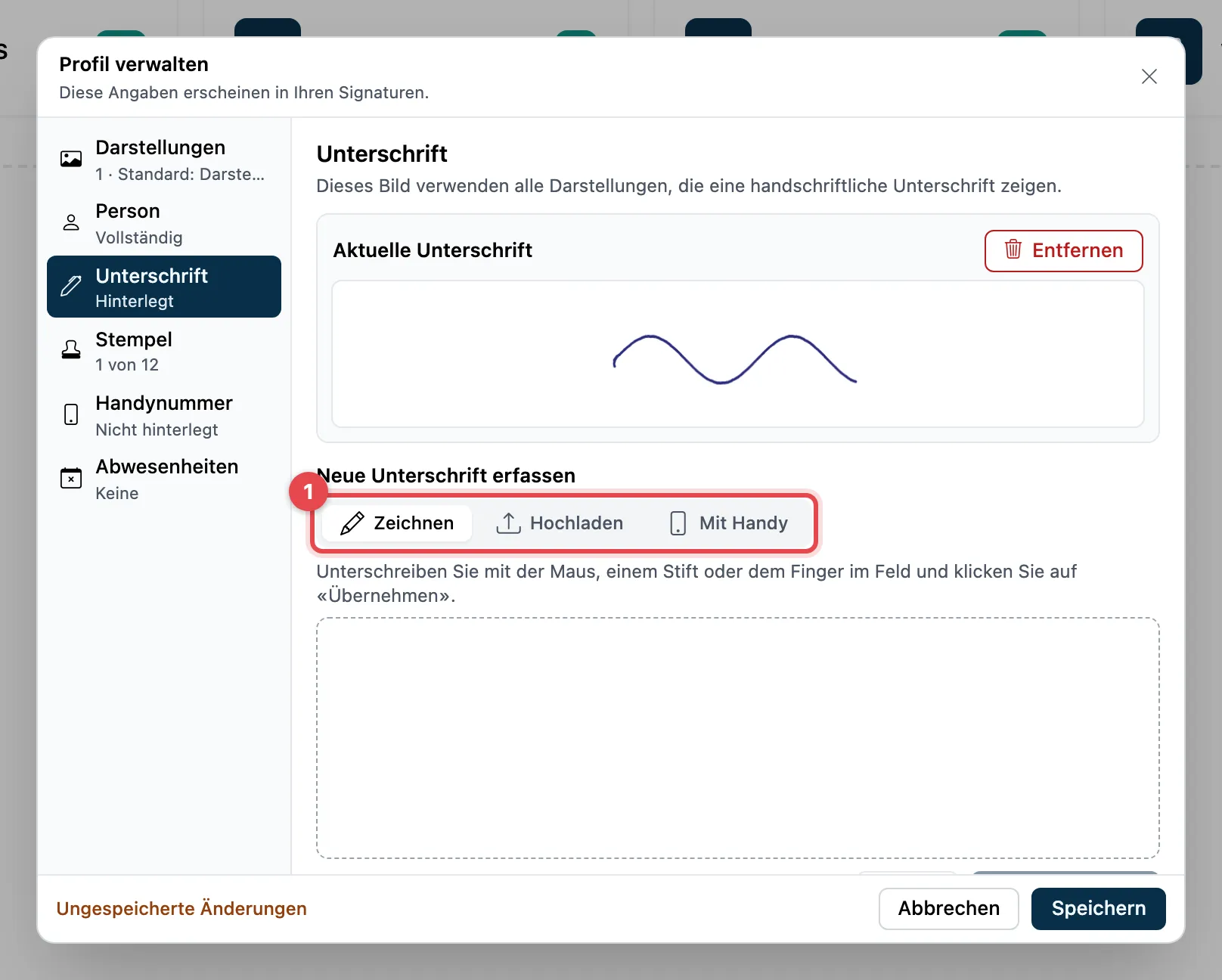
- Wählen Sie unter Art der Erfassung, wie Sie unterschreiben:
- Zeichnen: mit Maus, Stift oder Finger im Feld unterschreiben, dann Übernehmen. Leeren beginnt neu.
- Hochladen: ein Bild Ihrer Unterschrift (PNG, JPG oder SVG). Ein weisser Hintergrund wird automatisch entfernt.
- Mit Handy: auf dem Handy unterschreiben (siehe unten).
- Oben unter Aktuelle Unterschrift sehen Sie das Ergebnis.
- Klicken Sie unten auf Speichern.
Auf dem Handy unterschreiben
Abschnitt betitelt „Auf dem Handy unterschreiben“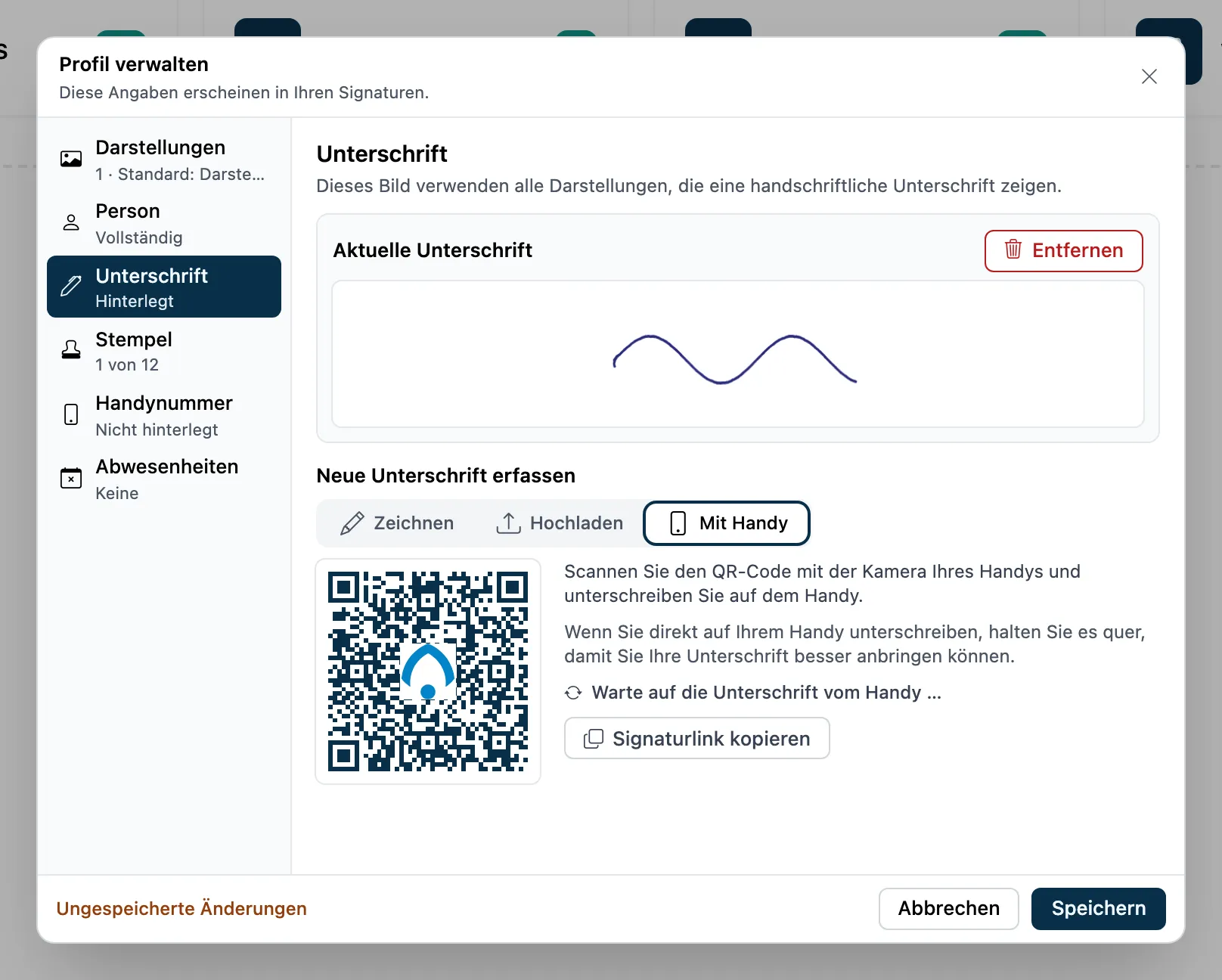
- Wählen Sie Mit Handy. Es erscheint ein QR-Code.
- Scannen Sie ihn mit der Kamera Ihres Handys. Die Unterschriftsseite öffnet sich auf dem Handy.
- Unterschreiben Sie im weissen Feld und tippen Sie auf Übernehmen.
- Am Computer erscheint «Unterschrift vom Handy übernommen.» Klicken Sie auf Speichern.
Können Sie den Code nicht scannen, kopieren Sie mit Signaturlink kopieren den Link und öffnen ihn auf dem Handy.
Gut zu wissen
Abschnitt betitelt „Gut zu wissen“- Entfernen löscht die hinterlegte Unterschrift. Bereits signierte Dokumente behalten sie.
- Am schönsten wirkt ein PNG mit durchsichtigem Hintergrund.
- Halten Sie das Handy zum Unterschreiben quer; so ist mehr Platz.