

Berechtigungen und Optionen einer Aufgabe
Jede Aufgabe hat eigene Einstellungen. So darf z.B. eine Person das Dokument an eine Kollegin weiterreichen, eine andere muss erst alle Seiten ansehen, bevor sie signiert.
Eigene Nachricht und Sprache
Abschnitt betitelt „Eigene Nachricht und Sprache“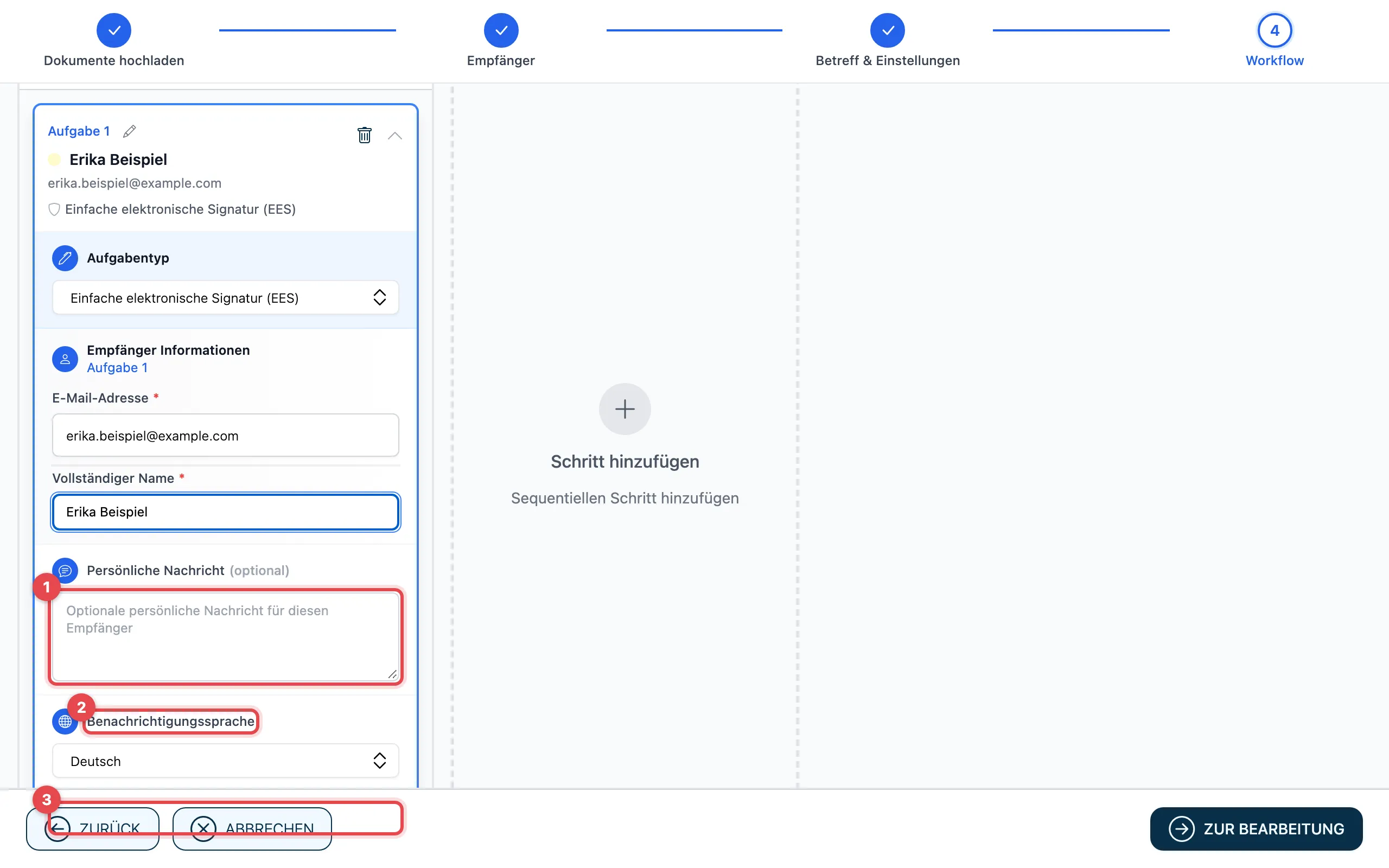
- Persönliche Nachricht: ein Text nur für diese Person. Er steht in ihrer E-Mail zusätzlich zur Nachricht an alle.
- Benachrichtigungssprache: die Sprache der E-Mails an diese Person und der Seite, auf der sie signiert.
- Erweiterte Optionen öffnet die weiteren Einstellungen.
Erweiterte Optionen
Abschnitt betitelt „Erweiterte Optionen“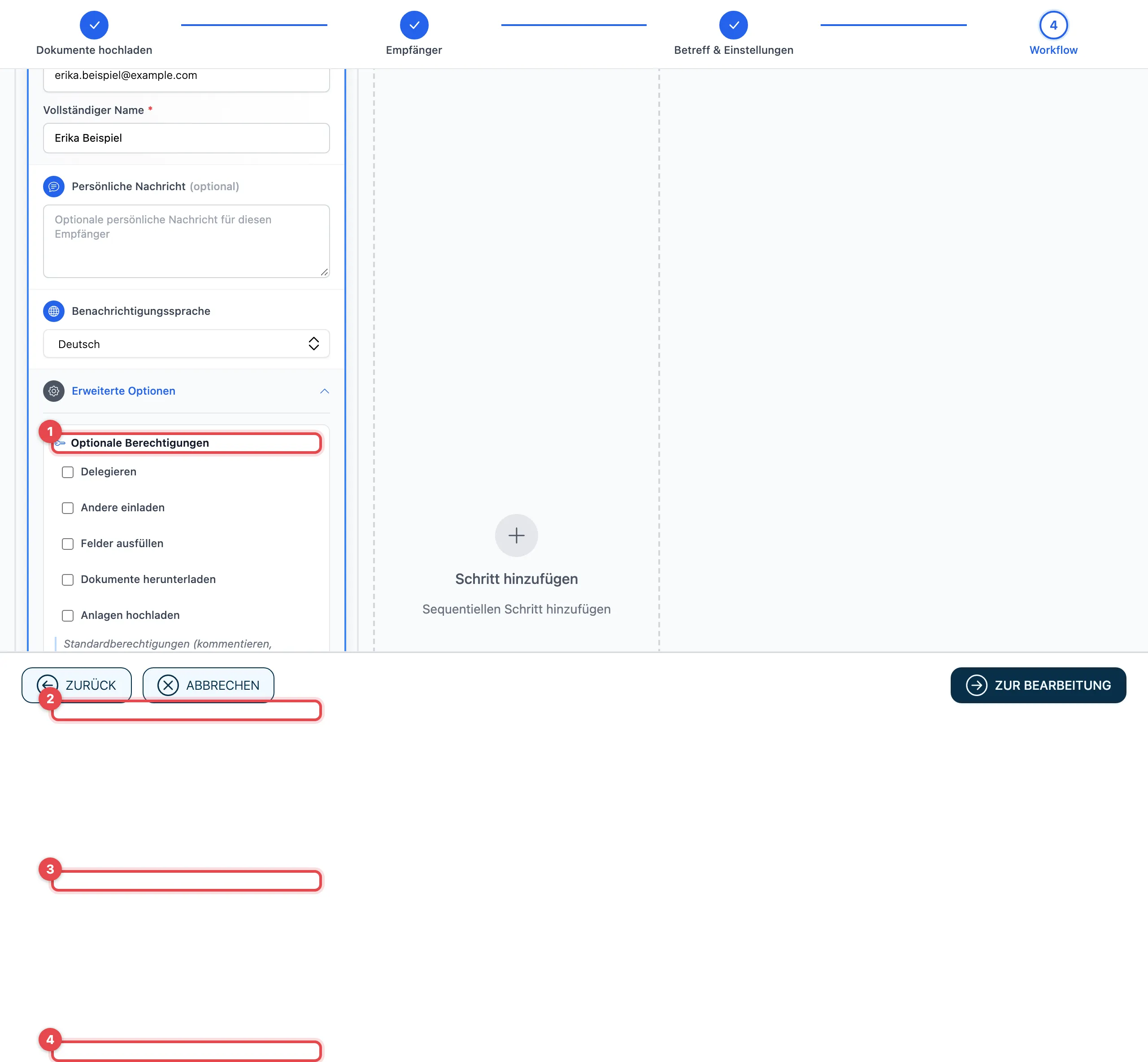
- Optionale Berechtigungen: was die Person zusätzlich darf (siehe unten).
- Lese-Pflicht: ob die Person Seiten ansehen muss, bevor sie signiert.
- Klick-Bestätigung: ob die Person Signaturfelder vor dem Signieren anklicken muss.
- Benachrichtigungen: welche E-Mails die Person erhält.
Darunter steht die Authentifizierung, siehe Aufgabe schützen.
Optionale Berechtigungen
Abschnitt betitelt „Optionale Berechtigungen“| Berechtigung | Die Person darf … |
|---|---|
| Delegieren | die Aufgabe an eine andere Person weitergeben |
| Andere einladen | weitere Personen zum Signieren einladen |
| Felder ausfüllen | Felder im Dokument ausfüllen |
| Dokumente herunterladen | die Dokumente herunterladen |
| Anlagen hochladen | eigene Dateien zur Anfrage hinzufügen |
Kommentieren, abschliessen und ablehnen darf jede Person immer.
Lese-Pflicht
Abschnitt betitelt „Lese-Pflicht“- Keine Anforderung: Die Person kann sofort signieren.
- Empfänger muss alle Seiten ansehen
- Empfänger muss bestimmte Seiten ansehen…: Die Seiten wählen Sie danach im Dokument. Oben rechts auf jeder Seite erscheint ein Auge; ein Klick darauf macht die Seite zur Pflichtseite.
Klick-Bestätigung
Abschnitt betitelt „Klick-Bestätigung“Nur bei Aufgaben mit Signatur.
- Keine Bestätigung nötig
- Alle Unterschriftenfelder müssen bestätigt werden
- Bestimmte Unterschriftenfelder…: Im Dokument klicken Sie auf ein Signaturfeld und markieren es mit dem Hand-Symbol, siehe Felder platzieren.
Benachrichtigungen
Abschnitt betitelt „Benachrichtigungen“- Keine Benachrichtigung bei Abschluss, Keine Benachrichtigung bei Stornierung, Keine Benachrichtigung bei Ablehnung: Die Person erhält diese E-Mail nicht.
- Bestätigung nach Erledigung senden: Die Person erhält eine E-Mail, sobald sie ihre Aufgabe erledigt hat.
Link zum Ergebnis
Abschnitt betitelt „Link zum Ergebnis“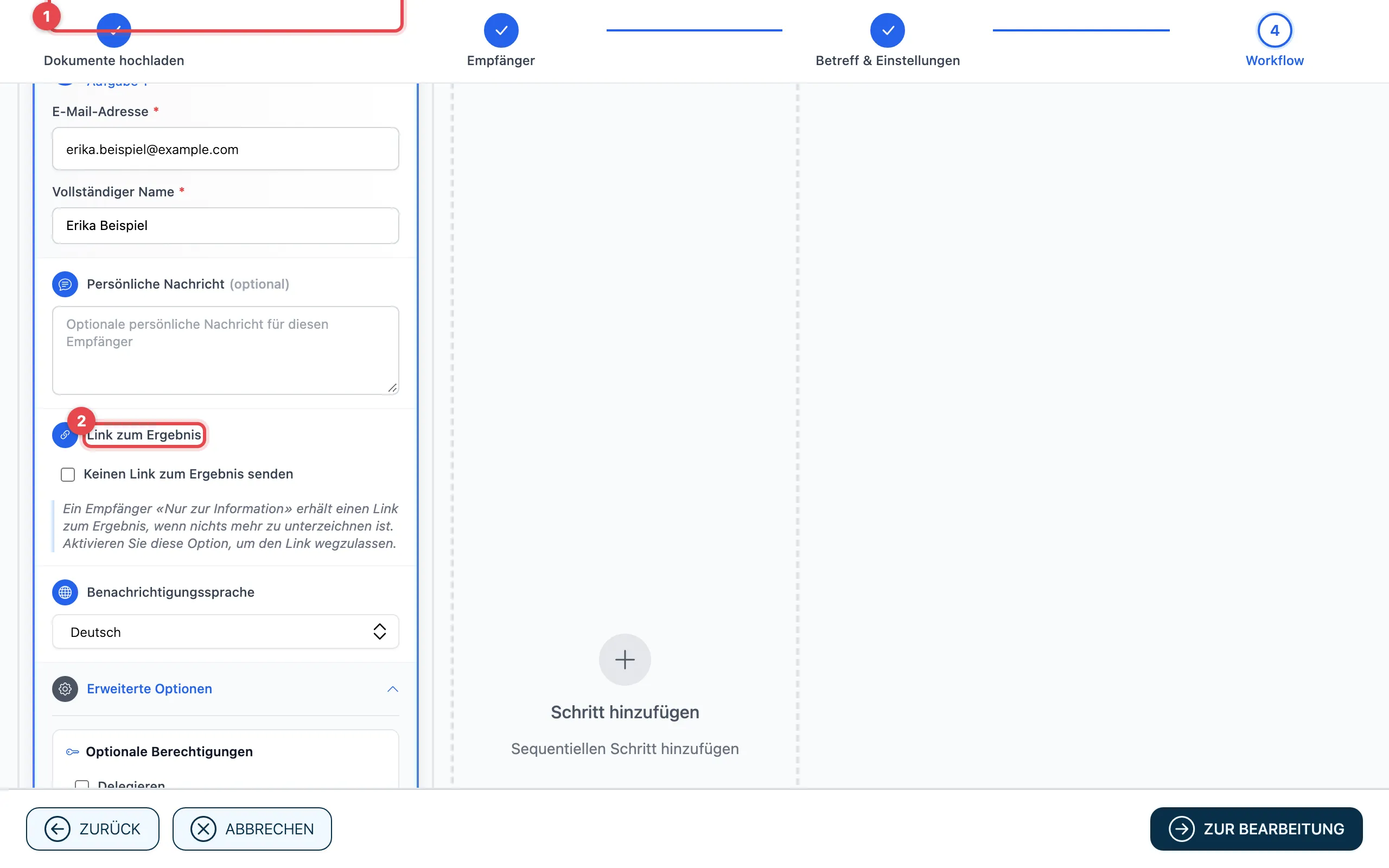
Bei einer Aufgabe Nur zur Information (1) erhält die Person einen Link zum Ergebnis, sobald nichts mehr zu signieren ist. Unter Link zum Ergebnis (2) schalten Sie das ab: Keinen Link zum Ergebnis senden oder, wenn die Dokumente mitgeschickt würden, Keinen Link und keine Dokumente senden.
Folgt nach dieser Aufgabe noch ein Schritt mit Signaturen, sendet actaSIGN ohnehin keinen Link; das steht dann unter der Option.
Gut zu wissen
Abschnitt betitelt „Gut zu wissen“- Die Einstellungen gelten nur für diese eine Aufgabe.
- Ohne Änderung gilt: Einfache elektronische Signatur (EES), Keine zusätzliche Sicherheit, Standardberechtigungen.