

Logo und Farben festlegen
Unter Branding legen Sie das Logo und die Farben Ihrer Organisation fest. Sie erscheinen im Webclient, auf den Signaturseiten und in den E-Mails. Eine Vorschau zeigt jede Änderung sofort; gespeichert wird erst mit Speichern.
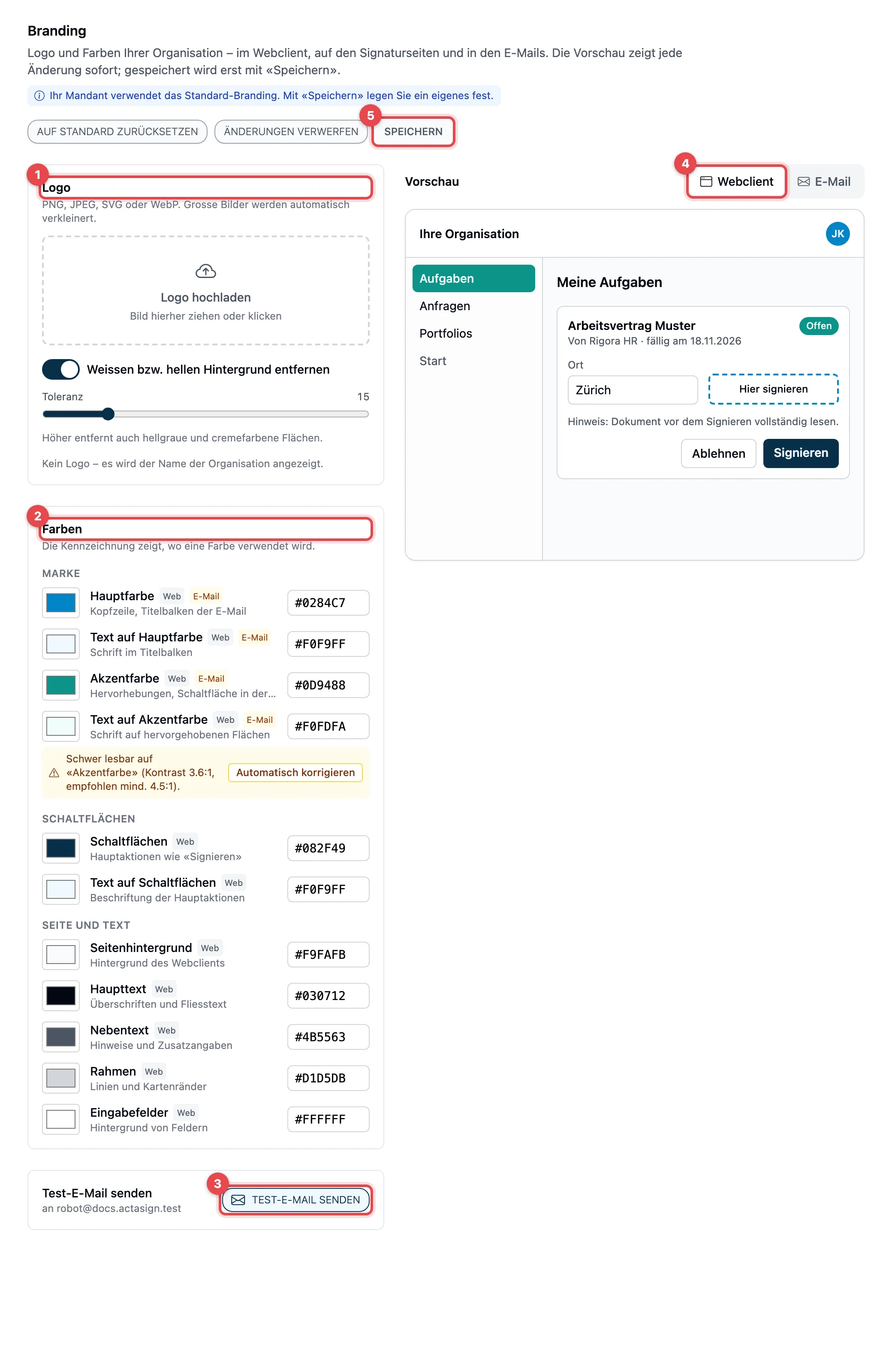
- Logo: Klicken Sie auf Logo hochladen oder ziehen Sie ein Bild in das Feld. Erlaubt sind PNG, JPEG, SVG und WebP; grosse Bilder verkleinert actaSIGN selbst. Mit Ersetzen und Entfernen ändern Sie es später.
- Farben: Wählen Sie eine Farbe mit dem Farbfeld oder tippen Sie ihren
Code ein, zum Beispiel
#1d4ed8. Neben jedem Namen steht, wo die Farbe erscheint: Web, E-Mail oder beides. - Test-E-Mail senden: schickt eine Beispiel-E-Mail mit dem aktuellen Entwurf an Ihre eigene Adresse, auch wenn Sie noch nicht gespeichert haben.
- Vorschau: Webclient zeigt eine Beispielseite von actaSIGN, E-Mail eine Signaturanfrage in Ihren Farben.
- Passt alles, klicken Sie auf Speichern.
Logo vorbereiten
Abschnitt betitelt „Logo vorbereiten“- Weissen bzw. hellen Hintergrund entfernen ist eingeschaltet. Ein weisser Rand um das Logo wird durchsichtig, damit es auf jeder Hauptfarbe gut aussieht. Original und Ergebnis stehen nebeneinander.
- Toleranz: Je höher der Wert, desto mehr hellgraue und cremefarbene Flächen werden ebenfalls entfernt.
- Bei SVG-Logos bleibt der Hintergrund, wie er ist.
- Der Schalter wirkt auf ein Logo, das Sie gerade hochgeladen haben. Wollen Sie ein gespeichertes Logo anders freistellen, laden Sie es noch einmal hoch.
- Farben aus dem Logo übernehmen setzt Hauptfarbe, Akzentfarbe und die Farbe der Schaltflächen aus dem Logo, jeweils mit einer lesbaren Schriftfarbe. Prüfen Sie danach die Vorschau.
| Farbe | Wo sie erscheint |
|---|---|
| Hauptfarbe und Text auf Hauptfarbe | Kopfzeile, Titelbalken der E-Mail |
| Akzentfarbe und Text auf Akzentfarbe | Hervorhebungen, Schaltfläche in der E-Mail |
| Schaltflächen und Text auf Schaltflächen | Hauptaktionen wie «Signieren» |
| Seitenhintergrund | Hintergrund des Webclients |
| Haupttext | Überschriften und Fliesstext |
| Nebentext | Hinweise und Zusatzangaben |
| Rahmen | Linien und Kartenränder |
| Eingabefelder | Hintergrund von Feldern |
Die E-Mails verwenden nur die Haupt- und die Akzentfarbe mit ihren Schriftfarben.
Schwer lesbare Farben
Abschnitt betitelt „Schwer lesbare Farben“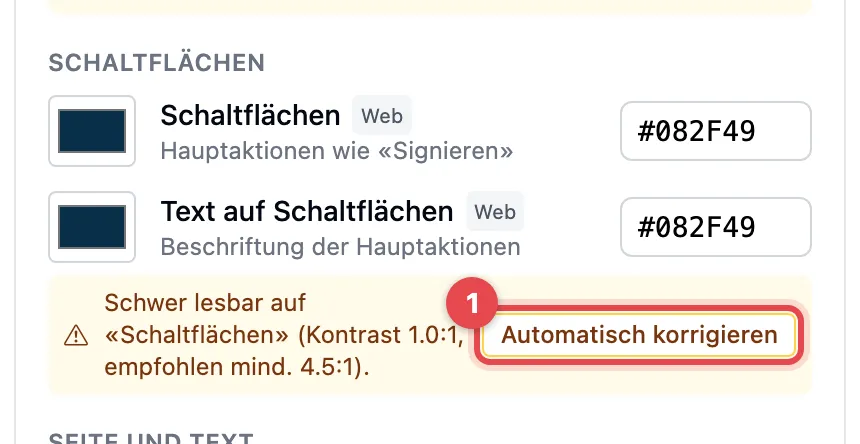
Ist eine Schrift auf ihrem Hintergrund schlecht lesbar, steht darunter ein gelber Hinweis mit dem Kontrast, zum Beispiel «Schwer lesbar auf «Schaltflächen»». Klicken Sie auf Automatisch korrigieren (1): actaSIGN setzt eine lesbare Schriftfarbe oder dunkelt den Hintergrund ab. Auch das gilt erst nach Speichern.
E-Mail-Vorschau
Abschnitt betitelt „E-Mail-Vorschau“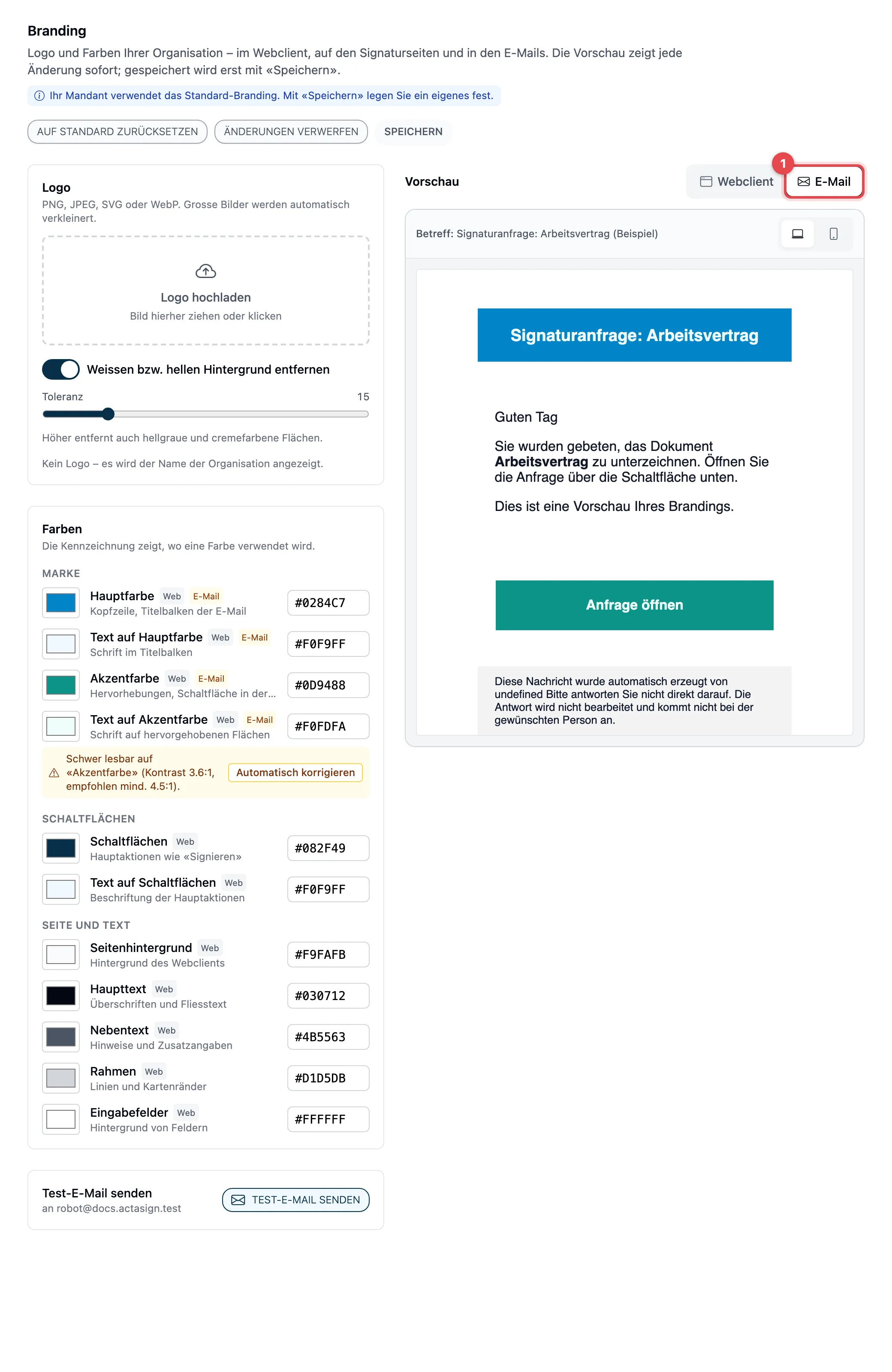
Klicken Sie auf E-Mail (1). Die Vorschau zeigt die E-Mail so, wie actaSIGN sie versendet. Mit den Symbolen daneben wechseln Sie zwischen der Ansicht Desktop und Mobil.
Gut zu wissen
Abschnitt betitelt „Gut zu wissen“- Änderungen verwerfen stellt den gespeicherten Stand wieder her. Verlassen Sie den Bereich mit ungespeicherten Änderungen, fragt actaSIGN nach, ob Sie speichern möchten.
- Auf Standard zurücksetzen entfernt Ihr Logo und Ihre Farben. Webclient und E-Mails zeigen danach wieder das Standard-Branding.
- Eine Test-E-Mail können Sie alle 20 Sekunden senden.
- Das Branding gilt für die Organisation, in der Sie gerade arbeiten. Es ist dasselbe Branding wie in actaPASS unter Farben und Logo festlegen: Was Sie hier speichern, sehen Sie auch dort, und umgekehrt.
- Jede Änderung steht im Audit-Log.