

Vorgangstypen festlegen
Ein Vorgangstyp ordnet Anfragen und Portfolios einer Kategorie zu, zum Beispiel «Kreditorenrechnung» oder «Servicevertrag». So finden Sie später alle Anfragen einer Art mit einem Filter. Ein Typ kann zusätzlich Datenfelder mitbringen, etwa Lieferant und Betrag, und eine Vorlage für den Betreff.
Die Liste der Vorgangstypen
Abschnitt betitelt „Die Liste der Vorgangstypen“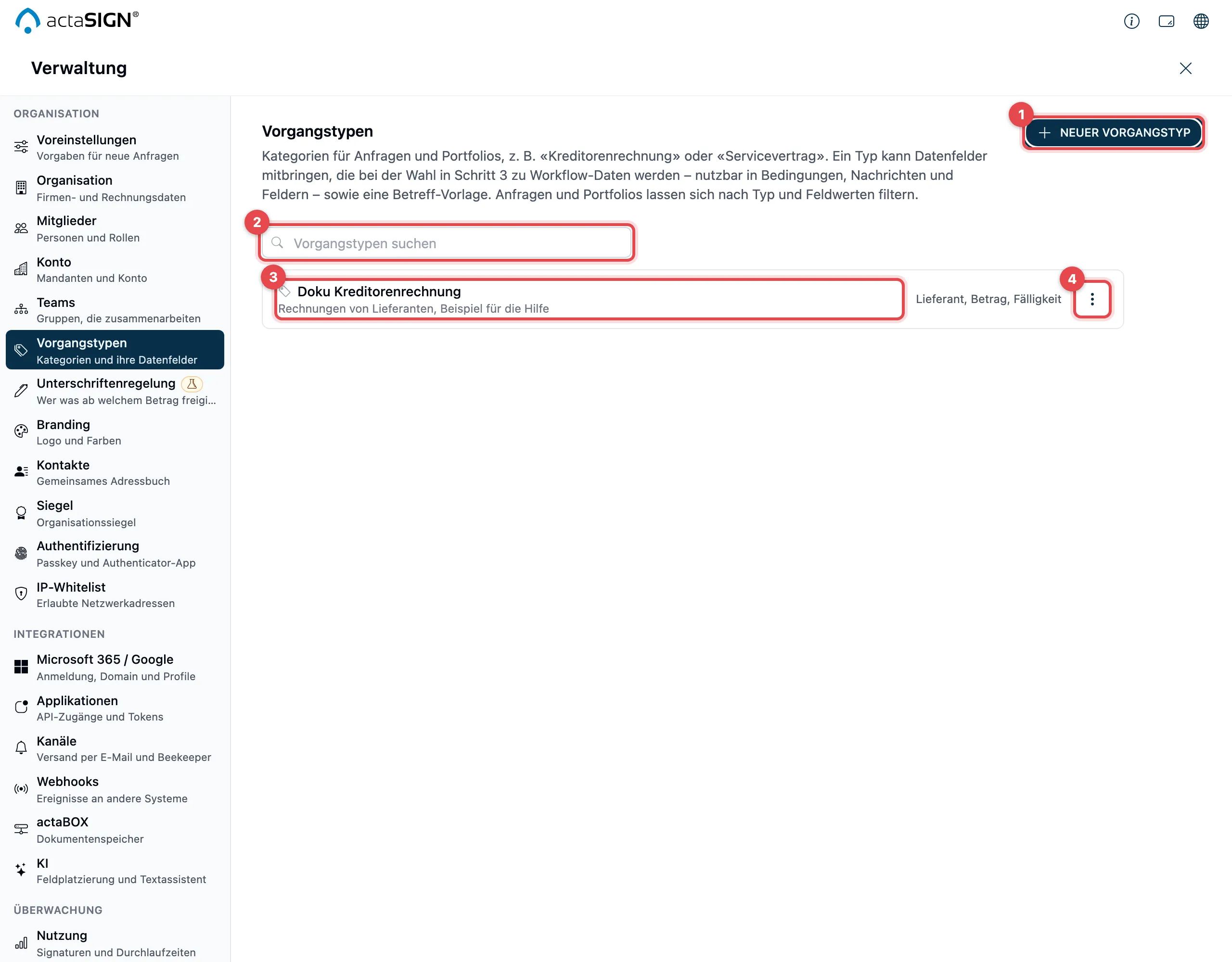
- Neuer Vorgangstyp: einen Typ anlegen (siehe unten).
- Suchen Sie im Feld Vorgangstypen suchen nach Name oder Beschreibung.
- Jede Zeile zeigt Name und Beschreibung, rechts die Datenfelder des Typs. Ein Typ ohne Datenfelder zeigt Nur Kategorie, ohne Datenfelder.
- Über ⋮ wählen Sie Bearbeiten oder Entfernen. Ein Klick auf den Namen öffnet den Typ ebenfalls zum Bearbeiten.
Gibt es noch keine Typen, steht dort Noch keine Vorgangstypen.
Einen Vorgangstyp anlegen
Abschnitt betitelt „Einen Vorgangstyp anlegen“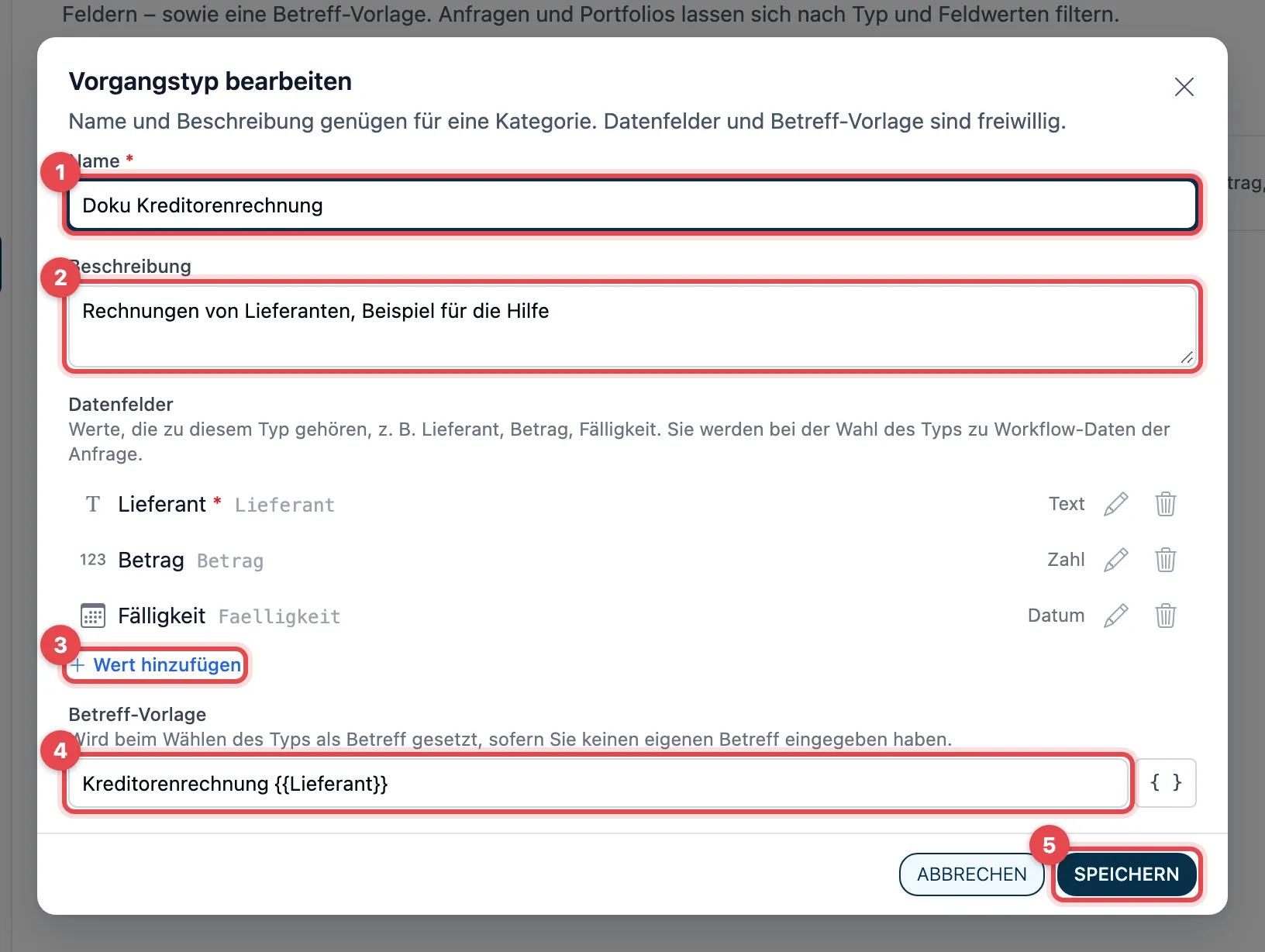
- Name: zum Beispiel «Kreditorenrechnung». Der Name ist Pflicht und darf nur einmal vorkommen.
- Beschreibung: freiwillig. Die Mitglieder sehen sie, wenn sie den Typ wählen.
- Datenfelder: freiwillig. Klicken Sie auf Wert hinzufügen, geben Sie einen Namen ein (zum Beispiel «Betrag») und wählen Sie den Typ: Zahl, Text, Datum, Ja/Nein, Auswahl, E-Mail oder Handynummer. Bei Auswahl tragen Sie die Werte durch Komma getrennt ein. Mit Pflichtwert muss der Wert ausgefüllt sein. Klicken Sie auf Übernehmen.
- Betreff-Vorlage: freiwillig, zum Beispiel
Kreditorenrechnung {{Lieferant}}. Mit dem Knopf{ }rechts daneben (Variable einfügen) setzen Sie ein Datenfeld oder einen Wert wie den Namen des Absenders ein. - Klicken Sie auf Anlegen (beim Bearbeiten Speichern).
Oben erscheint zum Beispiel «Kreditorenrechnung» wurde angelegt.
Name und Beschreibung genügen für eine Kategorie. Datenfelder lohnen sich, wenn jede Anfrage dieser Art dieselben Angaben braucht, zum Beispiel einen Betrag, von dem abhängt, wer freigeben muss.
Was die Mitglieder damit tun
Abschnitt betitelt „Was die Mitglieder damit tun“- In einer neuen Anfrage wählen sie den Typ in Schritt 3, siehe Vorgangstyp wählen. Die Datenfelder des Typs werden dann zu Workflow-Daten der Anfrage: Der Absender füllt sie aus, und sie stehen sofort für Bedingungen von Aufgaben, für Nachrichten und für Felder bereit.
- Die Betreff-Vorlage wird zum Betreff, solange der Absender keinen eigenen Betreff eingegeben hat. Die Werte darin füllt actaSIGN beim Senden ein.
- Prozess- und Formularvorlagen können einen Typ tragen. Eine Anfrage aus einer solchen Vorlage hat ihn dann ebenfalls.
- In den Listen Anfragen und Portfolios filtern sie nach Typ und nach den Werten der Datenfelder, zum Beispiel «Betrag grösser als 5000», und ändern den Typ mit Vorgangstyp ändern, siehe Anfragen verfolgen.
Einen Vorgangstyp entfernen
Abschnitt betitelt „Einen Vorgangstyp entfernen“Wählen Sie über ⋮ Entfernen. actaSIGN fragt nach («…» entfernen?). Der Typ wird für neue Anfragen nicht mehr angeboten. Anfragen und Portfolios, die ihn tragen, behalten ihn. Nur ein noch nicht gesendeter Entwurf verliert ihn beim Senden; seine Workflow-Daten bleiben.
Gut zu wissen
Abschnitt betitelt „Gut zu wissen“- Ändern Sie einen Typ, gilt das für Anfragen, die danach gestartet werden. Bereits gesendete Anfragen behalten ihre Datenfelder und Werte. Auch den Namen des Typs behält eine Anfrage so, wie er beim Senden hiess.
- Der Typ ist nur eine Kategorie. Ändert jemand später den Typ einer Anfrage, bleiben ihre Workflow-Daten und alles Signierte unverändert.
- Eine Organisation kann bis zu 200 Vorgangstypen haben.
- Ein Vorgangstyp mit einem Zahlenfeld für den Betrag lässt sich mit der Unterschriftenregelung verbinden (Plan Business).
- Ist Ihr Plan zu klein, sehen die Mitglieder keine Vorgangstypen: weder in Schritt 3 noch als Filter.
- Jede Änderung an den Vorgangstypen steht im Audit-Log, ebenso jede Änderung des Typs einer Anfrage oder eines Portfolios.