

Konto und Mandanten verwalten
Ein Konto fasst alle Mandanten (Organisationen) Ihrer Firma zusammen. Unter Konto sehen Sie diese Mandanten, legen weitere an oder löschen einen Mandanten oder das ganze Konto.
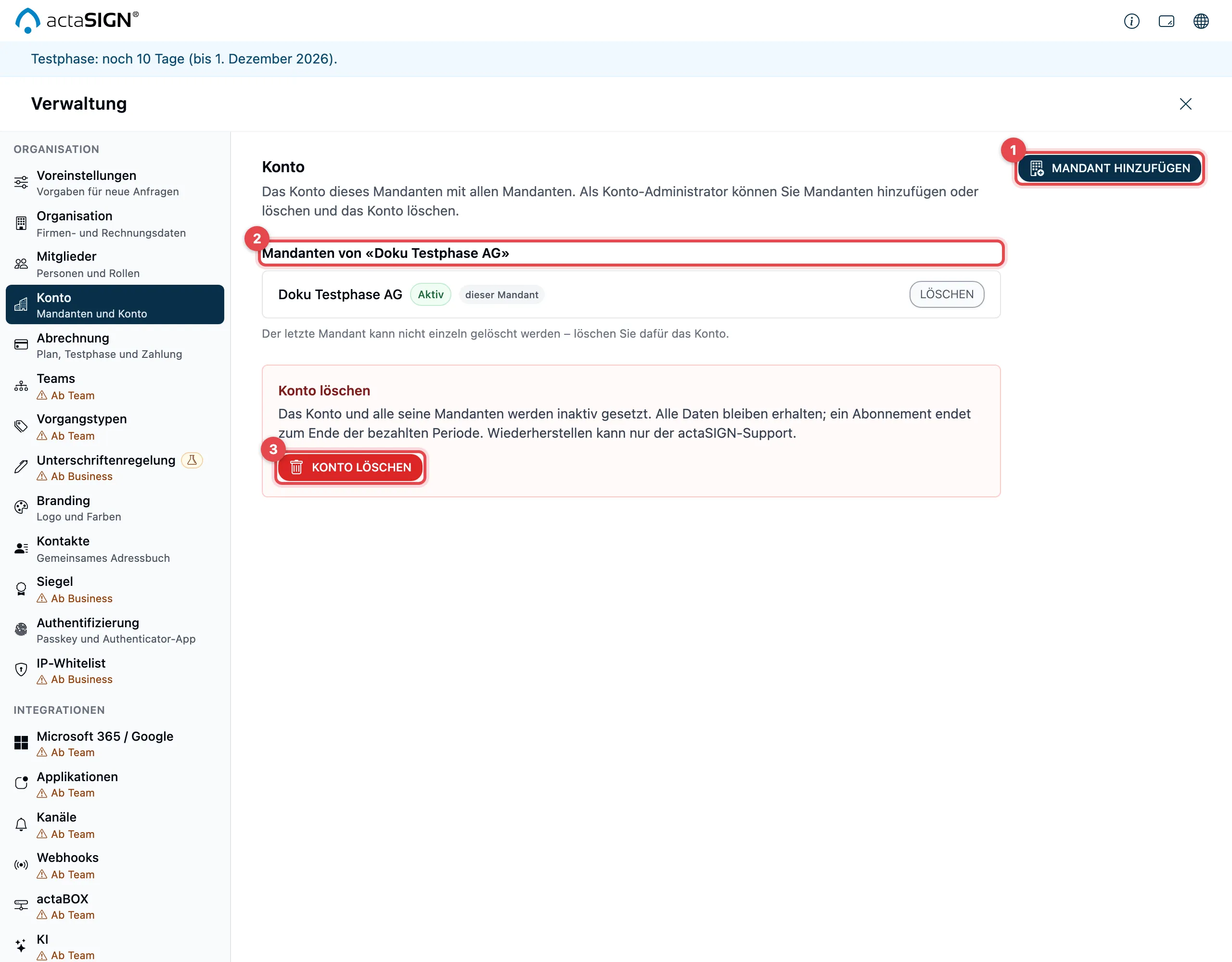
- Mandant hinzufügen: legt einen weiteren Mandanten an.
- «Mandanten von …»: alle Mandanten des Kontos mit ihrem Status Aktiv, Gesperrt oder Gelöscht. dieser Mandant markiert den, in dem Sie gerade arbeiten.
- Konto löschen: setzt das ganze Konto inaktiv.
Einen Mandanten hinzufügen
Abschnitt betitelt „Einen Mandanten hinzufügen“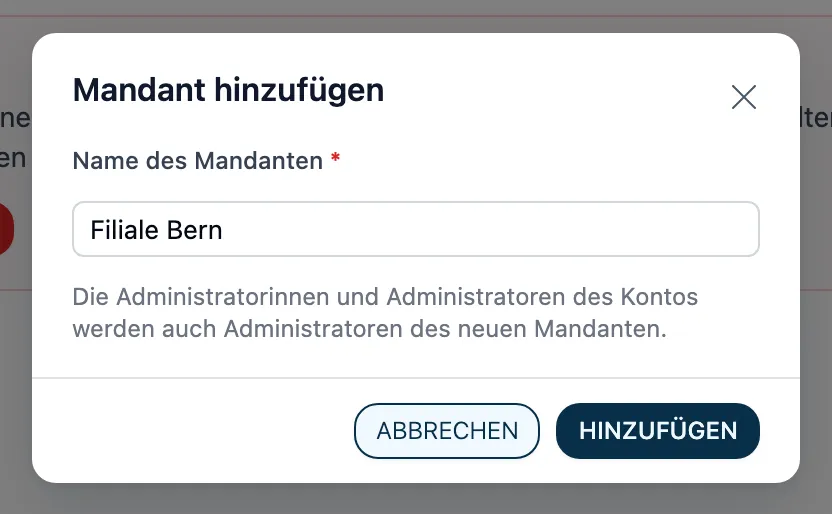
- Klicken Sie auf Mandant hinzufügen.
- Geben Sie unter Name des Mandanten einen Namen ein, mindestens 4 Zeichen.
- Klicken Sie auf Hinzufügen. Es erscheint «Der Mandant wurde angelegt.»
Die Administratorinnen und Administratoren des Kontos werden auch Administratoren des neuen Mandanten. Weitere Mitglieder laden Sie im neuen Mandanten unter Mitglieder ein. Zum neuen Mandanten wechseln Sie mit Mandant wechseln.
Einen Mandanten löschen
Abschnitt betitelt „Einen Mandanten löschen“- Klicken Sie in der Zeile des Mandanten auf Löschen.
- Lesen Sie den Hinweis: Der Mandant wird inaktiv gesetzt. Niemand kann ihn mehr nutzen, Signatur-Links und API eingeschlossen.
- Tippen Sie zur Bestätigung den Namen des Mandanten ein.
- Klicken Sie auf Löschen.
- Haben Sie einen Passkey oder eine Authenticator-App eingerichtet, bestätigen Sie zusätzlich damit: Passkey antippen oder aktuellen Code eingeben.
Löschen Sie den Mandanten, in dem Sie gerade arbeiten, warnt der Dialog vorher. Nach dem Löschen werden Sie abgemeldet.
Den letzten Mandanten können Sie nicht einzeln löschen. Sein Löschen ist grau. Löschen Sie dafür das Konto.
Das ganze Konto löschen
Abschnitt betitelt „Das ganze Konto löschen“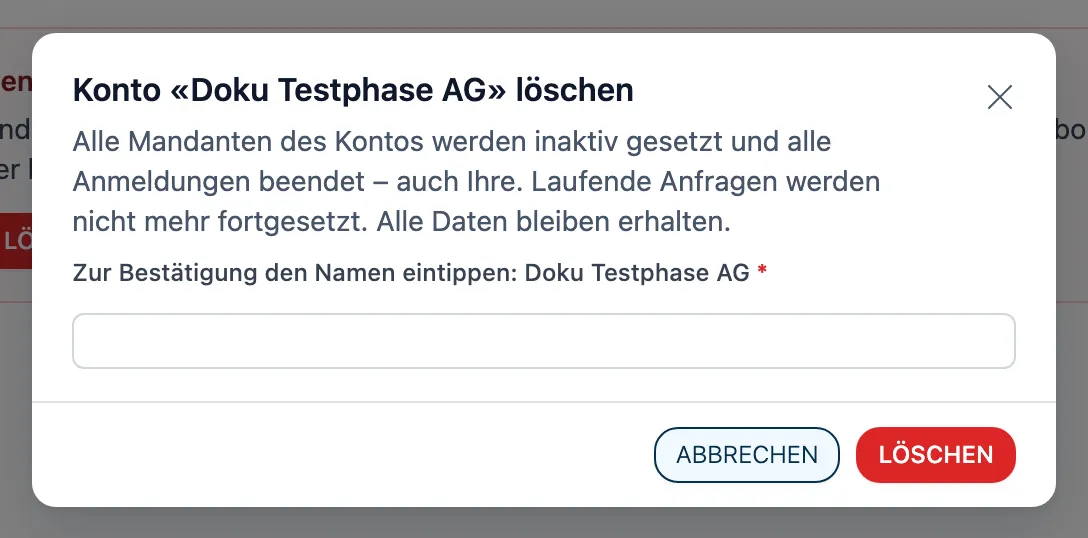
- Klicken Sie unter Konto löschen auf Konto löschen.
- Lesen Sie den Hinweis: Alle Mandanten des Kontos werden inaktiv gesetzt und alle Anmeldungen beendet, auch Ihre. Laufende Anfragen werden nicht mehr fortgesetzt.
- Tippen Sie zur Bestätigung den Namen des Kontos ein. Erst dann lässt sich Löschen klicken.
- Klicken Sie auf Löschen und bestätigen Sie, wenn verlangt, mit Passkey oder Code.
Sie werden danach abgemeldet.
Gut zu wissen
Abschnitt betitelt „Gut zu wissen“- Mit Abbrechen schliessen Sie jeden Dialog, ohne etwas zu ändern.
- Stimmt der eingetippte Name nicht, erscheint «Der eingetippte Name stimmt nicht überein.» Gross- und Kleinschreibung spielen keine Rolle.
- Einen gelöschten Mandanten oder ein gelöschtes Konto stellt nur der actaSIGN-Support wieder her.