

Unter einer gemeinsamen Adresse senden
Mit Senden als … darf ein Mitglied Anfragen nicht nur unter der eigenen Adresse versenden, sondern auch unter einer gemeinsamen Adresse, zum Beispiel der Personalabteilung. Die Empfänger sehen dann den Namen dieser Adresse, und Antworten gehen an sie.
Einem Mitglied einen Absender geben
Abschnitt betitelt „Einem Mitglied einen Absender geben“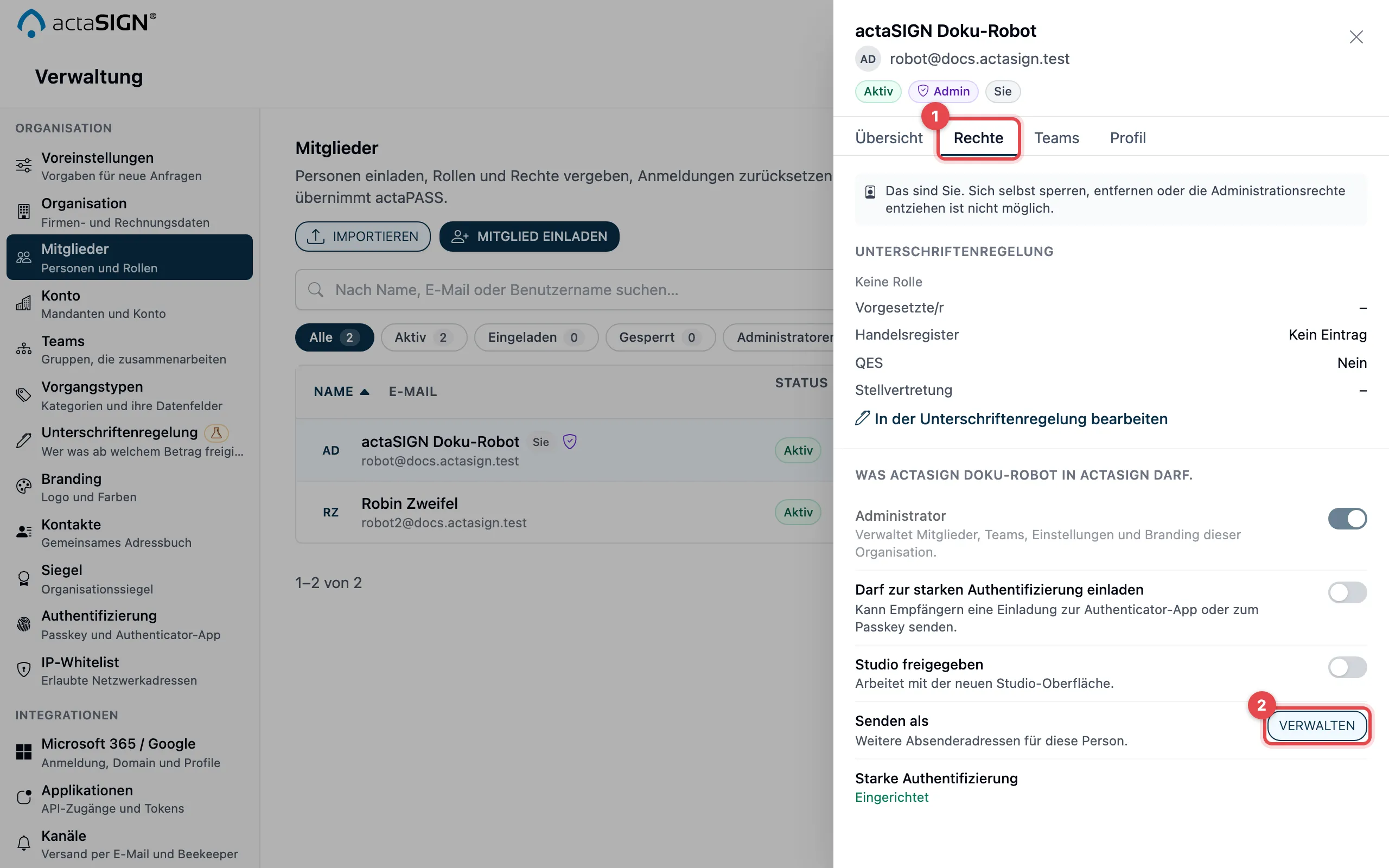
Klicken Sie auf den Namen des Mitglieds. Öffnen Sie im Seitenbereich den Reiter Rechte (1) und klicken Sie bei Senden als auf Verwalten (2).
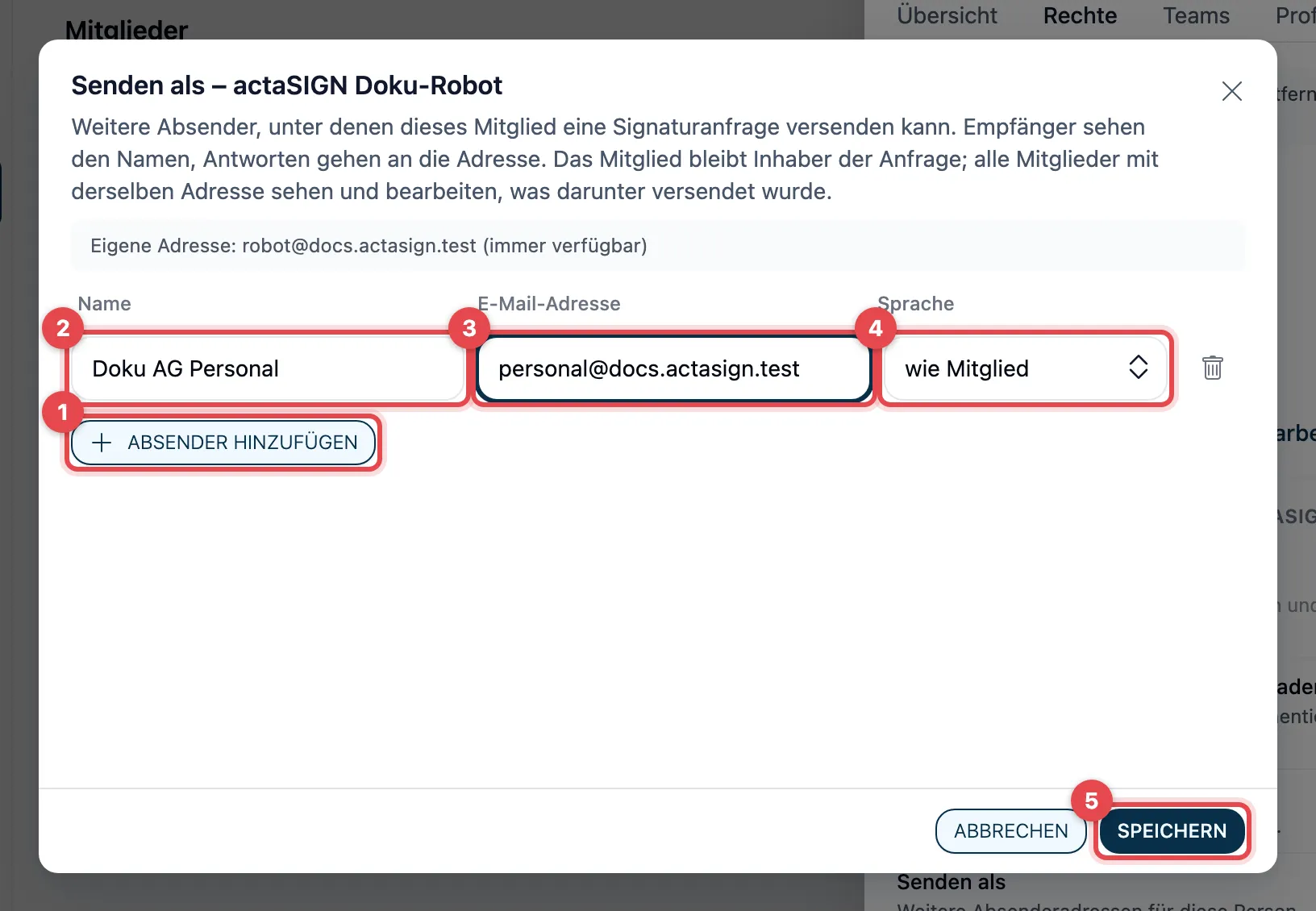
- Klicken Sie auf Absender hinzufügen. Oben im Dialog steht die eigene Adresse des Mitglieds; sie ist immer verfügbar.
- Name: der Name, den die Empfänger als Absender sehen, zum Beispiel «Rigora HR».
- E-Mail-Adresse: die gemeinsame Adresse, zum Beispiel
hr@rigora.ch. Antworten der Empfänger und die Benachrichtigungen an den Absender gehen an diese Adresse. - Sprache: die Sprache der Benachrichtigungen an diese Adresse. Mit wie Mitglied gilt die Sprache des Mitglieds.
- Klicken Sie auf Speichern.
Mit dem Papierkorb-Symbol (Entfernen) nehmen Sie einen Absender wieder weg. Ein Mitglied kann bis zu 20 weitere Absender haben.
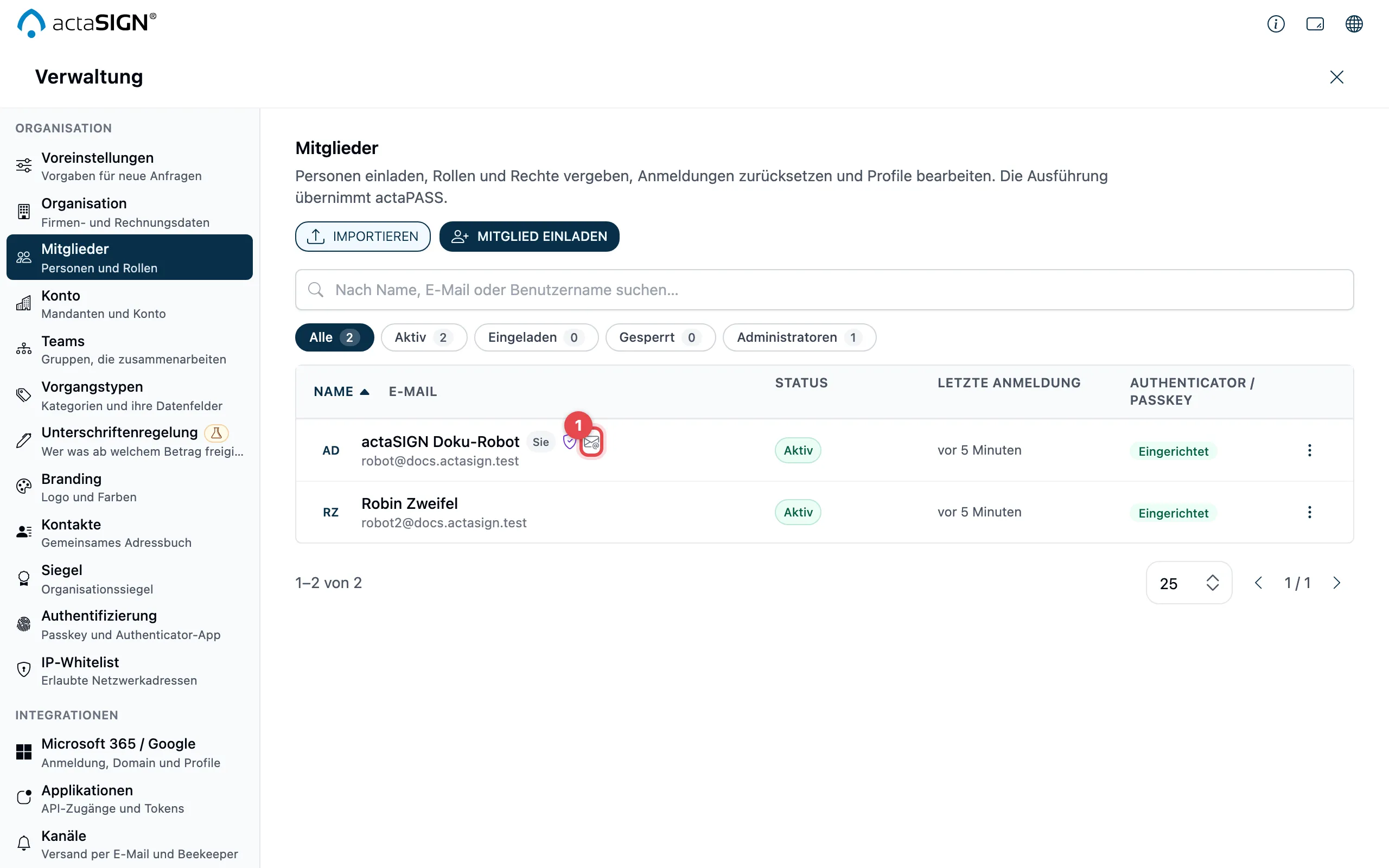
In der Liste der Mitglieder steht hinter dem Namen ein Briefsymbol (1), wenn die Person weitere Absender hat. Zeigen Sie mit der Maus darauf, sehen Sie, wie viele es sind, zum Beispiel «Senden als: 1». Im Reiter Rechte steht die Anzahl in Klammern hinter Senden als.
Was das Mitglied sieht
Abschnitt betitelt „Was das Mitglied sieht“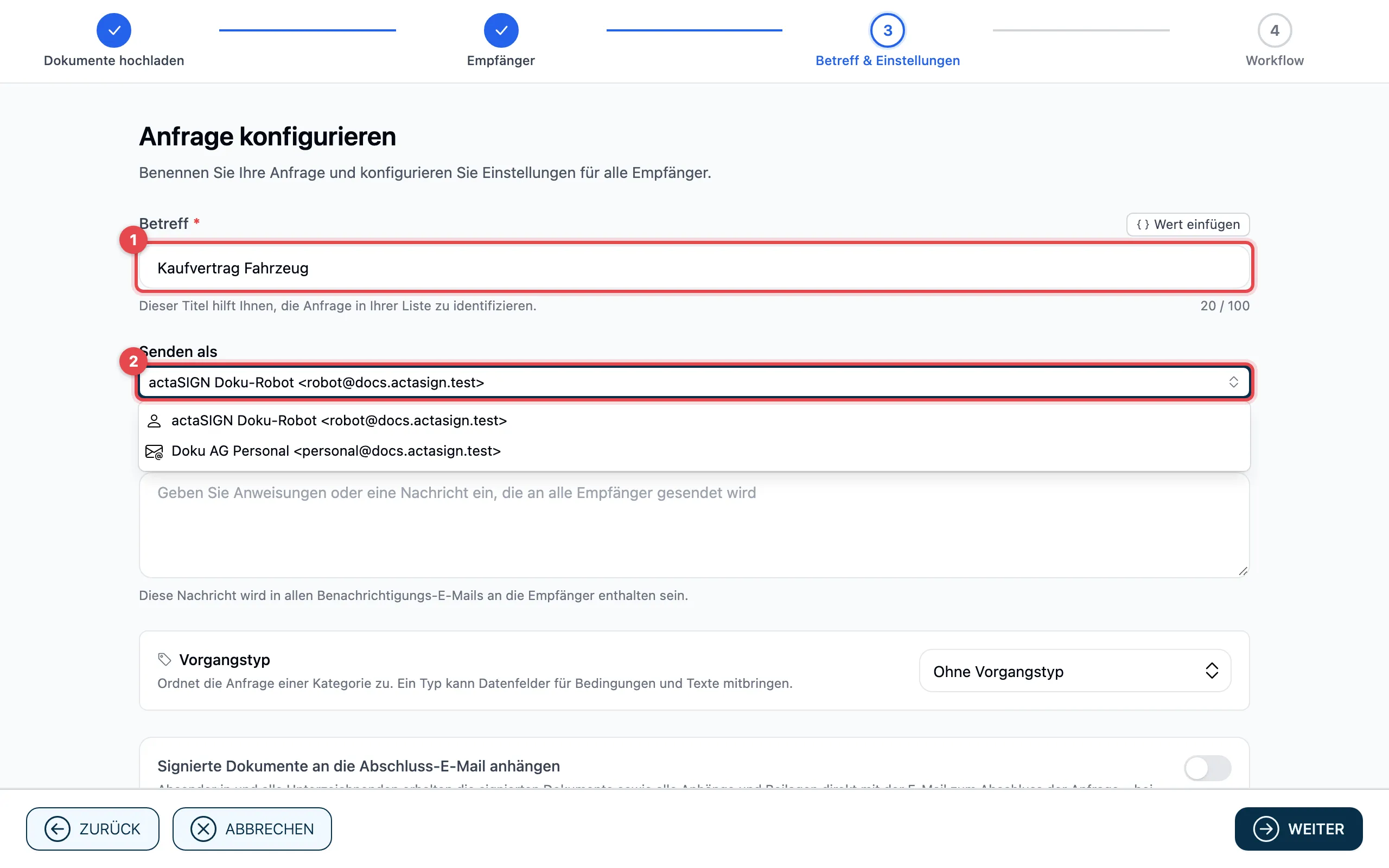
Beim Erstellen einer Anfrage steht in Schritt 3 unter dem Betreff (1) die Auswahl Senden als (2). Das Mitglied wählt dort die eigene Adresse oder einen der Absender. Die Auswahl erscheint nur, wenn das Mitglied mindestens einen weiteren Absender hat, und nicht, wenn es nur selbst signiert.
Wird eine Anfrage unter einem Absender versendet:
- Die Empfänger sehen den Namen des Absenders. Antworten und die Benachrichtigungen an den Absender gehen an seine Adresse.
- Das Mitglied, das die Anfrage versendet hat, bleibt ihr Inhaber und sieht sie wie jede eigene Anfrage.
- Alle Mitglieder, die denselben Absender haben, sehen und bearbeiten die Anfrage ebenfalls, auch das zugehörige Portfolio. So arbeitet ein Team wie mit einem gemeinsamen Postfach.
- Das Protokoll nennt beim Absender, wer die Anfrage tatsächlich versendet hat («versendet von …»).
Ein Postfach, das zugleich eine Anmeldung ist
Abschnitt betitelt „Ein Postfach, das zugleich eine Anmeldung ist“Manchmal meldet sich jemand mit der gemeinsamen Adresse selbst an, zum
Beispiel die HR-Fachperson mit hr@firma.ch, weil sie keine andere Adresse
hat. Eine solche Adresse ist die Anmeldung eines Mitglieds. actaSIGN nimmt sie
als Absender nur an, wenn Ihre Organisation das erlaubt.
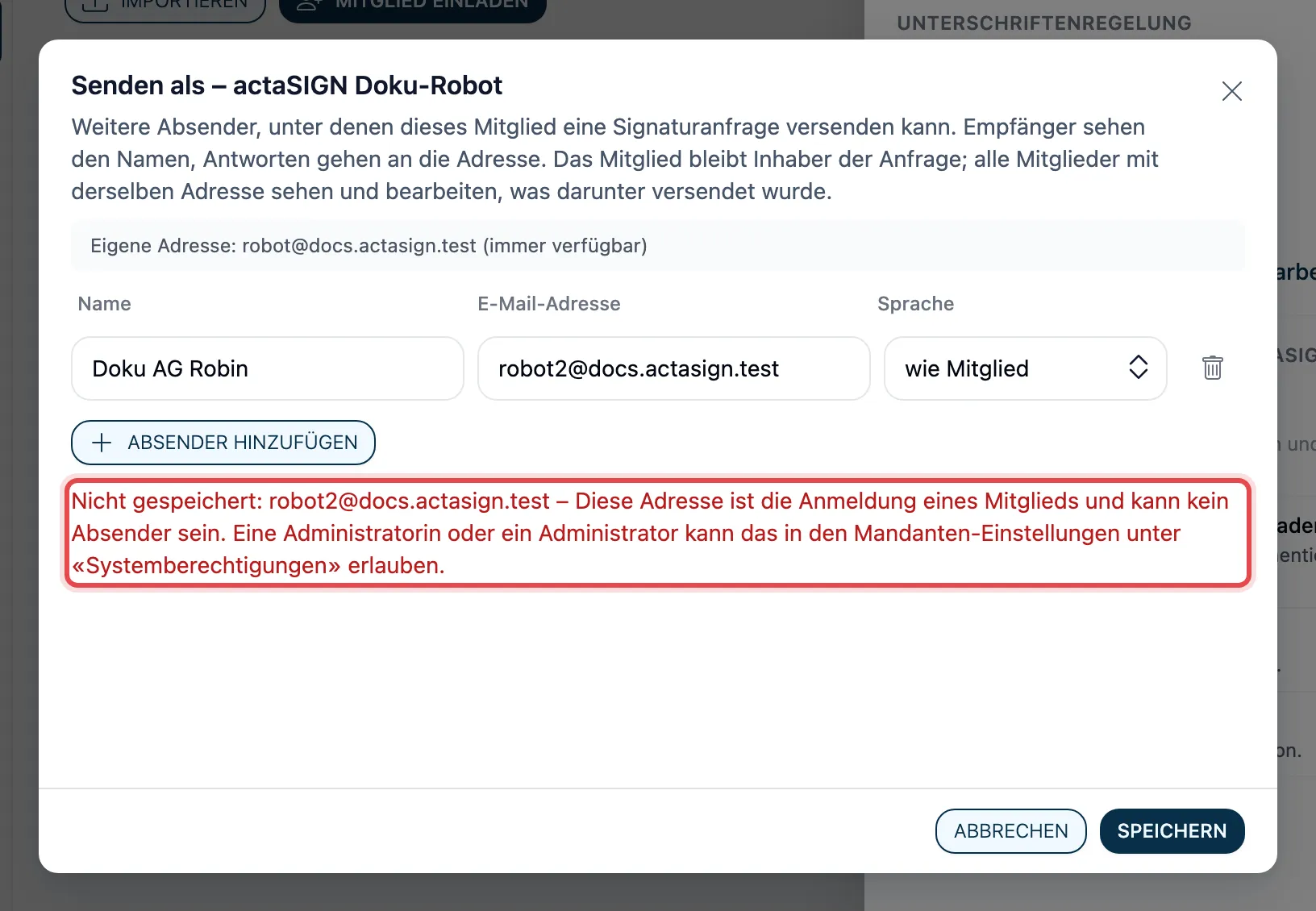
Ohne Erlaubnis speichert actaSIGN den Absender nicht und meldet zum Beispiel
Nicht gespeichert: hr@firma.ch – Diese Adresse ist die Anmeldung eines
Mitglieds und kann kein Absender sein. mit dem Hinweis, wo man es erlaubt.
Erlauben
Abschnitt betitelt „Erlauben“- Öffnen Sie my.actasign.ch → Verwaltung → Voreinstellungen → Karte Systemberechtigungen.
- Schalten Sie Mitglieder-Anmeldungen als Absender zulassen ein und klicken Sie unten auf Speichern.
- Geben Sie dem Mitglied den Absender wie oben beschrieben.
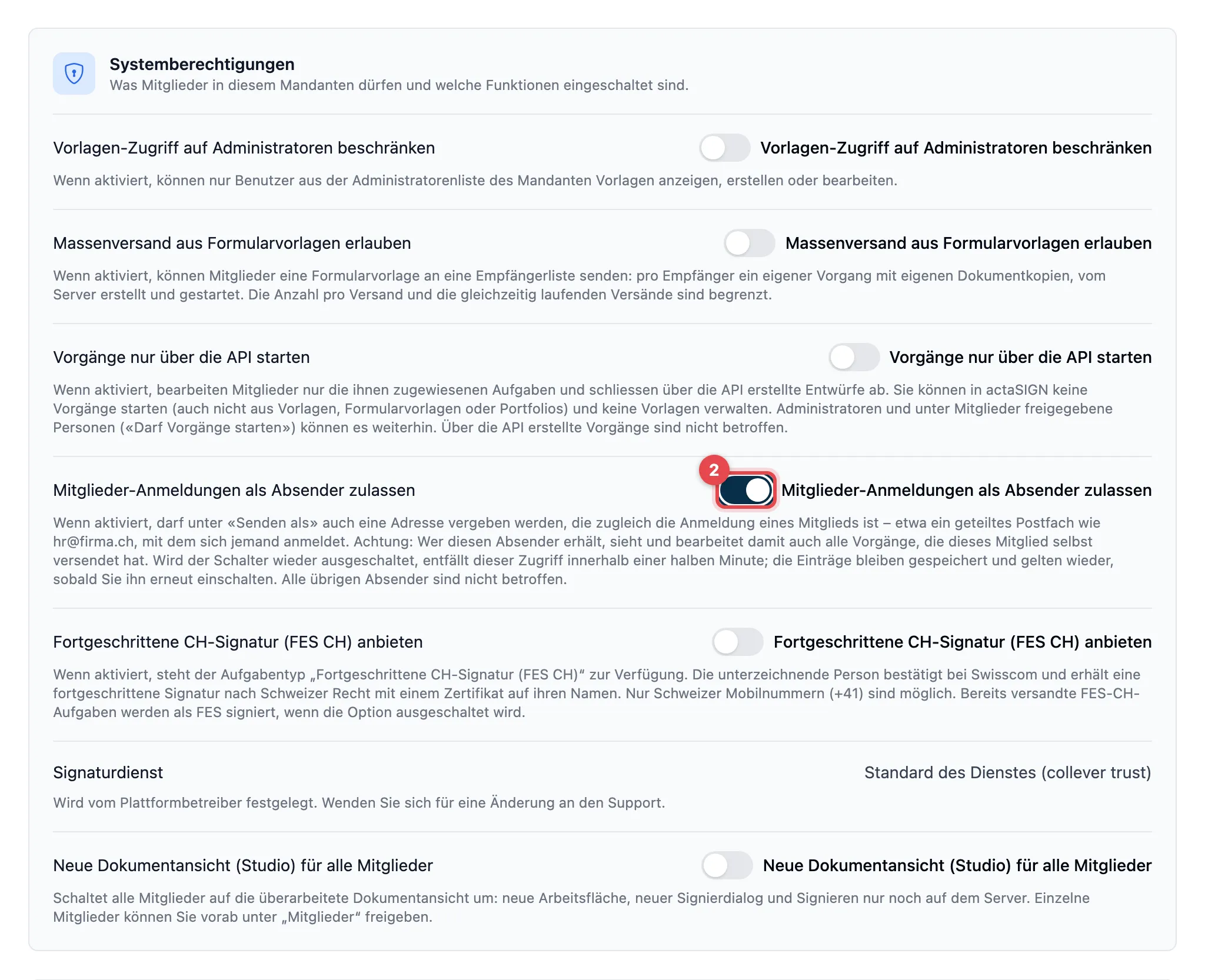
Der Schalter ist zu Beginn ausgeschaltet. Alle übrigen Absender wirken unabhängig davon.
Woran Sie solche Absender erkennen
Abschnitt betitelt „Woran Sie solche Absender erkennen“Öffnen Sie Senden als später wieder, steht unter jedem Absender, der die Anmeldung eines Mitglieds ist, ein Warnhinweis (1): Diese Adresse ist die Anmeldung eines Mitglieds. Wer diesen Absender hat, sieht und bearbeitet auch alle Vorgänge, die dieses Mitglied selbst versendet hat.
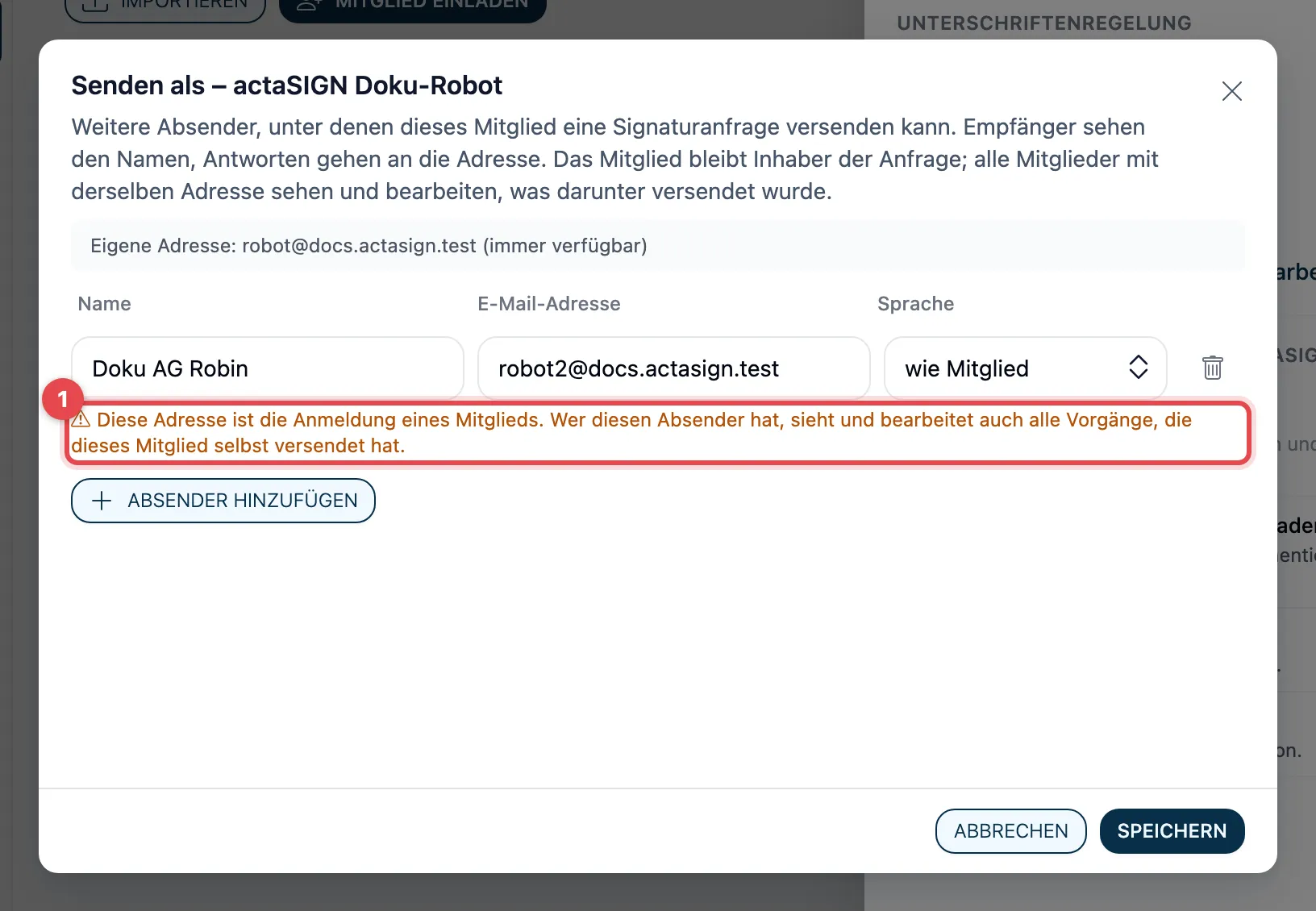
Der Hinweis erscheint erst, wenn der Absender gespeichert ist. Beim ersten Eintragen zeigt der Dialog ihn noch nicht.
Wieder ausschalten
Abschnitt betitelt „Wieder ausschalten“Schalten Sie Mitglieder-Anmeldungen als Absender zulassen wieder aus, verlieren die Mitglieder den Zugriff über solche Absender innert etwa einer halben Minute. Die Einträge bleiben gespeichert. Im Dialog Senden als steht dann grau (1): Diese Adresse ist die Anmeldung eines Mitglieds. Sie ist derzeit nicht aktiv, weil Mitglieder-Anmeldungen als Absender in den Mandanten-Einstellungen ausgeschaltet sind.
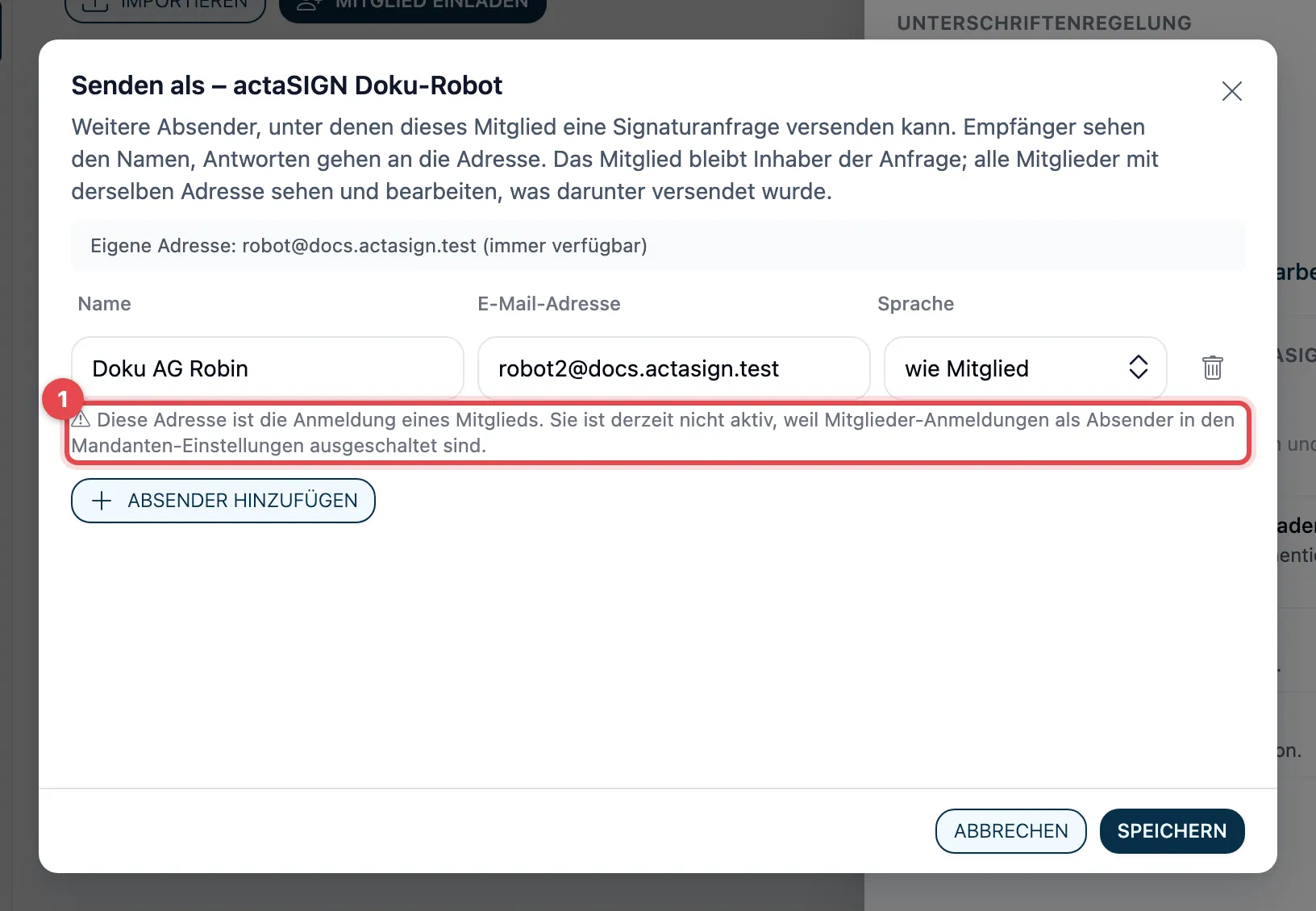
Schalten Sie den Schalter wieder ein, gelten genau diese Einträge wieder. Mit dem Papierkorb-Symbol entfernen Sie einen solchen Absender ganz.
Solange der Schalter aus ist, speichert actaSIGN die Absender dieses Mitglieds nur, wenn kein solcher inaktiver Eintrag mehr in der Liste steht. Wollen Sie bei diesem Mitglied etwas anderes ändern, entfernen Sie den inaktiven Eintrag mit oder schalten Sie den Schalter vorher wieder ein.
actaSIGN prüft das auch, wenn sich die Mitglieder ändern: Laden Sie unter Mitglieder eine Person mit einer Adresse ein, die schon ein Absender ist (einzeln oder per Import), gilt der Absender ab dann als Anmeldung und wirkt nur noch bei eingeschaltetem Schalter. Entfernen Sie die Person, wird er wieder ein gewöhnlicher Absender.
Gut zu wissen
Abschnitt betitelt „Gut zu wissen“- Die Anmeldeadresse eines Mitglieds Ihrer Organisation kann nur ein Absender sein, wenn Sie das ausdrücklich erlauben, siehe oben.
- Die eigene Adresse des Mitglieds müssen Sie nicht eintragen; actaSIGN lehnt sie als Absender ab.
- Entfernen Sie einen Absender, verliert das Mitglied den Zugriff auf die Anfragen, die unter diesem Absender versendet wurden, sofern es sie nicht selbst versendet hat. Das wirkt spätestens nach etwa 30 Sekunden.
- Jede Änderung der Absender steht im Audit-Log.
- Anbindungen über Webhooks erhalten neben der
Absenderadresse auch, wer die Anfrage erstellt hat (
requestCreatedBy).