

Formularfelder aus dem PDF übernehmen
Viele PDF-Formulare haben schon eigene Felder zum Ausfüllen, zum Beispiel aus Adobe Acrobat. actaSIGN erkennt sie und schlägt sie als Felder vor. Sie müssen die Felder dann nicht selbst platzieren, sondern nur prüfen und einer Person geben.
Felder prüfen und übernehmen
Abschnitt betitelt „Felder prüfen und übernehmen“Sobald das Dokument geladen ist, öffnet sich das Fenster … Formularfeld(er) im PDF gefunden. Es listet jedes Feld des PDF mit seiner Art und Seite. Es sieht in der klassischen Ansicht und im Studio gleich aus.
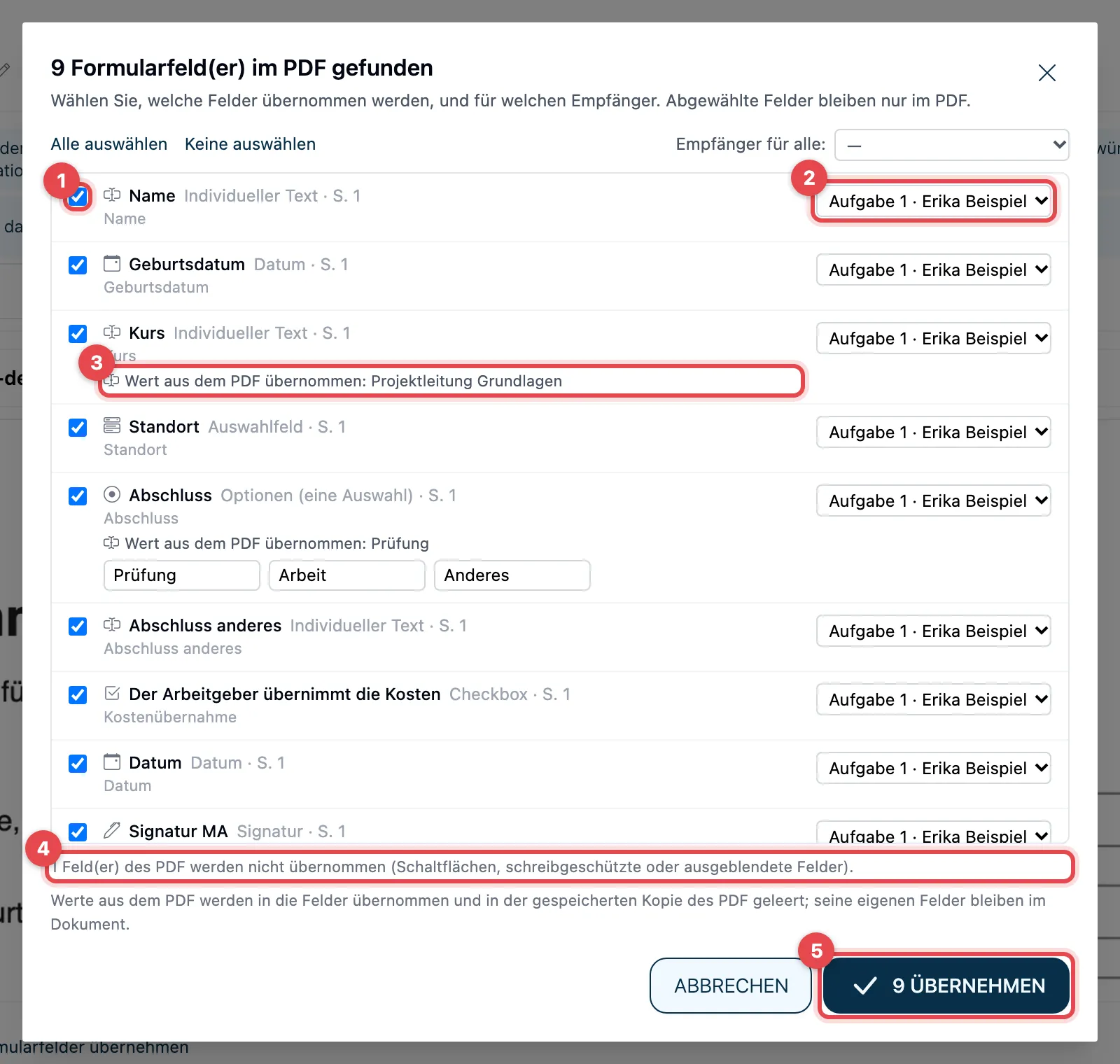
- Der Haken vor einem Feld bestimmt, ob es übernommen wird. Nehmen Sie den Haken bei Feldern weg, die niemand ausfüllen soll. Mit Alle auswählen und Keine auswählen ändern Sie alle auf einmal.
- Empfänger: die Person, die das Feld ausfüllt oder signiert. Vorgewählt ist die Person, für die Sie gerade Felder setzen. Mit Empfänger für alle: geben Sie alle Felder derselben Person.
- Hat das PDF schon einen Wert, steht Wert aus dem PDF übernommen: …. Der Wert wird zur Vorgabe des Felds; die Person kann ihn ändern.
- Felder, die actaSIGN nicht übernimmt, zählt eine Zeile unten im Fenster: Schaltflächen sowie schreibgeschützte und ausgeblendete Felder.
- Klicken Sie auf … übernehmen. Die Zahl nennt, wie viele Felder übernommen werden.
Bei Optionen (runde Knöpfe zum Auswählen) stehen in der Zeile die Texte der einzelnen Optionen, z.B. «Prüfung», «Arbeit», «Anderes». Sie können sie dort noch ändern.
Abgewählte Felder bleiben nur im PDF. Mit Abbrechen übernehmen Sie nichts.
Was aus den Feldern wird
Abschnitt betitelt „Was aus den Feldern wird“| Feld im PDF | Feld in actaSIGN |
|---|---|
| Textfeld | Individueller Text. Heisst das Feld z.B. «Datum» oder «Geburtsdatum», wird es ein Datumsfeld mit Kalender. |
| Liste | Auswahlfeld mit den Einträgen des PDF |
| Kontrollkästchen | Checkbox |
| Optionsfelder | Optionen (eine Auswahl), siehe Felder im Dokument platzieren |
| Signaturfeld | Signatur. Die Signatur kommt genau in dieses Feld des PDF. |
Als Bezeichnung nimmt actaSIGN den Namen des Felds im PDF, sonst seinen Hinweistext oder den Text daneben. Eine Checkbox heisst wie der Text rechts neben ihr. Ob ein Feld Pflicht ist, übernimmt actaSIGN nicht: Stellen Sie Pflichtfeld oder Auswahl erforderlich selbst ein.
Nach dem Übernehmen
Abschnitt betitelt „Nach dem Übernehmen“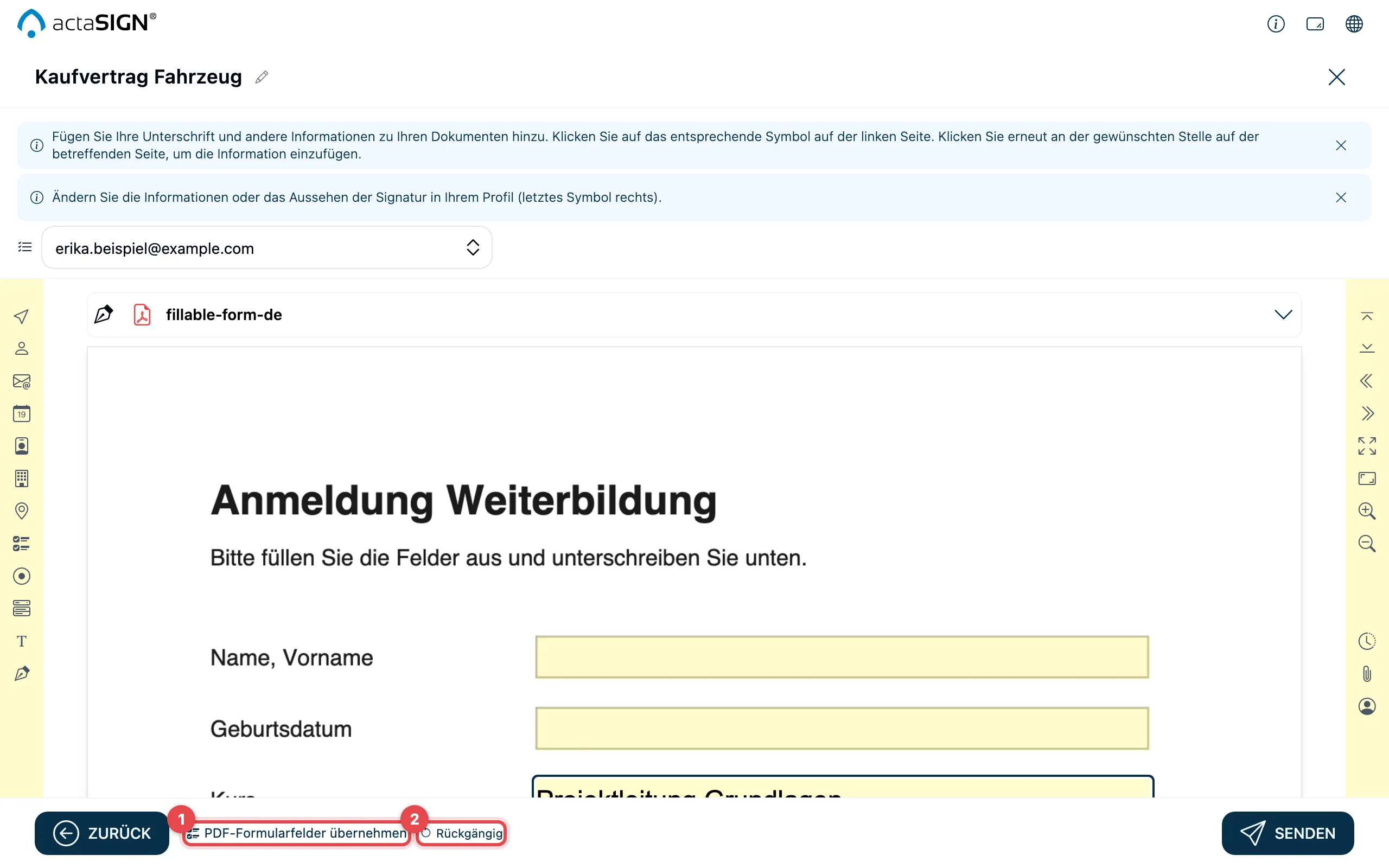
- PDF-Formularfelder übernehmen öffnet das Fenster wieder, z.B. für Felder, die Sie vorher abgewählt haben.
- Rückgängig entfernt die eben übernommenen Felder wieder.
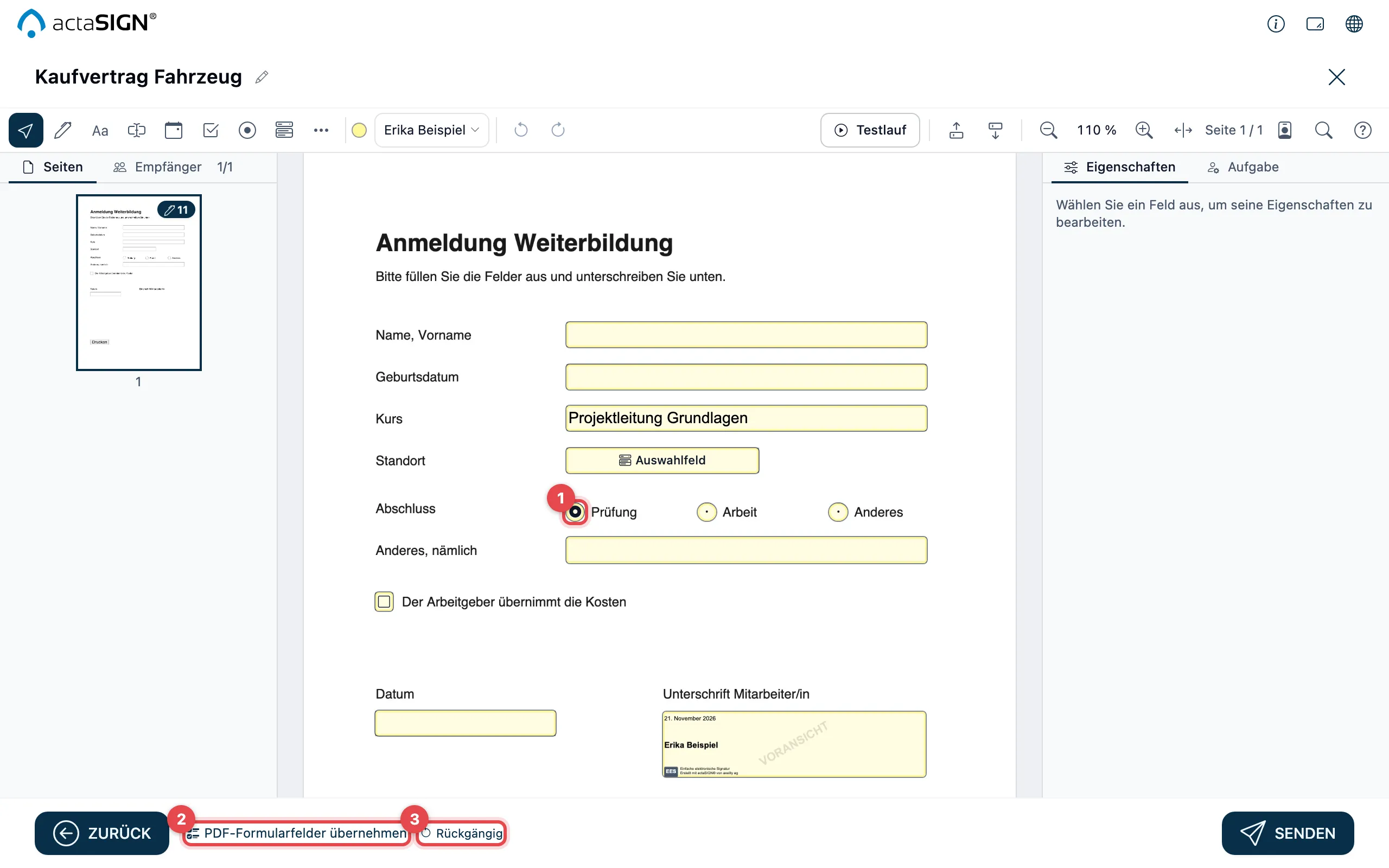
- Die übernommenen Felder stehen dort, wo das PDF sie hatte, hier eine Gruppe von Optionen.
- PDF-Formularfelder übernehmen öffnet das Fenster wieder, z.B. für Felder, die Sie vorher abgewählt haben.
- Rückgängig entfernt die eben übernommenen Felder wieder.
Die übernommenen Felder sind gewöhnliche actaSIGN-Felder. Sie verschieben und einstellen sie wie in Felder im Dokument platzieren beschrieben. Werte tragen Sie direkt im Dokument ein, siehe Werte direkt im Dokument eintragen.
Ein PDF, das schon signiert ist
Abschnitt betitelt „Ein PDF, das schon signiert ist“Ist das PDF bereits signiert, verändert actaSIGN es nicht. Das Fenster weist darauf hin:
- Ausgefüllte Felder kommen schreibgeschützt herüber (Wert aus dem signierten PDF, schreibgeschützt: …). Die Personen, die signieren, können sie nicht ändern.
- Möchten Sie einen solchen Wert trotzdem ändern, fragt actaSIGN zuerst nach, denn die Anfrage weicht dann vom bereits Unterschriebenen ab.
- Die Signaturfelder des PDF werden nicht übernommen. Das Fenster listet sie unter Nicht übernommen (…) – das PDF ist bereits signiert:.
- Enthält das PDF ausser seinen Signaturen nichts zum Übernehmen, öffnet sich kein Fenster.
Gut zu wissen
Abschnitt betitelt „Gut zu wissen“- Das Fenster öffnet sich pro Dokument und Entwurf nur einmal von selbst. Danach nutzen Sie PDF-Formularfelder übernehmen.
- Ein Feld geht nur an eine Person, die unterschreibt oder ausfüllt. Fehlt eine solche Person, steht im Fenster Legen Sie zuerst in Schritt 4 einen Empfänger an, der unterschreibt oder ausfüllt.
- Werte aus einem noch nicht signierten PDF stehen danach nur noch im actaSIGN-Feld. actaSIGN leert das Feld in seiner Kopie des PDF, damit das signierte Dokument jede Antwort nur einmal zeigt. Ihre Datei bleibt, wie sie ist.
- Felder, die schon an derselben Stelle liegen, schlägt actaSIGN nicht noch einmal vor (Alle Formularfelder dieses Dokuments sind bereits platziert.).
- Hat das PDF keine eigenen Felder, steht Dieses Dokument enthält keine Formularfelder. Setzen Sie die Felder dann selbst oder mit Platzhaltern im PDF.
- Daten werden im Datumsformat des Browsers angezeigt und ins PDF geschrieben, in der Schweiz z.B. 24.08.2026.
- Signaturfelder, die vor dem 19.11.2026 übernommen wurden, erhalten beim Signieren noch ein zusätzliches Signaturfeld. Übernehmen Sie sie neu, damit die Signatur in das Feld des PDF kommt.
- Das geht auch, wenn Sie ein Dokument nur selbst signieren und in einer Formularvorlage.
Siehe auch
Abschnitt betitelt „Siehe auch“- Felder im Dokument platzieren
- Felder mit Platzhaltern im PDF setzen lassen
- Felder ausfüllen (so sieht es die Person, die signiert)