

Aufgabe nur bei Bedarf: Bedingung und Workflow-Daten
Nicht jede Aufgabe ist in jeder Anfrage nötig. Beispiele: «Die Geschäftsleitung genehmigt nur, wenn der Lohn über 5000 liegt» oder «Genehmigung erst ab einem Rechnungsbetrag von 1000». Dafür geben Sie der Anfrage Workflow-Daten (Werte wie den Rechnungsbetrag) und der Aufgabe eine Bedingung (Nur wenn …). Ist die Bedingung nicht erfüllt, überspringt actaSIGN die Aufgabe: Die Person erhält keine E-Mail, und die Anfrage läuft ohne sie weiter.
1. Workflow-Daten festlegen
Abschnitt betitelt „1. Workflow-Daten festlegen“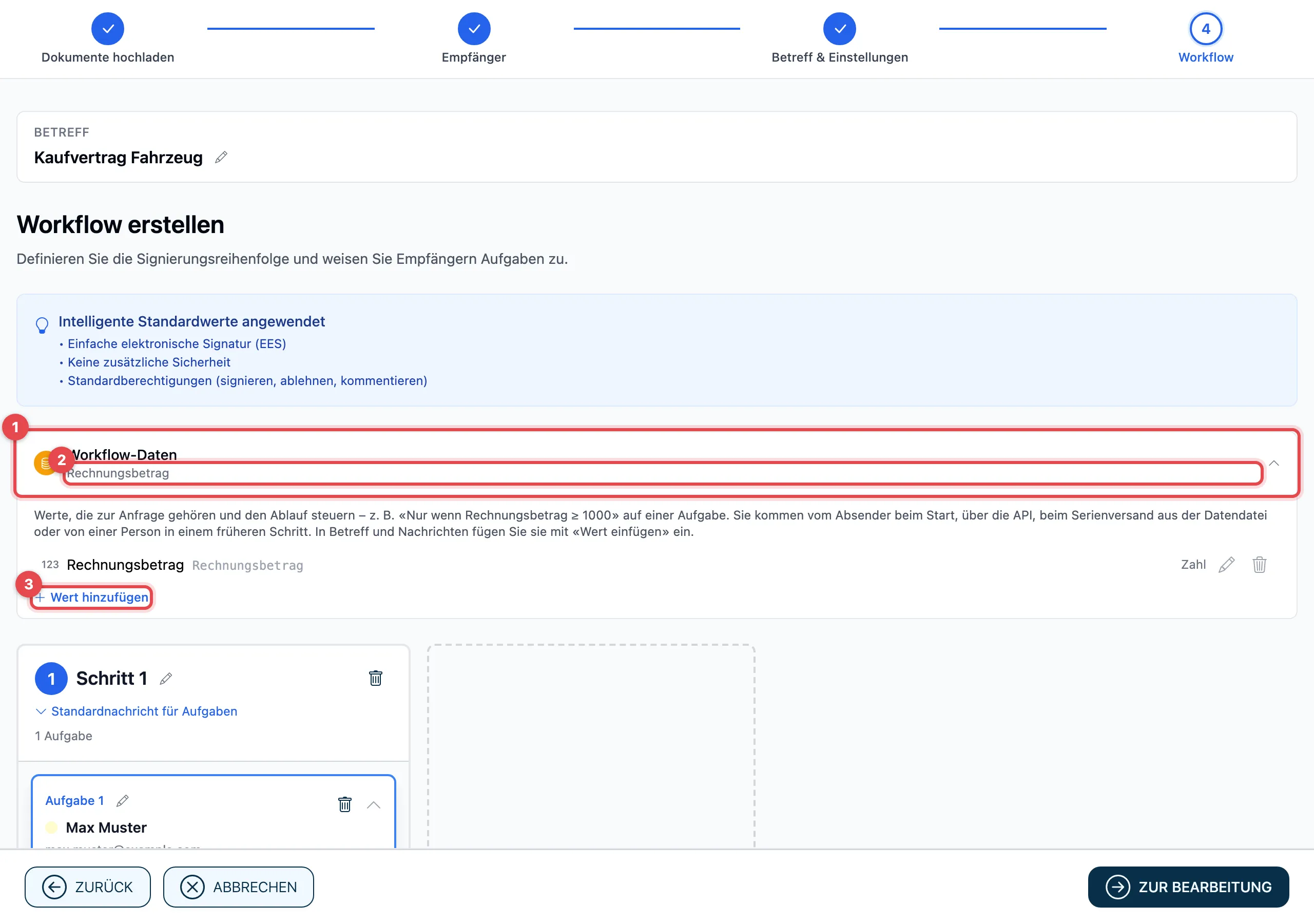
- Klappen Sie im Schritt Workflow den Bereich Workflow-Daten auf.
- Jeder Wert steht mit Name und Typ in der Liste. Mit dem Stift (Bearbeiten) ändern Sie ihn, mit dem Papierkorb (Entfernen) löschen Sie ihn.
- Wert hinzufügen: Geben Sie einen Namen ein, z.B. «Rechnungsbetrag», und wählen Sie den Typ (zuerst Zahl). Bei Auswahl schreiben Sie die möglichen Werte, durch Komma getrennt. Pflichtwert heisst: Ohne diesen Wert startet die Anfrage nicht. Klicken Sie auf Übernehmen.
Die Typen sind dieselben wie bei Seriendokumenten: Text, Zahl, Datum, Ja/Nein, Auswahl, E-Mail, Handynummer. Hat eine Formularvorlage Variablen, stehen sie hier schon in der Liste.
2. Woher die Werte kommen
Abschnitt betitelt „2. Woher die Werte kommen“| Quelle | Wie |
|---|---|
| Sie selbst beim Start | im Schritt Betreff & Einstellungen im Formular Workflow-Daten (Bild unten) |
| Eine Person in einem früheren Schritt | in ihrer Aufgabe unter Angaben erfassen die Werte ankreuzen; die Person trägt sie ein, bevor sie signiert oder genehmigt |
| Ein Feld aus einem früheren Schritt | ein Feld mit Datenname, das eine Person ausfüllt, siehe Datenname |
| Massenversand | die Zeile der Datendatei, siehe Massenversand |
| Ein anderes System | über die Schnittstelle (API) Ihrer Organisation |
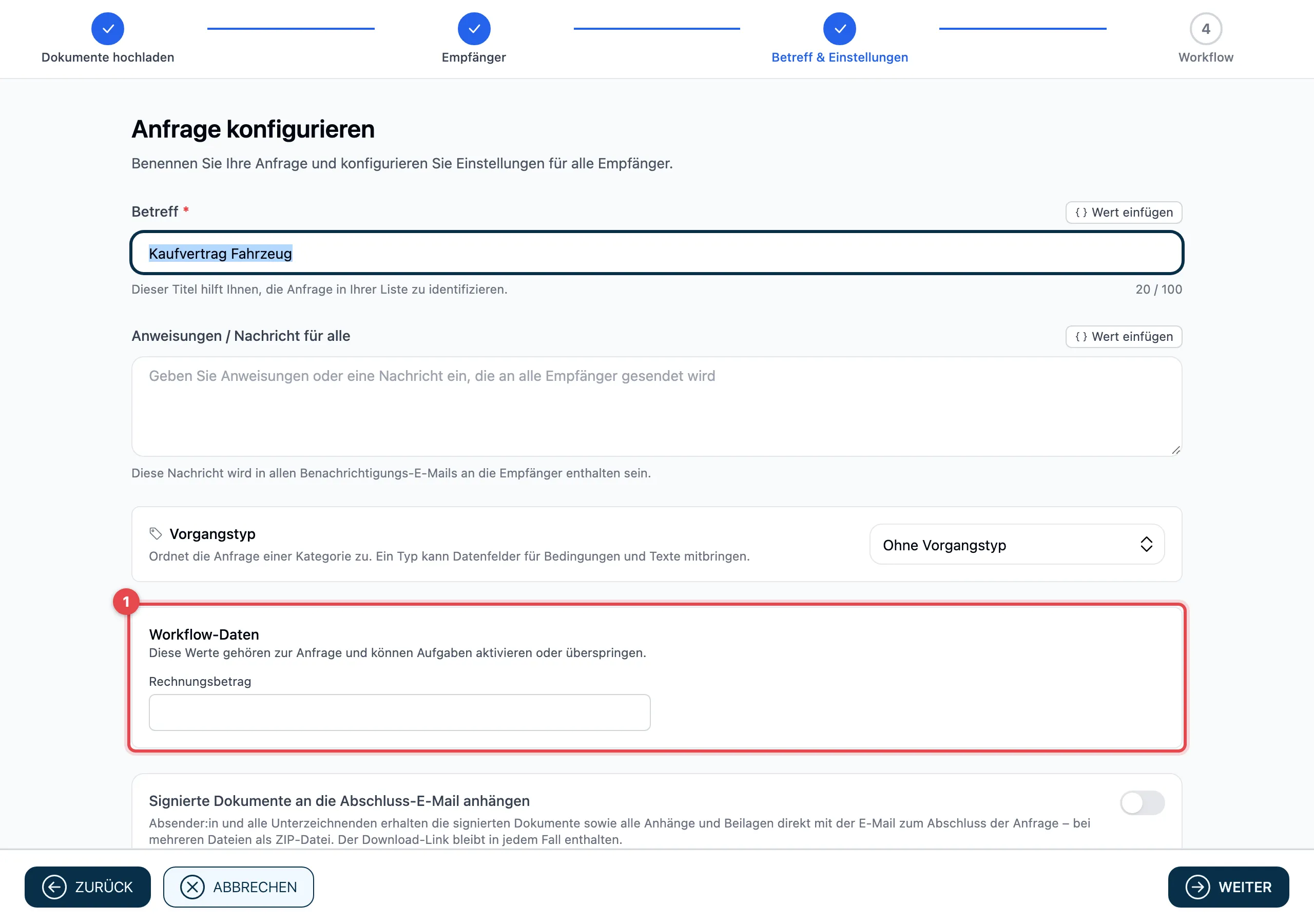
Im Schritt Betreff & Einstellungen stehen alle Werte, die keine Person später erfasst (1). Tragen Sie dort den Wert für diese Anfrage ein.
Hat eine Aufgabe Angaben erfassen, öffnet sich für ihre Person vor dem Signieren oder Genehmigen das Fenster Angaben für den Ablauf. Sie trägt die Werte ein und klickt auf Weiter.
3. Bedingung setzen
Abschnitt betitelt „3. Bedingung setzen“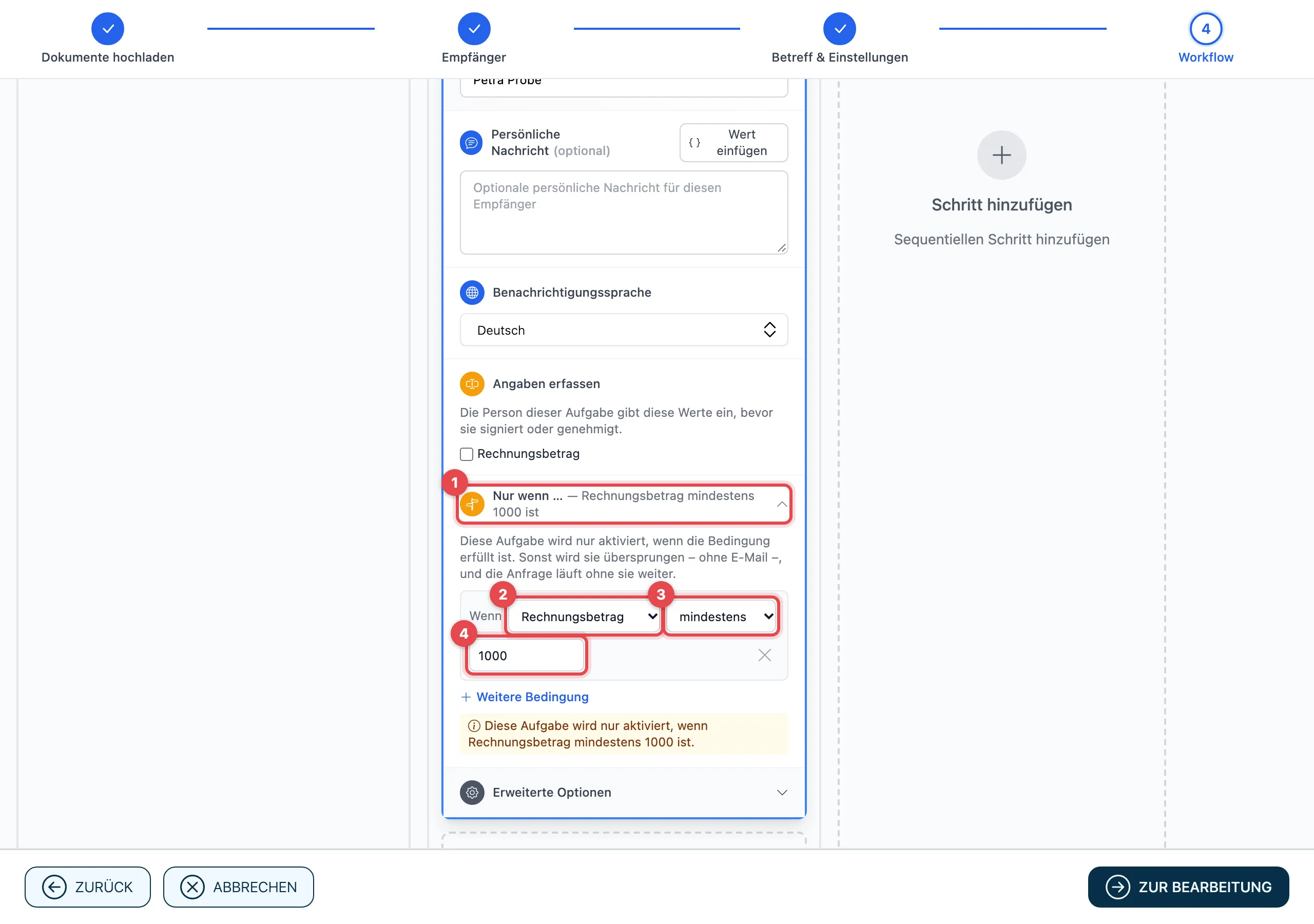
- Öffnen Sie die Aufgabe und klicken Sie auf Nur wenn …, dann auf Bedingung hinzufügen.
- Wert: Wählen Sie einen Wert aus Variablen (den Workflow-Daten) oder aus Antworten aus früheren Schritten.
- Vergleich: z.B. mindestens (siehe Tabelle).
- Vergleichswert: z.B. 1000. Bei zwischen kommt die Obergrenze dazu.
Unter der Bedingung steht in Worten, was gilt, z.B. «Diese Aufgabe wird nur aktiviert, wenn Rechnungsbetrag mindestens 1000 ist.» Mit Weitere Bedingung fügen Sie bis zu fünf Bedingungen hinzu und wählen unter Verknüpfung Alle Bedingungen oder Eine der Bedingungen. Das Kreuz (Bedingung entfernen) löscht eine Bedingung.
| Typ des Werts | Vergleiche |
|---|---|
| Zahl, Datum | ist, ist nicht, grösser als, mindestens, kleiner als, höchstens, zwischen, ist ausgefüllt, ist leer |
| Ja/Nein | ist Ja, ist Nein |
| Text, Auswahl | ist, ist nicht, ist einer von (Werte mit Komma getrennt), ist ausgefüllt, ist leer |
| E-Mail, Handynummer | ist, ist nicht, ist ausgefüllt, ist leer |
Was beim Ablauf passiert
Abschnitt betitelt „Was beim Ablauf passiert“- actaSIGN entscheidet, sobald der Schritt der Aufgabe an der Reihe ist, mit den Werten, die es dann gibt.
- Ist die Bedingung erfüllt, läuft die Aufgabe wie jede andere.
- Ist sie nicht erfüllt, bekommt die Person keine E-Mail, und auch keine Stellvertretung springt ein. Im Verlauf steht bei der Aufgabe z.B. «Übersprungen: Bedingung nicht erfüllt (Rechnungsbetrag ≥ 1000)». Die Anfrage geht zum nächsten Schritt. War es der letzte Schritt, ist die Anfrage abgeschlossen.
- Ein leerer Wert erfüllt keinen Vergleich ausser ist leer.
Gut zu wissen
Abschnitt betitelt „Gut zu wissen“- Eine Antwort muss aus einem früheren Schritt kommen. Sonst meldet actaSIGN «… wird erst in diesem oder einem späteren Schritt ausgefüllt».
- Gibt es noch keine Workflow-Daten und kein Feld mit Datenname in einem früheren Schritt, steht unter Nur wenn … ein Hinweis statt der Auswahl.
- Workflow-Daten können Sie auch in Betreff und Nachrichten verwenden, mit Wert einfügen, siehe Werte aus Profil und Anfrage einfügen.
- In einer Vorlage speichern Sie Werte und Bedingungen; die Werte selbst tragen Sie bei jeder neuen Anfrage ein.
- Fehlt beim Start ein Pflichtwert, startet actaSIGN die Anfrage nicht.